Pokud nemůžete některé svoje poznámky ve OneNotu najít, neznamená to, že jsou ztracené. Poznámky můžou skončit na jednom z několika míst.
Pokud se vám nedaří najít své poznámky ve OneNotu 2016 nebo 2013, vyzkoušejte libovolný z následujících postupů:
Použijte funkci hledání
Ve OneNotu všechno nejrychleji a nejjednodušeji najdete tak, že to vyhledáte. OneNote dokáže najít slova v textu, rukopisu, obrázcích a dokonce i v záznamech zvuku a videa.
Ve vyhledávacím poli v pravém horním rohu vyberte šipku napravo od ikony lupy a v zobrazeném seznamu zvolte položku Všechny poznámkové bloky.
Poznámka
Pokud preferujete používání klávesových zkratek, můžete hledání rozšířit na všechny poznámkové bloky stisknutím Ctrl+E.
Do vyhledávacího pole napište klíčové slovo nebo frázi.
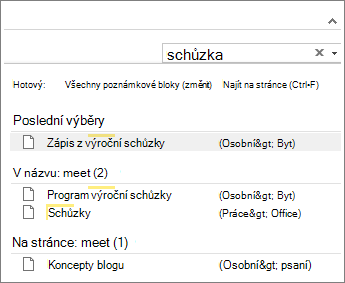
Během psaní začne OneNote zobrazovat výsledky hledání, které odpovídají hledanému slovu nebo frázi. Výběrem výsledku hledání načtete odpovídající poznámku.
Po dokončení hledání stiskněte klávesu Esc.
Poznámka
Oddíly, které jsou chráněné hesly, nejsou zahrnuté do vyhledávání v poznámkovém bloku. Pokud chcete do hledání zahrnout chráněný oddíl, budete ho napřed muset odemknout.
Hledání slov ve zvukových klipech a videoklipech
Když povolíte funkci Zvukové hledání, dokáže OneNote rozpoznat mluvená slova v záznamech zvuku a videa. Ve výchozím nastavení je tato možnost vypnutá, protože zpomaluje hledání.
Zvukové hledání můžete zapnout takto:
- ZvolteMožnosti>souboru>Zvuk & Video.
- V části Zvukové hledání zaškrtněte políčko Povolit hledání slov v záznamech zvuku a videa a klikněte na OK.
Znovu otevřete zavřené poznámkové bloky
Pokud jsou poznámky uložené v poznámkovém bloku, který jste mezitím zavřeli, bude potřeba ho znovu otevřít, aby byly tyto poznámky zahrnuté do hledání.
- Zvolte Otevřít soubor>.
- V části Naposledy použité poznámkové bloky vyberte poznámkový blok, který chcete otevřít.
- Prohlédněte oddíly a stránky znovu otevřených poznámkových bloků nebo je zkuste znovu prohledat.
Zkontrolujte oddíl Rychlé poznámky
Pokud jste na OneNote 2016 upgradovali ze starší verze, můžou být některé vaše poznámky shromážděné ve speciálním oddílu s názvem Rychlé poznámky. V dřívějších verzích než OneNote 2013 se tento oddíl jmenoval Nezařazené poznámky. V obou případech se podívejte, jestli výchozí poznámkový blok obsahuje tento oddíl.
- Kliknutím na název aktuálního poznámkového bloku otevřete podokno Poznámkový blok, které je na levé straně přímo pod pásem karet. (Tento krok přeskočte, pokud máte podokno Poznámkový blok ukotvené k obrazovce.)
- V dolní části podokna Poznámkový blok zvolte Rychlé poznámky.
- V oddílu Rychlé poznámky vyberte karty oddílů nahoře nebo karty stránek napravo a projděte si poznámky, které tady OneNote mohl shromáždit.
Poznámka
Náhodné poznámky, které jsou uložené v oddílu Rychlé poznámky, jsou obvykle do hledání ve všech poznámkových blocích zahrnuté. Pokud jste ale tento oddíl přesunuli do jiného poznámkového bloku, který jste mezitím zavřeli, nebude ve výsledcích hledání zahrnutý.
Ručně synchronizujte sdílené poznámkové bloky
Pokud pracujete v jednom nebo víc sdílených poznámkových blocích, které jsou uložené na OneDrivu, nebude se OneNote možná s takovými sdílenými umístěními správně synchronizovat. Případný problém vám pomůže zjistit ruční synchronizace sdílených poznámkových bloků.
- Otevřete sdílený poznámkový blok, ve kterém se měly nacházet chybějící poznámky.
- ZvolteStav synchronizace zobrazenísouboru>.
- V dialogu Synchronizace sdílených poznámkových bloků vyberte možnost Synchronizovat automaticky v případě změn.
- Zvolte Synchronizovat vše.
Pokud se u některého sdíleného poznámkového bloku v seznamu objeví jakákoli chybová zpráva, klikněte na vedlejší tlačítko Získat nápovědu a začněte tento problém řešit. Dokud nevyřešíte všechny chyby synchronizace, neuvidíte poznámky, které do sdíleného poznámkového bloku přidali ostatní, ani svoje poznámky, které jste přidali z jiných počítačů nebo zařízení.
Kontrola ve složkách OneDrivu
Pokud máte dojem, že jsou vaše poznámky na OneDrivu a jejich hledání ve OneNotu nefunguje, zkuste je vyhledat přímo ve složkách OneDrivu bez použití OneNotu.
- Přihlaste se k účtu OneDrive z domovské stránky OneDrivu nebo pomocí aplikace OneDrive pro Windows 10.
- Projděte si své složky na OneDrivu (například Dokumenty nebo Poznámkové bloky) a zkuste v nich najít potřebné soubory poznámkových bloků.
- Až najdete požadovaný poznámkový blok, klikněte na něj a otevřete ho ve OneNotu pro web.
- Ve OneNotu pro web klikněte na Otevřít v OneNotu.
Zkontrolujte odpadkový koš poznámkového bloku
Pokud jste vyzkoušeli všechny nahoře uvedené kroky a pořád se vám poznámky nedaří najít, možná jste je vy nebo někdo jiný s přístupem k poznámkovým blokům odstranili. OneNote naštěstí poznámky po odstranění ze sdíleného poznámkového bloku automaticky po omezenou dobu ukládá, takže je můžete zkusit obnovit.
- Otevřete sdílený poznámkový blok, kde očekáváte, že najdete ztracené poznámky.
- Zvolte Odpadkovýkoš >poznámkového blokuHistorie >Odpadkový koš poznámkového bloku.
Pokud tady najdete svoje odstraněné poznámky, můžete je obnovit přesunutím stránek zpátky na jejich místo:
- Klikněte pravým tlačítkem na kartu stránky, kterou chcete obnovit, a zvolte Přesunout nebo kopírovat.
- V dialogovém okně Přesunout nebo kopírovat zvolte oddíl poznámkového bloku, do kterého chcete stránku přesunout, a zvolte Přesunout. Pokud chcete stránku přesunout do oddílu v jiném poznámkovém bloku, napřed v seznamu klikněte na znaménko + (plus) vedle tohoto poznámkového bloku a pak vyberte oddíl uvnitř.
- Kroky 1 až 2 opakujte se všemi dalšími stránkami, které chcete přesunout z odpadkového koše poznámkového bloku.
Další nápověda
Pokud vám návrhy v tomto článku nepomohly obnovit poznámky, o kterých s jistotou víte, že jsou ztracené, zvažte oznámení tohoto problému na fórech OneNotu na webu Microsoft Answers. Je možné, že na stejný problém narazil jiný zákazník nebo že vám dokáže pomoct některý člen produktového týmu OneNotu.
Důležité
Podpora OneNotu pro Windows 10 skončí v říjnu 2025. Pokud chcete mít přehled o nejnovějších funkcích OneNotu, získejte OneNote z Microsoft Storu nebo jako součást Microsoftu 365.
Pokud se vám nedaří najít své poznámky ve OneNotu pro Windows 10, vyzkoušejte libovolný z následujících postupů:
Použijte funkci hledání
Ve OneNotu všechno nejrychleji a nejjednodušeji najdete tak, že to vyhledáte. OneNote dokáže hledat v textu napsaném na klávesnici, rukopisných poznámkách, a dokonce i slova ve vložených obrázcích.
- Na klávesnici stiskněte Ctrl+F nebo v horní části seznamu stránek klikněte na ikonu lupy.
- Do vyhledávacího pole, které se zobrazí, zadejte hledané slovo nebo slovní spojení a pak stiskněte Enter.
- V případě potřeby klikněte na šipku pod vyhledávacím polem a upravte obor vyhledávání. Je možné prohledávat všechny poznámkové bloky, aktuální poznámkový blok, aktuální oddíl nebo aktuální stránku.
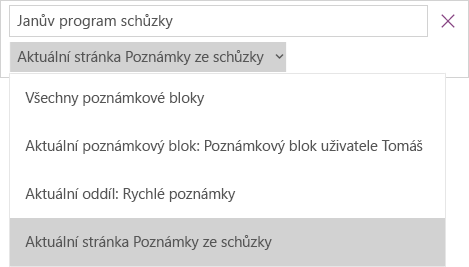
- Pokud se hledaný text ve vašich poznámkách našel, kliknutím vyberte v zobrazeném seznamu výsledků hledání libovolnou stránku. OneNote otevře vybranou stránku a zvýrazní všechny výskyty hledaného textu na stránce.
Poznámka
Oddíly, které jsou chráněné hesly, nejsou zahrnuté do vyhledávání v poznámkovém bloku. Pokud chcete do hledání zahrnout chráněný oddíl, budete ho napřed muset odemknout.
Znovu otevřete zavřené poznámkové bloky
Pokud jsou poznámky uložené v poznámkovém bloku, který jste mezitím zavřeli, bude potřeba ho znovu otevřít, aby byly tyto poznámky zahrnuté do hledání.
Na libovolné stránce klikněte na tlačítko Zobrazit poznámkové bloky .  .
.
Zvolte Další poznámkové bloky a vyberte blok nebo bloky, které chcete znovu otevřít.
Poznámka
Pokud požadovaný poznámkový blok nevidíte, klikněte na Přidat účet a přihlaste se pomocí účtu, pod kterým máte požadovaný poznámkový blok uložený.
Prohlédněte oddíly a stránky znovu otevřených poznámkových bloků nebo je zkuste znovu prohledat.
Ručně synchronizujte sdílené poznámkové bloky
Pokud pracujete v jednom nebo víc sdílených poznámkových blocích, které jsou uložené na OneDrivu, nebude se OneNote možná s takovými sdílenými umístěními správně synchronizovat. Případný problém vám pomůže zjistit ruční synchronizace sdílených poznámkových bloků.
- Na libovolné stránce klikněte na tlačítko Zobrazit poznámkové bloky . .
- V zobrazeném podokně klikněte pravým tlačítkem myši na název poznámkového bloku, který chcete synchronizovat. (Na dotykovém zařízení název poznámkového bloku stiskněte a podržte.)
- Vyberte Synchronizovat a pak zvolte Synchronizovat tento poznámkový blok nebo Synchronizovat všechny poznámkové bloky.
Kontrola ve složkách OneDrivu
Pokud máte dojem, že jsou vaše poznámky na OneDrivu a jejich hledání ve OneNotu nefunguje, zkuste je vyhledat přímo ve složkách OneDrivu bez použití OneNotu.
- Přihlaste se k účtu OneDrive z domovské stránky OneDrivu nebo pomocí aplikace OneDrive pro Windows 10.
- Projděte si své složky na OneDrivu (například Dokumenty nebo Poznámkové bloky) a zkuste v nich najít potřebné soubory poznámkových bloků.
- Až najdete požadovaný poznámkový blok, klikněte na něj a otevřete ho ve OneNotu pro web.
Kontrola odstraněných poznámek
Pokud jste vyzkoušeli všechny nahoře uvedené kroky a pořád se vám poznámky nedaří najít, možná jste je vy nebo někdo jiný s přístupem k poznámkovým blokům odstranili. OneNote naštěstí poznámky po odstranění automaticky po omezenou dobu ukládá.
- Otevřete poznámkový blok, kde očekáváte, že najdete ztracené poznámky.
- Zvolte Zobrazit>odstraněné poznámky.
Pokud tady najdete svoje odstraněné poznámky, můžete je obnovit přesunutím stránek zpátky na jejich místo:
- Klepněte na název stránky, kterou chcete obnovit, a podržte na něj (nebo na něj klikněte pravým tlačítkem) a pak zvolte Obnovit do.
- Zvolte oddíl poznámkového bloku, do kterého chcete stránku přesunout, a pak zvolte Obnovit.
Pokud chcete stránku přesunout do oddílu v jiném poznámkovém bloku, nejdřív klikněte vedle < názvu poznámkového bloku, vyberte poznámkový blok a pak vyberte oddíl uvnitř.
- Kroky 1 až 2 opakujte se všemi dalšími stránkami, které chcete přesunout z oddílu Odstraněné poznámky.
Další pomoc
Pokud vám návrhy v tomto článku nepomohly obnovit poznámky, o kterých s jistotou víte, že jsou ztracené, zvažte oznámení tohoto problému ve fórech OneNotu na webu Microsoft Community. Je možné, že na stejný problém narazil jiný zákazník nebo že vám dokáže pomoct některý člen produktového týmu OneNotu.
Pokud se vám nedaří najít své poznámky ve OneNotu na Macu, vyzkoušejte libovolný z následujících postupů:
Důležité
- Tento článek předpokládá, že používáte nejnovější verzi aplikace OneNote pro Mac. Pokud jste původně aplikaci nainstalovali z App Store Mac, klikněte na nabídku> Apple App Store a potom kliknutím na Aktualizace zjistěte, jestli není dostupná novější verze OneNote pro Mac. OneNote a všechny další aplikace z Mac App Store budou vždy aktuální.
- Pokud jste si OneNote nainstalovali jako součást předplatného Office pro Mac, přečtěte si článek Automatická kontrola aktualizací pro Office pro Mac.
Použijte funkci hledání
Ve OneNotu všechno nejrychleji a nejjednodušeji najdete tak, že to vyhledáte. OneNote dokáže najít slova v textu, v rukopisu a dokonce i v obrázcích a snímcích obrazovky.
Na řádku nabídek OneNotu klikněte na Upravit>a najděte>hledání ve všech poznámkových blocích.
Poznámka
Pokud dáváte přednost používání klávesových zkratek, můžete stisknutím kombinace kláves Option+Command+F vyhledat poznámky ve všech otevřených poznámkových blocích.
Do vyhledávacího pole zadejte klíčové slovo nebo frázi, kterou chcete vyhledat.
Jakmile začnete psát, OneNote začne zobrazovat výsledky hledání, které odpovídají zadanému slovu nebo frázi. Kliknutím na libovolnou položku v seznamu výsledků hledání načtete odpovídající poznámku.
Až hledání dokončíte, klikněte na Hotovo nebo stiskněte Esc na klávesnici.
Poznámka
Oddíly, které jsou chráněné hesly, nejsou zahrnuté do vyhledávání v poznámkovém bloku. Pokud chcete do hledání zahrnout chráněný oddíl, budete ho napřed muset odemknout.
Znovu otevřete zavřené poznámkové bloky
Pokud jsou poznámky uložené v poznámkovém bloku, který jste mezitím zavřeli, bude potřeba ho znovu otevřít, aby byly tyto poznámky zahrnuté do hledání.
- Zvolte Otevřít soubor>Poslední.
- V nabídce Poslední zvolte poznámkový blok, který chcete otevřít.
- Opakováním těchto kroků otevřete všechny další nedávno otevřené poznámkové bloky. Potom projděte oddíly a stránky znovu otevřených poznámkových bloků, abyste zjistili, jestli v nich najdete to, co hledáte. V případě potřeby znovu projděte všechny poznámkové bloky.
Kontrola ve složkách OneDrivu
Pokud máte dojem, že jsou vaše poznámky na OneDrivu a jejich hledání ve OneNotu nefunguje, zkuste je vyhledat přímo ve složkách OneDrivu bez použití OneNotu.
- Pomocí stejného účtu, který používáte pro OneNote, se přihlaste k OneDrivu z domovské stránky OneDrivu nebo pomocí aplikace OneDrive pro Mac.
- Projděte všechny své složky a vyhledejte informace, které hledáte. Zkontrolujte ostatní dokumenty a soubory, jestli vaše poznámky nejsou místo ve OneNotu tam.
- Až najdete požadovaný poznámkový blok, klikněte na něj a otevřete ho ve OneNotu pro web.
- Ve OneNotu pro web klikněte na Otevřít v OneNotu.
Ručně synchronizujte sdílené poznámkové bloky
Pokud pracujete v jednom nebo víc sdílených poznámkových blocích, není možné, že se OneNote správně synchronizuje se sdílenými umístěními. Pokus o ruční synchronizaci takových poznámkových bloků vám může pomoct zjistit případný problém.
Otevřete sdílený poznámkový blok, ve kterém se měly nacházet chybějící poznámky.
Udělejte některý z těchto kroků:
- Pokud chcete synchronizovat aktuální poznámkový blok, klikněte na Synchronizovat>soubor tohoto poznámkového bloku .
- Pokud chcete synchronizovat všechny otevřené poznámkové bloky najednou, klikněte na Synchronizovat>všechny poznámkové bloky .
Pokud se u některého sdíleného poznámkového bloku v seznamu objeví jakákoli chybová zpráva, vyhledejte kód chyby online a začněte problém řešit. Dokud nevyřešíte chyby synchronizace, neuvidíte poznámky, které do sdíleného poznámkového bloku přidali nebo změnili někdo jiný, ani poznámky, které jste přidali nebo změnili z jiných počítačů nebo zařízení.
Kontrola odstraněných poznámek
Pokud jste vyzkoušeli všechny výše uvedené kroky a pořád se vám poznámky nedaří najít, možná jste je vy nebo někdo jiný s přístupem ke sdíleným poznámkovým blokům odstranili. OneNote naštěstí automaticky ukládá poznámky ze sdílených poznámkových bloků až po dobu 60 dní, takže je můžete zkusit obnovit.
- Otevřete sdílený poznámkový blok, kde očekáváte, že najdete ztracené poznámky.
- Na řádku nabídek klikněte na Poznámkové bloky>,Odstraněné poznámky>,Zobrazit odstraněné poznámky.
Pokud tady najdete svoje poznámky, můžete je obnovit přesunutím stránek zpátky na jejich místo:
- V části Odstraněné poznámky podržte stisknutou klávesu Control a klikněte na název stránky, kterou chcete obnovit, a pak zvolte Obnovit do.
- Zvolte oddíl poznámkového bloku, ve kterém chcete odstraněnou stránku obnovit, a klikněte na Obnovit. Pokud chcete stránku obnovit do oddílu v jiném poznámkovém bloku, klikněte napřed v seznamu na šipku vedle tohoto poznámkového bloku a pak vyberte oddíl pod názvem tohoto poznámkového bloku.
- Tento postup opakujte pro všechny další stránky, které chcete přesunout z oddílu Odstraněné poznámky.
Další nápověda
Pokud vám návrhy v tomto článku nepomohly obnovit poznámky, o kterých s jistotou víte, že jsou ztracené, zvažte oznámení tohoto problému na fórech OneNotu na webu Microsoft Answers. Můžete se obrátit na člena produktového týmu OneNotu.
Pokud se vám nedaří najít své poznámky ve OneNotu na iPadu nebo iPhonu, vyzkoušejte libovolný z následujících postupů:
Použijte funkci hledání
Ve OneNotu na iPadu nebo iPhonu všechno nejrychleji a nejjednodušeji najdete tak, že to vyhledáte.
Na libovolné stránce libovolného poznámkového bloku klepněte v nabídce dole na obrazovce na Hledat .
Zadejte klíčové slovo nebo frázi do vyhledávacího pole v horní části obrazovky a potom klepněte na Hledat.
Poznámka
Pokud používáte OneNote na iPadu, můžete klepnutím na Všechny poznámkové bloky vybrat, jestli má OneNote hledat v aktuálním poznámkovém bloku nebo jen v aktuálním oddílu.
V seznamu výsledků klepněte na stránku, na které se nachází hledaný text, a OneNote na ni přejde.
Na iPadu bude každá instance klíčového slova nebo fráze na stránce zvýrazněná.
Poznámka
Oddíly, které jsou chráněné hesly, nejsou zahrnuté do vyhledávání v poznámkovém bloku. Pokud chcete do hledání zahrnout chráněný oddíl, budete ho napřed muset odemknout.
Znovu otevřete zavřené poznámkové bloky
Pokud jsou poznámky uložené v poznámkovém bloku, který jste mezitím zavřeli, bude potřeba ho znovu otevřít, aby byly tyto poznámky zahrnuté do hledání.
- V seznamu Poznámkové bloky klepněte na Další poznámkové bloky.
- Klepnutím otevřete poznámkové bloky, které chcete.
Pokud chcete zobrazit další poznámkové bloky, klepněte na Otevřít další z OneDrivu.
Ručně synchronizujte sdílené poznámkové bloky
Pokud pracujete v jednom nebo víc sdílených poznámkových blocích, které jsou uložené na OneDrivu, nebude se OneNote možná s takovými sdílenými umístěními správně synchronizovat. Případný problém vám pomůže zjistit ruční synchronizace sdílených poznámkových bloků.
Na libovolné stránce klepněte na tlačítko Zobrazit poznámkové bloky . .
V podokně, které se zobrazí, stiskněte a potáhněte dolů v seznamu poznámkových bloků.
Tip:
Pokud chcete synchronizovat jen jeden oddíl, přejděte do něj a potáhněte v seznamu stránek dolů. Pokud chcete synchronizovat jeden poznámkový blok, přejděte do libovolného oddílu v tomto poznámkovém bloku a stáhněte dolů seznam oddílů.
Kontrola ve složkách OneDrivu
Pokud máte dojem, že jsou vaše poznámky na OneDrivu a jejich hledání ve OneNotu nefunguje, zkuste je vyhledat přímo ve složkách OneDrivu bez použití OneNotu.
- Přihlaste se ke svému účtu OneDrive z domovské stránky OneDrivu nebo pomocí aplikace Microsoft OneDrive pro iOS.
- Projděte si své složky na OneDrivu (například Dokumenty nebo Poznámkové bloky) a zkuste v nich najít potřebné soubory poznámkových bloků.
- Až najdete požadovaný poznámkový blok, klikněte na něj a otevřete ho ve OneNotu.
Další pomoc
Pokud vám návrhy v tomto článku nepomohly obnovit poznámky, o kterých s jistotou víte, že jsou ztracené, zvažte oznámení tohoto problému ve fórech OneNotu na webu Microsoft Community. Je možné, že na stejný problém narazil jiný zákazník nebo že vám dokáže pomoct některý člen produktového týmu OneNotu.
Viz také
Synchronizace poznámkových bloků OneNotu na počítači Mac nebo PC s iPadem nebo iPhonem
Rychlejší synchronizace velkých poznámkových bloků v Microsoft OneNotu

