

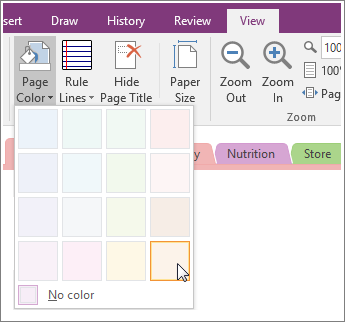
Když ve OneNotu vytvoříte novou stránku, má jednoduché bílé pozadí, ale to můžete změnit. Barevné rozlišení stránek pomocí různých barev pozadí je vhodný způsob, jak můžete uspořádat poznámkový blok. Určitou barvu můžete používat třeba u poznámek k projektu vylepšení domu, jinou barvu u poznámek k prezentaci.
- Klikněte na Zobrazit>barvu stránky.
- Vyberte požadovanou barvu.
Tip:
Na stránku můžete přidat taky linkování nebo mřížku. Klikněte na Zobrazit>linkování a vyberte styl.
Pokud chcete mít přitažlivější návrhy a rozložení, můžete na stránku použít šablonu. Taky můžete vytvořit nebo upravit šablonu stránky, kterou pak budete moct opakovaně používat.
Změna barev karet v poznámkovém bloku
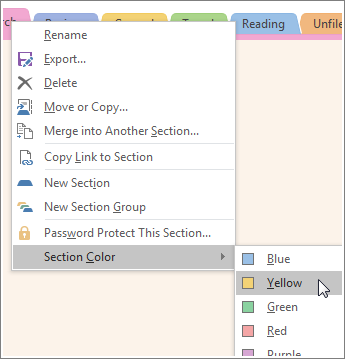
Poznámkový blok se dělí na oddíly pomocí karet oddílů. Když změníte barvu stránky, barva karty se nezmění. Pokud chcete změnit barvu celého oddílu, klikněte pravým tlačítkem myši na kartu v horní části stránky a pak klikněte na Barva oddílu.
Poznámka
Změnou barvy oddílu změníte barvu karty v horní části stránek i karet stránek vpravo. Barva stránky se tím ale nezmění.