
Upozornění
- Pokud sdílený poznámkový blok přejmenujete, všichni k němu ztratí přístup. Než přejmenujete poznámkové bloky, které už sdílíte s jinými lidmi, dejte ostatním autorům poznámkových bloků předem vědět o vašem úmyslu přejmenovat poznámkový blok, na kterém pracují. Přečtěte si, jak můžete poznámkový blok po přejmenování znovu nasdílet .
- Nepřejmenovávejte poznámkové bloky předmětů a poznámkové bloky pro pedagogy , protože tím narušíte přístup studentů a pedagogů.
Přejmenování poznámkového bloku OneNotu
Pokud chcete poznámkový blok OneNotu přejmenovat, přejděte do umístění jeho souboru na OneDrivu nebo SharePointu.
Přejděte na www.onenote.com.
Vyberte poznámkový blok, který chcete přejmenovat, a otevřete ho.
Vyberte název poznámkového bloku v horní části okna, aby se zobrazil informační rámeček s umístěním.
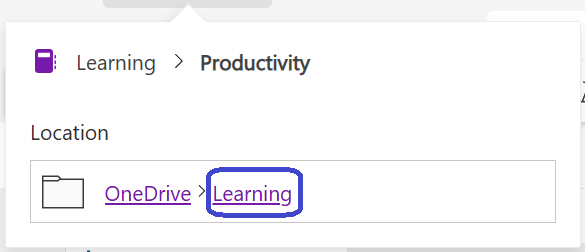
Vyberte poslední odkaz v umístění, kde chcete složku OneDrivu nebo SharePointu otevřít.
V seznamu zobrazených souborů najděte poznámkový blok OneNotu, který chcete přejmenovat.
Klikněte na tento poznámkový blok pravým tlačítkem a vyberte Přejmenovat.
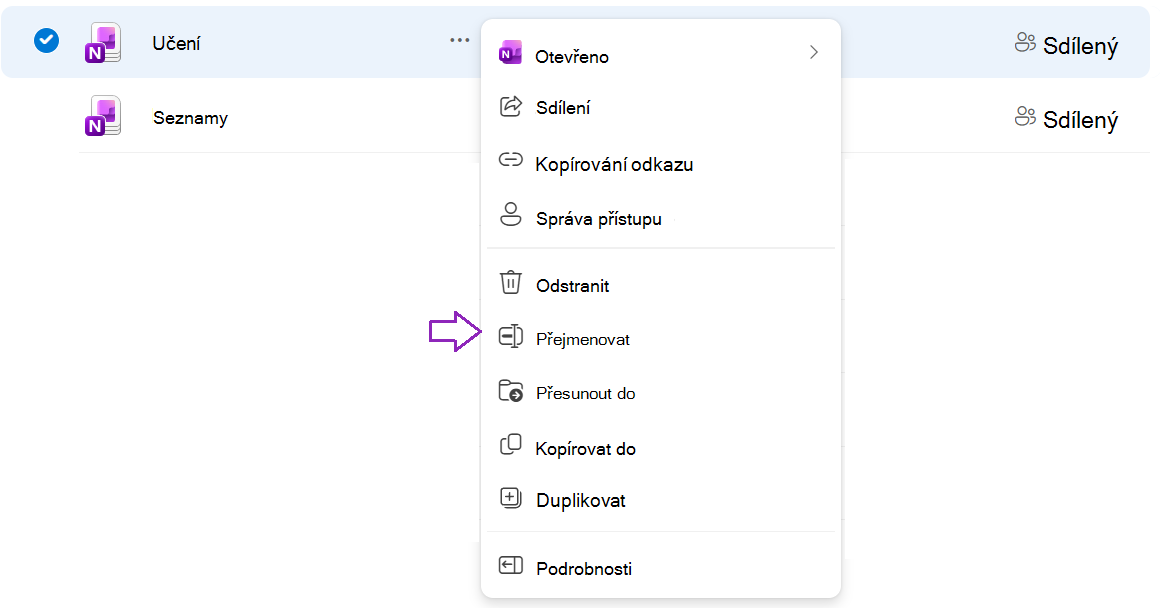
V dialogovém okně Přejmenovat zadejte nový název poznámkového bloku a vyberte Aktualizovat.
Upozornění
Pokud sdílený poznámkový blok přejmenujete, všichni k němu ztratí přístup.
Změna zobrazovaného názvu poznámkového bloku
Zobrazovaný název poznámkového bloku můžete nastavit také v aplikaci OneNote ve Windows. Tato změna názvu ovlivní jenom vaše zobrazení v aplikaci a nepřejmenuje poznámkový blok pro nikoho jiného.
Pokud chcete změnit zobrazovaný název, použijte OneNote pro Windows:
Klikněte na poznámkový blok pravým tlačítkem.
Vyberte Vlastnosti.
Změňte zobrazovaný název na požadované jméno.
Vyberte OK.
Poznámka
Tato změna se nemusí projevit při prohlížení poznámkového bloku na určitých místech, jako je třeba OneNote na webu.