

Poznámka
Karta Kreslení se může mírně lišit podle toho, jakou aplikaci nebo verzi používáte.
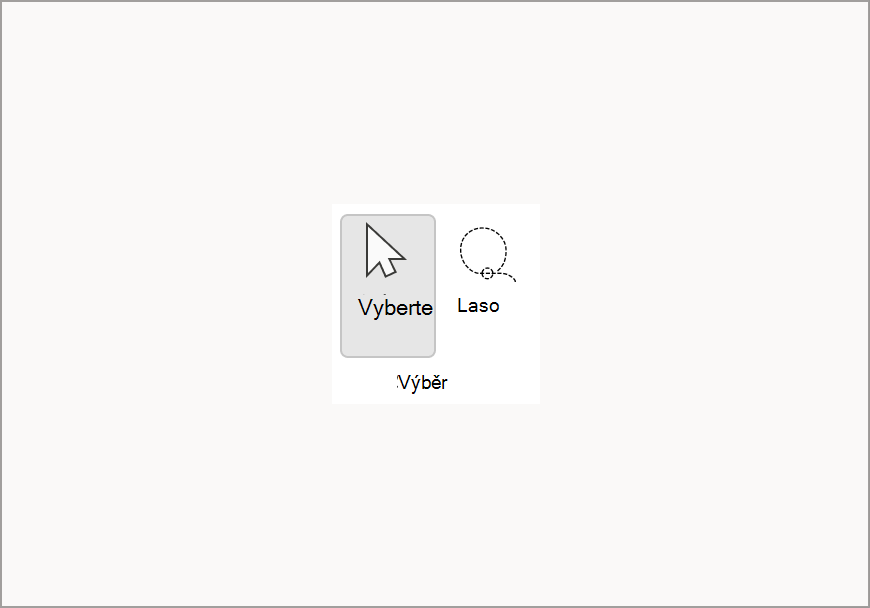
Nástroje pro výběr – výběr a laso
Nástroj Vybrat umožňuje uživateli vybrat objekty včetně rukopisu, obrazců a textové oblasti.
Tip:
To je také užitečné, pokud chcete ukončit režim kreslení a začít psát znovu, protože kurzor pro psaní se vrátí na stránku.
Laso je speciální nástroj pro výběr, který slouží k výběru rukopisu nakreslením volného tvaru, ve kterém se vyberou všechny rukopisné tahy uvnitř obrazce.
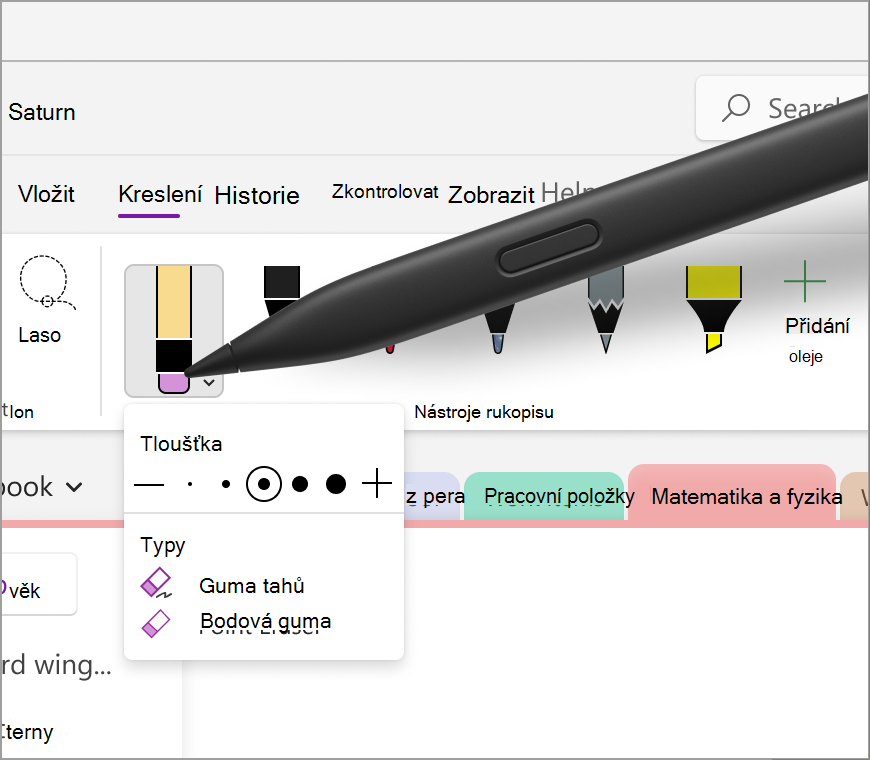
Guma
K odstranění rukopisu můžete použít gumu, která je na kartě Kreslení . Existují dvě možnosti – první z nich je guma na tahy, která uživateli umožňuje vymazat celý tah najednou, a druhá je guma na body, která má více možností tloušťky, což uživateli umožňuje být přesnější při mazání malé části inkoustu.
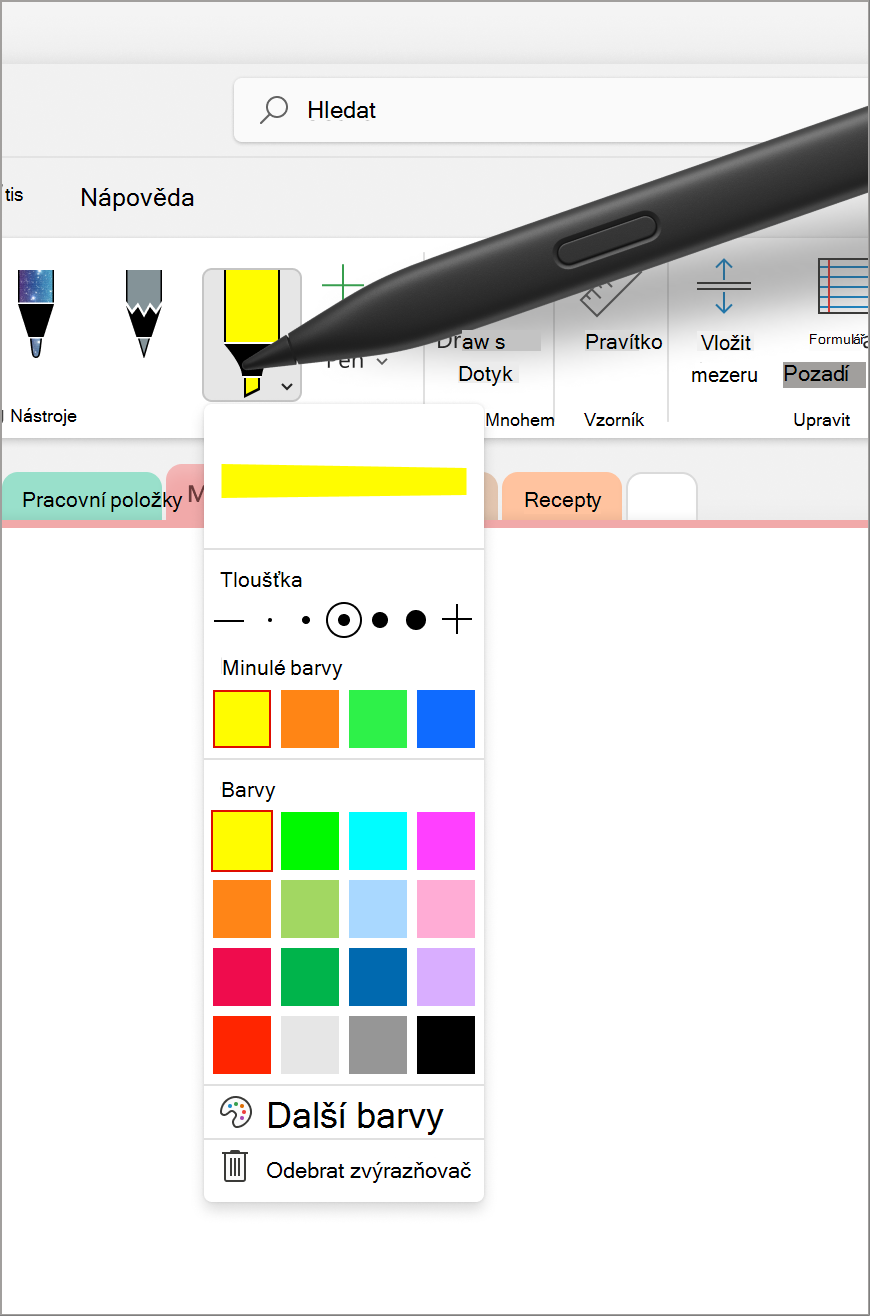
Zvýrazňovač
Zvýrazňovač na kartě Kreslení na pásu karet umožňuje zvýraznit důležité části poznámek. Stejně jako nástroj Pero je i tento dodáván s pěti různými možnostmi tloušťky a několika barvami, ze kterých si můžete vybrat.
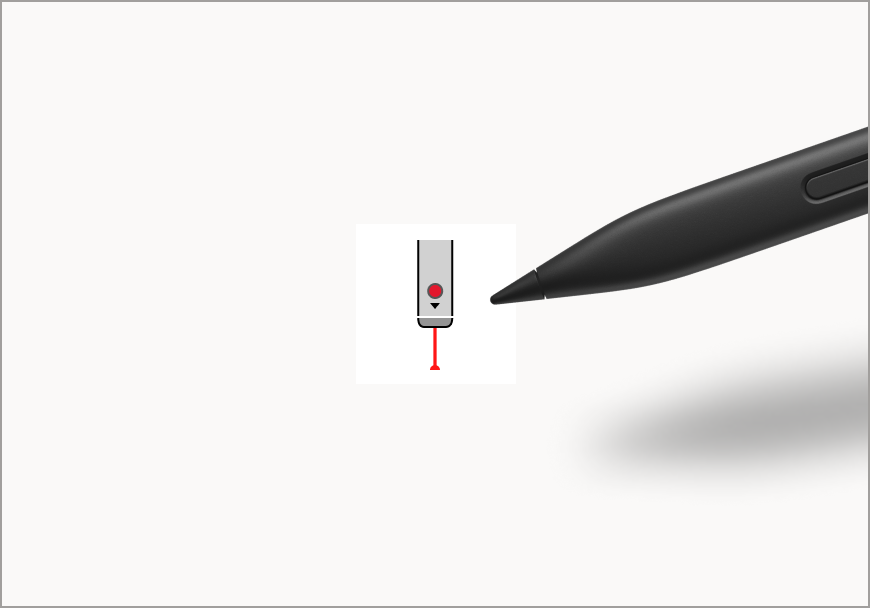
Laserové ukazovátko
Laserové ukazovátko umožňuje zvýraznit nebo ukázat na cokoli na plátně. Je skvělý k zdůraznění určitého tématu nebo diagramu, který chcete sdílet s ostatními. K dispozici je šest různých barevných variant, které vám umožní vybrat si barvu, která nejlépe vyhovuje vašim potřebám. Tento nástroj může být užitečný pro upoutání pozornosti na konkrétní oblasti vašich poznámek během prezentace nebo pro vytváření diagramů a ilustrací.
Poznámka
Tato funkce je aktuálně dostupná jenom na platformě Windows v OneNotu pro Microsoft 365.
Pero pro inkoust
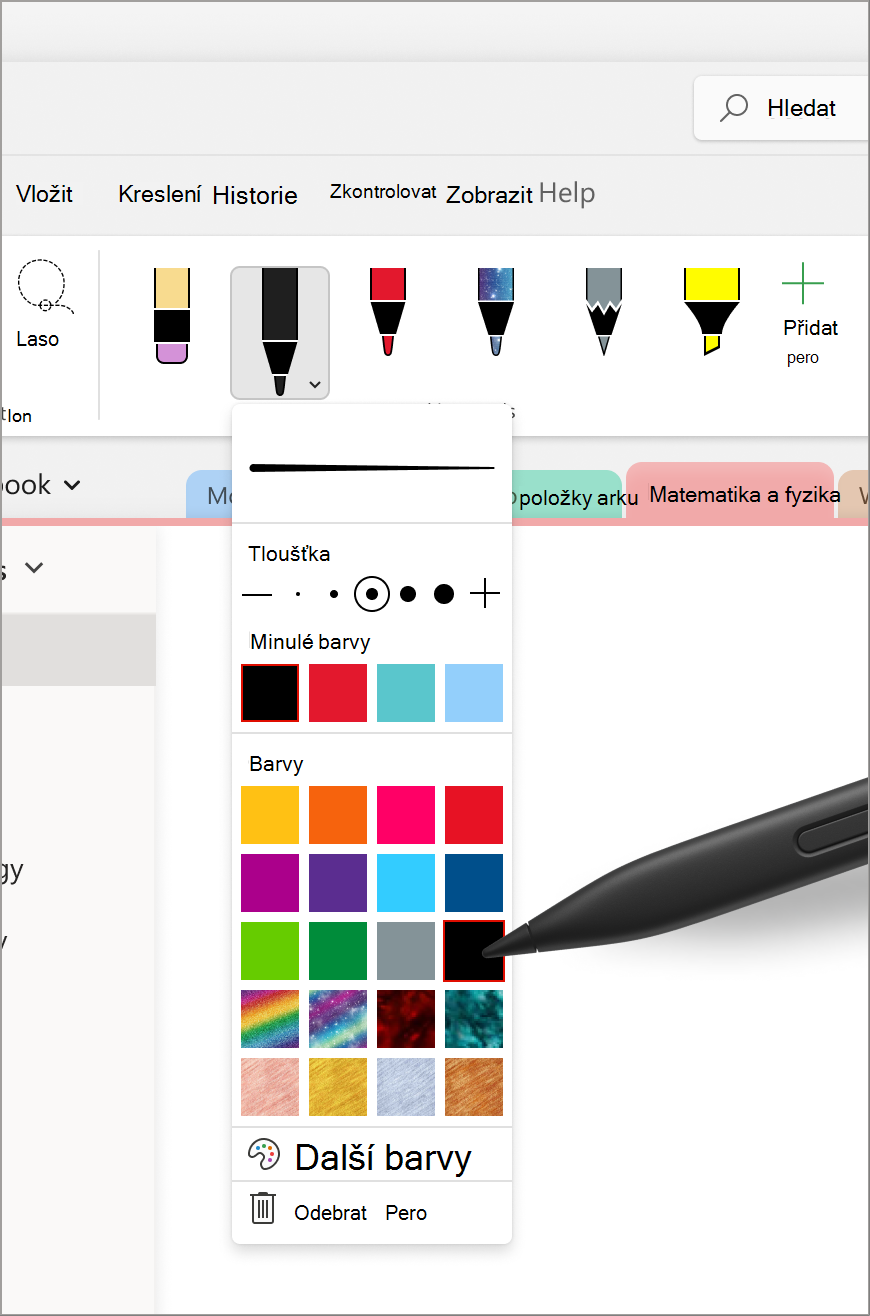
Inkoustové pero umožňuje uživatelům psát nebo vytvářet náčrtky na stránku pomocí rukopisu. V rozevírací nabídce pera mohou uživatelé upravit tloušťku rukopisu s různými dostupnými možnostmi tloušťky. Nabídka Naposledy použité barvy usnadňuje přístup k vlastním barvám, které byly nedávno použity v rozevírací nabídce Pero. Můžete také definovat vlastní paletu rukopisu pro pero tak, že vyberete Další barvy a prozkoumáte nekonečné možnosti barev. Kromě toho můžete svým poznámkám dodat jiskru pomocí per pro efekty, která jsou k dispozici v různých variantách, jako je galaxie, duha nebo láva.
Pravítka
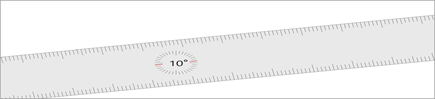
Kliknutím na tlačítko Pravítko na kartě Kreslení můžete pomocí pravítka kreslit dokonalé čáry pod libovolným úhlem.
Tip:
Pokud používáte přenosný počítač, zkuste pravítko otočit po směru nebo proti směru hodinových ručiček tak, že na něj umístíte kurzor a dvěma prsty přejedete po touchpadu směrem nahoru nebo dolů.
Poznámka
Tato funkce je aktuálně dostupná jenom na platformě Windows ve OneNotu, Wordu a PowerPointu.
Související články
Převod rukopisu na matematickou rovnici nebo obrazce - podpora Microsoftu
Převod rukopisu na text, obrazec a matematické rovnice – podpora Microsoftu
Prozkoumání zobrazení na celou stránku – podpora Microsoftu
Prozkoumání pera rukopisu na text – podpora Microsoftu