

Zachycení vizuálních informací na obrazovce počítače je skvělý způsob, jak zachovat obsah, který by se mohl časem změnit nebo zaniknout – třeba aktuální novinovou zprávu nebo časově citlivý seznam. Ve OneNotu můžete udělat výřez libovolné části obrazovky a přidat ho jako obrázek do svých poznámek.
- Zobrazte si informace, které chcete zachytit (například webovou stránku nebo jinou aplikaci).
- Přepněte do OneNotu a umístěte kurzor na místo, kam chcete přidat výřez obrazovky.
- Zvolte Vložit>výřez obrazovky.
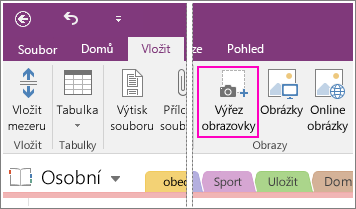
OneNote se minimalizuje a vrátíte se k šedivé verzi toho, na co jste se naposledy dívali. - Myší nebo prstem vyberte oblast obrazovky, kterou chcete zachytit.
Až něco vyberete, zobrazí se tento výběr jako obrázek ve vašich poznámkách. Zároveň se zkopíruje do schránky Windows, abyste tento výřez obrazovky mohli vložit (Ctrl+V) na jinou stránku poznámkového bloku nebo do jiné aplikace.
Poznámka
Výřezy obrazovky jsou statické obrázky, které představují snímek informací. Pokud se zdroj informací aktualizuje, zůstane výřez obrazovky stejný. Mezi výřezem obrazovky a jeho původním zdrojem neexistuje žádné propojení. Text z obrázků ve OneNotu ale můžete zkopírovat a vložit jako upravitelný text.
Pokud dáváte přednost používání klávesových zkratek, stiskněte Alt+N+R, aby se pořídil výřez obrazovky.
Použití ikony OneNotu na hlavním panelu Windows
Pokud jste zvyklí kliknout na ikonu OneNotu na hlavním panelu Windows, můžete si všimnout, že se v systému Windows 10 nezobrazuje. Tady je postup, jak ji zobrazíte.
- V levém dolním rohu obrazovky klikněte na ikonu Windows a potom klikněte na Nastavení.
- V okně Nastavení Windows vyhledejte Vyberte, které ikony se budou zobrazovat na hlavním panelu.
- Vedle nástroje Poslat do OneNotu nastavte přepínač na Zapnuto.
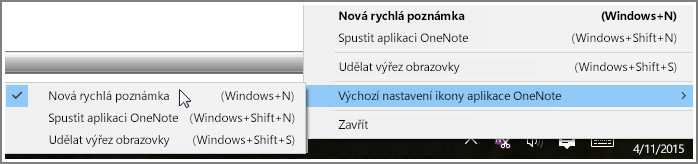
Až bude nástroj Poslat do OneNotu na hlavním panelu systému, můžete ho začít používat. Pokud chcete změnit funkci ikony, klikněte na ni pravým tlačítkem, přejděte na výchozí nastavení ikony OneNotu a zvolte Nová rychlá poznámka, Spustit aplikaci OneNote nebo Udělat výřez obrazovky.
Poznámka
Pokud kliknete na tuto ikonu, zobrazí se dialogové okno Vybrat umístění aplikace OneNote . Klávesová zkratka, kterou vidíte (Windows+Shift+S), se ale ve verzi Windows 10 Creators Update změnila. Při použití této zkratky se výřez obrazovky přesune okamžitě do schránky, abyste ho mohli vložit do libovolné aplikace, včetně OneNotu.