

Je nám líto, že máte problémy se synchronizací OneNotu. Postupujte podle níže uvedených kroků pro řešení potíží.
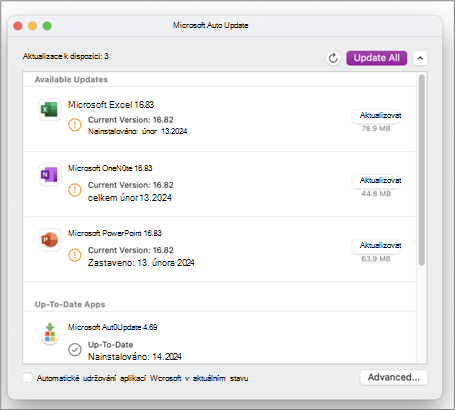
Napřed zkontrolujte a nainstalujte všechny dostupné aktualizace Office pro svůj počítač.
Poznámkový blok se nesynchronizuje pro Microsoft 365
OneNote automaticky synchronizuje sdílené poznámkové bloky. Pokud máte problémy se synchronizací, tady jsou některá řešení:
Nastavení automatické synchronizace poznámkových bloků:
Vyberte nabídku Soubor a zvolte Možnosti.
Vyberte kartu Synchronizovat a zaškrtněte políčko Synchronizovat poznámkové bloky automaticky.
Ruční synchronizace poznámkových bloků:
- Vyberte nabídku Soubor a na kartě Informace vyberte
 Zobrazit stav synchronizace.
 - V dialogovém okně Synchronizace sdílených poznámkových bloků , které se zobrazí, udělejte jednu z těchto věcí:
- Pokud chcete synchronizovat všechny sdílené poznámkové bloky, vyberte Synchronizovat vše .
- Pokud chcete synchronizovat jenom tento poznámkový blok, vyberte Synchronizovat vedle konkrétního poznámkového bloku.
Pokud problémy se synchronizací přetrvávají a poznámkový blok je uložený na OneDrivu nebo na novější verzi SharePointu, zkuste poznámkový blok otevřít na www.onenote.com a zjistěte, jestli problém způsobuje server, nebo OneNote.
Oprava aktualizace Výzvy, offline uložení (obnovení) a E000006C kódu chyby (cig68)
Pokud máte ve OneNotu problémy se synchronizací v souvislosti s poznámkovými bloky, uloženými offline poznámkovými bloky nebo chybovým kódem E000006C (cig68), pomůže vám tato příručka problém na vašem zařízení s Windows vyřešit.
Přesné prostředí se může lišit v závislosti na verzi OneNotu. Níže jsou uvedeny kroky, které je třeba provést na základě toho, co se zobrazuje:
🔒 Poznámkový blok je jen pro čtení a zobrazí se v něm výzva k aktualizaci.
- Co uvidíte: "Tento poznámkový blok nemůžete upravit, protože se nesynchronizuje. Aktualizujte poznámkový blok, aby mohla synchronizace pokračovat. [Aktualizovat nyní]
- Co dělat: Klikněte na "Aktualizovat nyní", tím se obnoví synchronizace.
📝 Poznámkový blok je možné upravovat pomocí výzvy k aktualizaci
- Co uvidíte: "Aby mohla synchronizace pokračovat, aktualizujte prosím tento poznámkový blok."
- Co dělat: Kliknutím na žlutý informační panel proveďte aktualizaci. Tím se obnoví synchronizace.
❌Chyba synchronizace bez výzvy k aktualizaci
Co uvidíte: "OneNote teď nemůže synchronizovat vaše poznámky. Budeme to dál zkoušet. (Kód chyby: E000006C / cig68)"
Co dělat:
- Aktualizace OneNotu na nejnovější verzi
- Po aktualizaci se zobrazí zpráva Aktualizovat
- Pak postupujte podle výše uvedených kroků "Aktualizovat nyní"
Poznámky se nesynchronizují
Pokud máte potíže se zobrazením posledních změn při používání OneNotu na různých zařízeních nebo pokud poznámkový blok vykazuje chybu synchronizace, zkuste toto:
- Ověřte, jestli má váš počítač nebo zařízení dobré připojení k internetu. Spolehlivé připojení zajišťuje rychlou a úspěšnou synchronizaci poznámek mezi zařízeními.
- Pokud jste poznámkový blok uložili na OneDrive, podívejte se, jestli nedošlo k výpadku na stránce se stavem služby . Pokud máte momentálně problémy s OneDrivem, může se to týkat i OneNotu.
- Pokud jste poznámkový blok uložili na SharePoint, budete se muset obrátit na správce, nahlásit mu to, potvrdit ho nebo vyřešit případné problémy.
Varování
Při řešení problémů se synchronizací se nedoporučuje přihlásit se do OneNotu nebo se z něj odhlásit (nebo aplikaci odebrat a přeinstalovat), protože by mohlo dojít ke ztrátě dat.
Pokud je váš poznámkový blok, u kterého dochází k problémům se synchronizací, uložený na OneDrivu nebo na novější verzi SharePointu, můžete zkusit otevřít poznámkový blok v prohlížeči na adrese www.onenote.com. To může pomoct určit, jestli se jedná o problém s konkrétním počítačem nebo zařízením, nebo jestli se na pozadí děje něco jiného.
Postupujte takto:
- V desktopové aplikaci OneNote vyberte Soubor.
- Na kartě Informace klikněte pravým tlačítkem myši na adresu URL uvedenou přímo pod názvem problémového poznámkového bloku a pak klikněte na Kopírovat.
- Ve webovém prohlížeči vyberte pole Adresa a stisknutím kláves CTRL+V na klávesnici vložte zkopírovanou adresu URL.
- Stisknutím klávesy Enter otevřete poznámkový blok ve OneNotu pro web.
Poznámka
V závislosti na velikosti poznámkového bloku a typu používaného připojení k internetu může načtení a synchronizace veškerého obsahu poznámkového bloku chvíli trvat.
Pokud poznámkový blok můžete otevřít a zobrazit ve webovém prohlížeči, zkontrolujte, jestli v něm nejsou poslední změny. Pokud máte pořád starší verzi svých poznámek, zkontrolujte, jestli počítač nebo zařízení, na kterém byly provedeny poslední změny poznámkového bloku, dokázalo úplně dokončit synchronizaci poznámek.
Postupujte takto:
- Na počítači nebo zařízení, kde jste naposledy upravovali poslední verzi poznámkového bloku, otevřete desktopovou aplikaci OneNote.
- Vyberteinformace osouboru>, >zobrazte stav synchronizace.
- V dialogovém okně Synchronizace sdílených poznámkových bloků , které se otevře, zkontrolujte, jestli se pro váš poznámkový blok nezobrazuje nějaký kód chyby a zpráva. Odpovídající výsledek a doporučené postupy najdete v seznamu kódů chyb jinde v tomto článku.
Poznámka
U některých kódů chyb se může vedle chyby zobrazit tlačítko "Získat nápovědu". Výběrem tohoto tlačítka otevřete článek o řešení potíží specifický pro danou chybu a pak postupujte podle doporučených kroků.
V některých situacích může zavření a opětovné otevření poznámkového bloku, kterého se problém týká, pomoci resetovat synchronizační připojení mezi aplikací OneNote a službou OneNote.
Varování
Před zavřením a opětovným otevřením poznámkových bloků, které nejsou plně synchronizované na všech vašich zařízeních, nezapomeňte zkopírovat a zálohovat všechny nesynchronizované nedávné poznámky na původním počítači nebo zařízení.
Pokud chcete zavřít a znovu otevřít poznámkový blok, postupujte takto:
- V desktopové aplikaci OneNote vyberte Soubor.
- Na kartě Informace klikněte pravým tlačítkem myši na adresu URL zobrazenou pod názvem problémového poznámkového bloku a pak vyberte Kopírovat.
- Vedle názvu problémového poznámkového bloku vyberte tlačítko Nastavení a pak vyberte Zavřít.
- Ve webovém prohlížeči vyberte pole Adresa a stisknutím Ctrl+V vložte zkopírovanou adresu URL.
- Když se poznámkový blok otevře ve OneNotu pro web, vyberte na pásu karet Otevřít v desktopové aplikaci a znovu otevřete poznámkový blok v desktopové aplikaci OneNote.
Oddíly nebo stránky se nesynchronizují
Někdy se sdílený poznámkový blok synchronizuje normálně, až na některý z oddílů nebo stránek. Můžete to ověřit takto:
- V desktopové aplikaci OneNote vyberteInformace o>souboru>,Zobrazit stav synchronizace.
- V dialogovém okně Synchronizace sdílených poznámkových bloků , které se otevře, vyberte libovolnou ikonu poznámkového bloku se žlutou ikonou upozornění ve tvaru trojúhelníku a podívejte se tak na název oddílu, který způsobuje problémy se synchronizací.
- Vyberte tlačítko Synchronizovat vedle poznámkového bloku, který obsahuje příslušný oddíl.
Jednotlivé oddíly poznámkového bloku se někdy můžou přestat správně synchronizovat. Pokud máte jeden oddíl, jehož stránky se nesynchronizují se zbytkem jinak aktuálního poznámkového bloku, můžete vyzkoušet toto řešení:
- V desktopové aplikaci OneNote vytvořte nový oddíl ve stejném poznámkovém bloku.
- Zkopírujte (ale nepřesouvejte) všechny stránky ze starého oddílu do nově vytvořeného oddílu. Uděláte to tak, že kliknete pravým tlačítkem na každou stránku a pak vyberete Přesunout nebo Kopírovat.
- Po zkopírování všech stránek do nového oddílu stiskněte Shift + F9, aby se poznámkový blok synchronizoval ručně. Pokud se objeví indikátor průběhu, počkejte, až doběhne do konce.
Pokud se tímto postupem podaří úspěšně synchronizovat stránky v nově vytvořeném oddílu, můžete bez obav odstranit starý oddíl a dál pracovat v novém. Po odstranění starého oddílu můžete novému oddílu dát stejný název, jako měl odstraněný oddíl.
Pokud tyto kroky nefungují, můžou být chyby nebo problémy při synchronizaci oddílu způsobené také poškozeným oddílem umístěným v odpadkovém koši poznámkového bloku. Jestli už oddíl nepotřebujete, můžete ho z odpadkového koše odstranit a chyby se tím zbavit:
- V poznámkovém bloku OneNotu vyberte kartu Historie a pak vyberte Odpadkový koš poznámkového bloku.
- Klikněte na oddíl (nebo stránku) pravým tlačítkem myši a zvolte Přesunout nebo zkopírovat.
- Můžete také zkopírovat a vložit stránky nebo obsah v daném oddílu na jinou stránku nebo do jiného oddílu. Pak můžete původní oddíl nebo stránku odstranit.
Konflikty při synchronizaci (známé také jako konflikty při slučování)
Zprávy o konfliktu verzí se obvykle zobrazí, pokud se vy a jiný uživatel pokusíte ve stejnou dobu upravit stejnou část stránky, třeba změnit stejný odstavec poznámek. Když se to stane, OneNote vytvoří více kopií stránky, aby se předešlo ztrátě dat, a zobrazí se chybová zpráva na žlutém informačním panelu. U stránky obsahující konflikt se zobrazí ikona.
Při řešení konfliktů při slučování postupujte takto:
- Výběrem žlutého informačního panelu v horní části stránky zobrazíte stránku se seznamem konfliktních změn (zvýrazněných červeně).
- V případě potřeby zkopírujte informace ze stránky s konfliktem při slučování a vložte změny na hlavní stránku.
- Až zapracujete potřebné změny, odstraňte stránku s konflikty tak, že kliknete pravým tlačítkem myši na její kartu a v místní nabídce vyberete Odstranit .
Chyby při synchronizaci způsobené zaneprázdněným serverem
K chybám způsobeným zaneprázdněným serverem může docházet, když jsou poznámkové bloky uložené na SharePointu, SharePointu Online nebo OneDrivu (pracovním nebo školním). Přestože vypadají jako chyby synchronizace, jde většinou ve skutečnosti o chyby související s ověřováním, které můžete opravit jedním z těchto způsobů:
- Odhlaste se od OneNotu a pak se znovu přihlaste.
- Zavřete a znovu otevřete poznámkový blok.
- Zkontrolujte, jestli máte k poznámkovému bloku přístup přes OneNote pro web (na www.onenote.com), SharePoint nebo SharePoint Online.
Chyby při synchronizaci způsobené nedostatkem místa
Některé chyby, například 0xE00015E0, uvádějí, že na zařízení nebo v poznámkovém bloku není dost místa pro synchronizaci některého oddílu. Příčinou můžou být velké záložní soubory. V zájmu vyřešení těchto problémů se synchronizací můžete optimalizovat nebo odstranit existující zálohy poznámkových bloků.
Optimalizace onenotového poznámkového bloku
- Ve OneNotu vyberteMožnostisouboru>.
- V dialogovém okně Možnosti vyberte Uložit & zálohování.
- Vyberte Optimalizovat všechny Files hned. Optimalizace souborů může nějakou dobu trvat.
V zájmu úspory místa můžete na kartě Ukládání a zálohování také snížit hodnotu nastavení Počet udržovaných záložních kopií.
Odstranění existujících záloh
- Spusťte Průzkumníka souborů.
- Na navigačním panelu v horní části okna napište %localappdata% a stiskněte klávesu Enter.
- Otevřete složku Microsoft a pak otevřete složku OneNote .
- Otevřete složku 16.0 a pak otevřete složku Zálohy .
- Odstraňte ze složky Záloha všechny soubory nebo složky, které nechcete zachovat.
Pokud se zobrazí jedna z následujících chyb, postupujte podle pokynů v souvisejícím článku:
- Řešení chyby 0xE0000025 (Soubor je příliš velký) v OneNotu
- Řešení chyby 0xE0000796 (Překročení kvóty) v OneNotu
Chyby způsobené nedostupností služby
Tady jsou některé běžné chyby způsobené nedostupností služby, na které můžete narazit, společně s odkazy na články o jejich řešení:
- 0xE0000784: Řešení chyby 0xE0000784 (Rozhraní Web DAV je zakázané) ve OneNotu
- 0xE000078B: Vyřešení chyby 0xE000078B (vypršení časového limitu serveru) ve OneNotu
- 0xE4020040: Řešení chyby 0xE4020040 (Úložiště je zaneprázdněné, zkuste to později) v OneNotu
Chybně umístěné oddíly ve OneNotu
Chybně umístěné oddíly se v poznámkovém bloku objeví, když se OneNote pokusí synchronizovat změny v oddílu poznámkového bloku, ale nemůže najít soubor oddílu. Jako řešení tohoto problému můžete oddíl odstranit z poznámkového bloku nebo ho přesunout do jiného poznámkového bloku. Další informace najdete v tomto článku:
Vyřešení potíží s chybně umístěnými oddíly v OneNotu
Chyby při synchronizaci poznámkových bloků na SharePointu
Pokud máte onenotové poznámkové bloky na SharePointu, jsou obvykle uložené v knihovnách dokumentů. Pokud má sharepointová knihovna, kterou používáte, povolené určité vlastnosti, může to způsobit chyby synchronizace. Další informace najdete v následujících článcích:
- Řešení chyb knihoven dokumentů při použití OneNotu se SharePointem
- Řešení chyb knihoven dokumentů při použití OneNotu 2016 pro Windows se SharePointem
Problémy se synchronizací v prostoru pro spolupráci
K problémům se synchronizací v prostoru pro spolupráci může dojít, pokud se více studentů pokusí současně upravit stejné místo na stránce nebo když se na upravovanou stránku přidá jako příloha velký soubor. Těmto problémům se synchronizací můžete předcházet dodržováním některých doporučených postupů:
- Rozdělte studenty do menších skupin po maximálně 6 studentech.
- Vytvořte pro každou skupinu studentů samostatnou kartu oddílu. Pokud třeba máte 4 skupiny po 6 studentech, vytvořte 4 karty.
- Udělte pokyny, aby si každý student vytvořil vlastní stránku nebo aby každý z nich upravoval jiná místa na stránce.
- Nepřidávejte velké přílohy.

Poznámkové bloky se nesynchronizují
Pokud se vám nedaří otevřít a zobrazit poznámkový blok v OneNote pro web, jedná se pravděpodobně o problém serveru. Pokud jste poznámkový blok uložili na OneDrive, podívejte se, jestli stránka Stav služby neobsahuje přerušení nebo výpadky. Pokud jste poznámkový blok uložili na SharePoint, nahlaste problém správci a požádejte ho o pomoc s jeho řešením.
Řešení chyby 0xE0000007 („Během synchronizace vašeho poznámkového bloku jsme narazili na problém“) ve OneNotu
Emise:
Při pokusu o synchronizaci změn v libovolném poznámkovém bloku v aplikacích Microsoft OneNote pro Windows 10, OneNote 2016, OneNote pro Mac, OneNote pro iOS (iPad a iPhone) nebo OneNote pro Android se může zobrazit následující chybová zpráva:
Během synchronizace vašeho poznámkového bloku jsme narazili na problém. (Kód chyby: 0xE0000007)
Stav
Produktový tým OneNotu aktivně pracuje na řešení tohoto problému. Omlouváme se za nepříjemnosti, které vám tento problém mohl způsobit. Jakmile budeme mít k dispozici více informací, zveřejníme je v tomto článku.
Mezitím prosím vyzkoušejte následující alternativní řešení, která by problém mohla vyřešit.
Pomocí níže uvedených postupů vyloučíte nejběžnější příčiny chyby 0xE0000007 u OneNotu:
V prohlížeči nebo jiné cloudové aplikaci ověřte, že máte na počítači nebo mobilním zařízení funkční síťové připojení.
V závislosti na používané verzi OneNotu vynutíte synchronizaci aktuálního poznámkového bloku ve OneNotu provedením libovolné z následujících akcí:
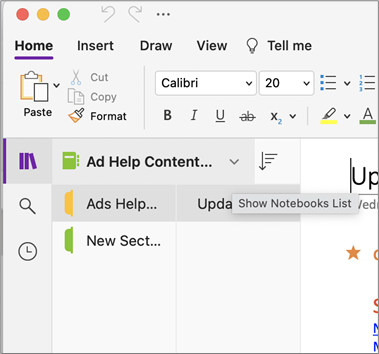
Ve OneNotu pro Windows 10 klikněte na tlačítko Zobrazit poznámkové bloky.
 Dokud se nezobrazí seznam poznámkových bloků, klikněte pravým tlačítkem na název poznámkového bloku, který chcete synchronizovat, klikněte na Synchronizovat a potom klikněte na Synchronizovat tento poznámkový blok.
Ve OneNotu 2016 klikněte naStav synchronizace zobrazenísouboru> a potom vedle poznámkového bloku, který chcete synchronizovat, klikněte na Synchronizovat.
Poznámka
Pokud si nejste jistí, jakou verzi OneNotu pro Windows máte, přečtěte si článek Jaký je rozdíl mezi OneNotem a OneNotem 2016.
V OneNote pro Mac klikněte na tlačítko Zobrazit poznámkové bloky, dokud se nezobrazí seznam poznámkových bloků, podržte stisknutou klávesu Control a klikněte na název poznámkového bloku, který chcete synchronizovat, a potom klikněte na Synchronizovat tento poznámkový blok.
Ve OneNotu pro iOS potáhněte dolů seznam Poznámkové bloky (nebo seznam Poslední poznámky), abyste vynutili synchronizaci všech otevřených poznámkových bloků. Případně můžete potáhnout dolů seznam oddílů nebo seznam stránek, abyste vynutili synchronizaci aktuálního poznámkového bloku.
Zkontrolujte, že používáte nejnovější verzi OneNotu pro váš počítač nebo mobilní zařízení.
Udělejte jednu z těchto věcí v závislosti na používané verzi OneNotu:Pokud používáte OneNote pro Windows 10, klikněte na Start a potom přejděte na aplikaci Store a klikněte na ni. V aplikaci Store vyhledejte OneNote, přejdete na příslušnou stránku aplikace a pak klikněte na tlačítko Aktualizovat, pokud je dostupné. (Pokud je na tlačítku napsáno Spustit, znamená to, že máte nejnovější verzi).
Ve OneNotu 2016 klikněte na Soubor>,možnosti aktualizaceúčtu>,Aktualizovat>.
Poznámka
Pokud si nejste jistí, jakou verzi OneNotu pro Windows máte, přečtěte si článek Jaký je rozdíl mezi OneNotem a OneNotem 2016.
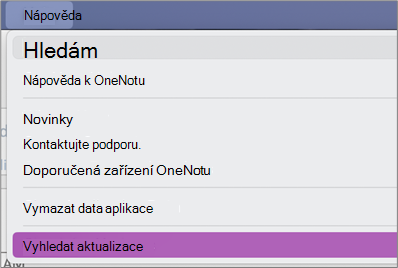
Ve OneNotu pro Mac otevřete aplikaci App Store a pak vpravo nahoře na panelu nástrojů klikněte na Aktualizace.
Poznámka
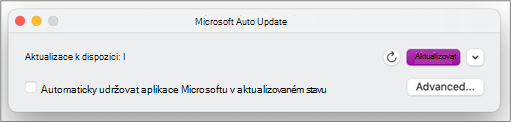
Pokud jste si OneNote pro Mac nainstalovali v rámci systém Microsoft Office, přečtěte si článek Vyhledání aktualizací ve OneNotu pro Mac.
Ve OneNotu pro iOS (iPad nebo iPhone), otevřete aplikaci App Store a pak klepněte na Aktualizace. Pokud je k dispozici aktualizace OneNotu, klepněte na Aktualizovat vedle názvu aplikace nebo klepněte na Aktualizovat vše a aktualizujte všechny aplikace.
Otevřete ve OneNotu pro Android aplikaci Obchod Play, klepněte na ikonu nabídky a pak klepněte na Moje aplikace a hry. Pokud je k dispozici aktualizace OneNotu, klepněte na Aktualizovat vedle názvu aplikace nebo klepněte na Aktualizovat vše a aktualizujte všechny aplikace.
Chvíli počkejte a zkontrolujte, jestli chybová zpráva zmizela. V některých případech může být chyba způsobená dočasným problémem s našimi servery.
Zkuste své poznámky otevřít ve OneNotu pro web
Pokud předchozí postup problém nevyřešil, zkontrolujte, jestli můžete poznámkový blok zobrazit ve OneNotu pro web.
- V prohlížeči přejděte na www.onedrive.com a přihlaste se stejným účtem, který používáte pro OneNote.
- Přejděte do složky, ve které se nachází poznámkový blok, který chcete otevřít (obvykle Dokumenty nebo Poznámkové bloky), a pak kliknutím na název poznámkového bloku otevřete ho ve OneNotu pro web.
Podle výsledku těchto kroků pak udělejte následující:
- Pokud jste schopni otevřít poznámkový blok ve OneNotu pro web a vidíte všechny své poslední změny a úpravy, můžete dokončit práci pomocí aplikace OneNote pro web.
- Pokud poznámkový blok můžete otevřít ve OneNotu pro web, ale nevidíte tam všechny své poslední změny, ujistěte se, že jste si vytvořili kopii původních stránek, které se nesynchronizovaly s aplikací OneNote pro web. Přejděte zpátky do své hlavní aplikace OneNote (OneNote pro Windows 10, OneNote 2016 nebo OneNote pro Mac) a zkopírujte stránky z aktuálního poznámkového bloku do jakéhokoli jiného bloku, kde se chyba 0xE0000007 nezobrazuje. Tento poznámkový blok pak můžete otevřít ve OneNotu pro web.
- Pokud nemůžete poznámkový blok otevřít v OneNote pro web, když jste přihlášení, znamená to, že nemáte oprávnění ho otevřít a upravovat. Pokud s vámi například poznámkový blok sdílí někdo jiný prostřednictvím OneDrivu nebo OneDrive pro firmy, ujistěte se, že vlastník poznámkového bloku nezrušil vaše oprávnění k jeho otevření a úpravám.
Zavřete a znovu otevřete poznámkové bloky, kterých se chyba 0xE0000007 týká
Pokud se vám pomocí předchozích postupů nepodařilo problém vyřešit, máte možnost poznámkové bloky zavřít a znovu otevřít a tím vynutit synchronizaci svých poznámek ve OneNotu. K tomuto kroku byste měli přistoupit pouze v případě, že jste příslušné poznámky nedávno zazálohovali.
Varování
Níže uvedené postupy můžou vést ke ztrátě dat. Pokud některý z dotčených poznámkových bloků ve chvíli, kdy došlo k chybě 0xE0000007, obsahoval nesynchronizované změny, můžou následující kroky vést ke ztrátě těchto změn. Rádi bychom vás upozornili, že pokud se rozhodnete níže uvedené postupy využít, nebude možné ztracené údaje nijak obnovit, ani prostřednictvím technické podpory Microsoftu.
Pokud jste si jistí, že nemáte v poznámkách čekající na žádné důležité změny, nebo pokud se neobáváte, že byste mohli přijít o nesynchronizované změny, můžete v závislosti na používané verzi OneNotu vyzkoušet toto:
Ve OneNotu pro Windows 10 klikněte na tlačítko Zobrazit poznámkové bloky.
, dokud se nezobrazí seznam poznámkových bloků, klikněte pravým tlačítkem na poznámkový blok, který chcete zavřít, a pak klikněte na Zavřít tento poznámkový blok.Ve OneNotu 2016 klikněte na název aktuálního poznámkového bloku, aby se zobrazil panel poznámkových bloků. Potom klikněte pravým tlačítkem na poznámkový blok, který chcete zavřít, a klikněte na Zavřít tento poznámkový blok.
Poznámka
Pokud si nejste jistí, jakou verzi OneNotu pro Windows máte, přečtěte si článek Jaký je rozdíl mezi OneNotem a OneNotem 2016.
Ve OneNotu pro Mac klikejte na tlačítko
Zobrazit poznámkové bloky, dokud se nezobrazí seznam poznámkových bloků, podržte klávesu Control a klikněte na poznámkový blok, který chcete zavřít, a pak klikněte na Zavřít tento poznámkový blok.
Když zavřete některý z poznámkových bloků, kterých se chyba týká, zkuste ho otevřít znovu. Pokud se problém nevyřešil, můžete vytvořit nový poznámkový blok a potom zkopírovat stránky a oddíly z původního poznámkového bloku (ve kterém se zobrazuje chybová zpráva 0xE0000007) do nového poznámkového bloku a změny synchronizovat v něm, dokud se nenajde trvalé řešení.
Chybová zpráva při používání OneNotu: "Tento oddíl nemůžeme synchronizovat, protože nemáte oprávnění k zápisu"
Příznak 1
Při použití Microsoft OneNotu se v dialogovém okně stavu synchronizace poznámkového bloku zobrazí následující chybová zpráva:
Poznámka
Omlouváme se. Tento oddíl nemůžeme synchronizovat, protože nemáte oprávnění k zápisu. Obraťte se na správce a vyřešte tento problém. (Kód chyby: 0xE4010071)"
Příznak 2
Poznámkový blok z webu SharePoint Serveru 2013, který je jen pro čtení, nejde otevřít pomocí OneNotu.
Příčina
K tomuto problému dochází, protože web byl při upgradu změněn do režimu jen pro čtení. Pokud jste na serveru, který se právě upgraduje, může k tomuto problému dojít proto, že správce změnil web do režimu jen pro čtení.
Alternativní řešení
Pokud máte poznámkový blok otevřený, zůstane v režimu jen pro čtení, dokud správce režim jen pro čtení nevypne.
Pokud poznámkový blok nemáte otevřený, může se stát, že ho nebudete moct otevřít, když je web v režimu jen pro čtení. Doporučujeme, abyste požádali správce, aby režim jen pro čtení vypnul. Pokud to ale není možné, můžete tento problém vyřešit následujícím postupem.
Poznámka: Toto alternativní řešení je určené jenom pro uživatele, kteří nemůžou poznámkový blok otevřít pomocí OneNotu. Toto alternativní řešení umožňuje uživatelům dočasný přístup k poznámkovému bloku. Dočasná kopie poznámkového bloku nemůže přijímat změny od ostatních uživatelů.
- Otevřete sharepointový web a pak otevřete knihovnu, která obsahuje poznámkový blok.
- V oblasti Připojení & exportu na kartě KNIHOVNA klikněte na Otevřít v Průzkumníkovi.
- Zkopírujte složku poznámkového bloku, která obsahuje soubory oddílů, do místního počítače a pak soubory oddílů otevřete pomocí OneNotu.
Řešení chyb s ověřováním účtu ve OneNotu
Emise:
Při pokusu o synchronizaci se ve OneNotu může zobrazit následující chyba:
- 0xE0000024
Pozadí
K této chybě může docházet, pokud OneNote nemá správné informace o účtu k otevření a synchronizaci poznámkového bloku nebo pokud platnost dříve zadaných informací o účtu vypršela.
Může to mít některou z následujících příčin:
- Nedávno jste si změnili heslo k účtu.
- Jste přihlášení pomocí jiného účtu, než je účet s oprávněním k používání poznámkového bloku, který se pokoušíte otevřít nebo znovu otevřít.
- Nemáte už oprávnění k přístupu k poznámkovému bloku, protože jeho vlastník vaše oprávnění k přístupu odvolal nebo protože se změnila oprávnění na serveru.
Řešení
Pokud budete chtít tuto chybu vyřešit, vyzkoušejte některou z následujících možností:
Klikněte na zprávu o chybě synchronizace v horní části okna aplikace OneNote. Tím dojde k pokusu o aktualizaci relace, což může tento problém vyřešit, aniž by bylo nutné znovu zadávat informace o účtu. Pokud pokus o aktualizaci nebude úspěšný, zobrazí se výzva k zadání informací o účtu. Přihlaste se pomocí účtu, ke kterému je přidružený poznámkový blok. Po úspěšném ověření bude OneNote pokračovat v synchronizaci.
Ujistěte se, že zadáváte správné informace o účtu – pro účet Microsoft nebo pro pracovní nebo školní účet – obzvláště pokud jste si nedávno změnili heslo k účtu. Pokud jste nedávno začali používat OneNote na novém zařízení, budete muset nejdříve přidat svůj účet, pokud není vaším výchozím účtem.
Zkuste otevřít poznámkový blok ve OneNotu pro web. Můžete to udělat tak, že otevřete moderní webový prohlížeč (například nejnovější verzi Microsoft Edge, Chromu, Firefoxu nebo Safari), přejdete na www.onenote.com, kliknete na Přihlásit se a potom zadáte informace o účtu, ke kterému je přidružený poznámkový blok.
Pokud se po přihlášení k aplikaci OneNote pro web poznámkový blok zobrazuje, postupujte takto:
- Zavřete aplikaci OneNote na počítači nebo zařízení.
- Ve webovém prohlížeči přejděte na www.onedrive.com a přihlaste se stejným účtem, ke kterému je přidružený poznámkový blok. Přejděte do složky, ve které je tento poznámkový blok uložený, a potom klikněte na název poznámkového bloku, abyste ho otevřeli v prohlížeči.
- Když se poznámkový blok otevře v prohlížeči, klikněte na Otevřít ve OneNotu, aby se poznámkový blok otevřel v aplikaci OneNote nainstalované na počítači nebo zařízení.
- Pokud vás k tomu aplikace OneNote vyzve, přihlaste se správnými informacemi o účtu.
Pokud po přihlášení k aplikaci OneNote pro web poznámkový blok nevidíte, pokračujte řešením potíží podle následujících oddílů Další informace.
Další informace pro uživatele Windows 10
Pokud chyba přetrvává a po dokončení výše uvedených kroků pro řešení potíží stále nemůžete provést synchronizaci, vyzkoušejte následující postup:
Odhlaste se ze všech účtů přidružených k OneNotu a potom se znovu přihlaste.
Pokud se po opětovném přihlášení poznámkový blok automaticky nesynchronizuje, klikněte pravým tlačítkem na název poznámkového bloku a synchronizujte ho ručně.
Pokud potíže potrvají a několikrát se zobrazí výzva k přihlášení, můžete zkusit odstranit uložené informace o účtu systém Microsoft Office pomocí následujících kroků:
- Zavřete OneNote a všechna otevřená okna prohlížeče.
- Ve Windows klikněte na tlačítko Start a potom klikněte na Nastavení.
- Do pole Najít nastavení začněte psát Správce přihlašovacích údajů a pak klikněte na Správce přihlašovacích údajů ve výsledcích hledání.
- Ve Správci pověření klikněte na Přihlašovací údaje systému Windows.
- Posuňte se v seznamu dolů a najděte položky, jejichž popisky začínají slovy "MicrosoftAccount" a "MicrosoftOffice". U každé z těchto položek klikněte na šipku směřující dolů a potom u každé z nich klikněte na tlačítko Odebrat .
- Restartujte počítač nebo zařízení, spusťte aplikaci OneNote a potom se po zobrazení výzvy přihlaste pomocí svých informací o účtu.
Další informace pro uživatele macOSu a iOSu
Pokud chyba přetrvává a po vyzkoušení výše uvedených kroků pro řešení potíží stále nejde provést synchronizaci, vyzkoušejte následující:
- Podívejte se na Opravy a řešení pro poslední problémy v OneNote pro Mac, iPhonu a iPadu a ověřte, jestli u vás nedochází k některému z nových problémů se synchronizací, které byly nedávno oznámeny pro OneNote pro Mac nebo OneNote pro iOS.
- Odhlaste se ze všech účtů přidružených k OneNotu a potom se znovu přihlaste.
- Pokud se po opětovném přihlášení poznámkový blok automaticky nesynchronizuje, zkuste synchronizaci vynutit.
Postup pro macOS: Se stisknutou klávesou Control klikněte na název poznámkového bloku a potom synchronizujte poznámkový blok.
Postup pro iOS: Potáhněte prstem dolů v seznamu Poznámkové bloky. OneNote se pokusí znovu synchronizovat všechny otevřené poznámkové bloky a v horní části seznamu se zobrazí otáčející se indikátor průběhu. - Ujistěte se, že na iPhonu nebo iPadu používáte nejnovější verzi aplikace OneNote pro Mac nebo OneNotu pro iOS.
Pokud žádný z těchto kroků váš problém nevyřešil, přečtěte si část Další nápověda na konci tohoto článku, kde najdete informace, jak můžete tento problém nahlásit produktovému týmu OneNotu.
Další chyby při synchronizaci
Tady jsou některé další chyby, na které můžete při synchronizaci narazit, společně s odkazy na články o jejich řešení:
0xE000002E: Řešení chyby 0xE000002E (Nesynchronizováno s úložištěm) ve OneNotu
Pokud se vám zobrazí 0xE000002E kód chyby, znamená to, že OneNote se potřebuje aktualizovat, ale nemohl to udělat automaticky. Obvykle se jedná o dočasný problém, který by se měl vyřešit sám při další úplné synchronizaci. Pokud nechcete čekat na další automatickou synchronizaci, můžete úplnou synchronizaci vynutit stisknutím Shift+F9 v běžícím OneNotu.
Další nápověda
Pokud se tato chybová zpráva zobrazuje i po ruční synchronizaci, nahlaste tento problém ve fórech OneNotu na webu Microsoft Answers , abychom mohli prozkoumat příčinu a najít řešení.
0xE4010641: Vyřešení chyby 0xE4010641 (Síť odpojena) v OneNotu
Pokud se vám zobrazí 0xE4010641 kód chyby, OneNote nemůže synchronizovat jeden nebo víc poznámkových bloků, protože jste odpojení od sítě nebo síťové umístění, ve kterém jsou poznámkové bloky uložené, není dostupné.
Váš poznámkový blok je nejspíš uložený na OneDrivu, SharePointu nebo v místní síti. Pokud OneNote nemá k těmto umístěním přístup, může to mít některou z následujících příčin:
- Mohlo dojít k dočasným potížím s připojením k síti nebo k serveru. Počkejte pár minut a zkuste poznámkové bloky synchronizovat ručně. Můžete to udělat stisknutím kláves SHIFT+F9 nebo kliknutím na tlačítko Spustit synchronizaci v dialogovém okně Stav synchronizace poznámkového bloku .
- Server, na kterém jsou uložené poznámkové bloky, dočasně přešel do režimu offline. Pokud provádíte synchronizaci s webem SharePointu nebo se sdílenou místní sítí ve vaší organizaci, mohl někdo počítač vypnout nebo ho odstavit kvůli údržbě. Zkontrolujte, jestli máte přístup ke kořenové adrese serveru a ověřte si výpadek, případně si promluvte se správcem SharePointu nebo IT a problém potvrďte nebo nahlaste.
- Poznámkový blok už neexistuje v síťovém umístění. K tomu může dojít, pokud vy (nebo někdo jiný s oprávněními k poznámkovému bloku) odstraníte soubor poznámkového bloku ze serveru. Pokud máte poznámkový blok uložený na OneDrivu, přejděte na domovskou stránku OneDrivu, přihlaste se (pokud se zobrazí výzva) a pak zkontrolujte, jestli poznámkový blok pořád existuje. Pokud si nejste jistí, kde je váš poznámkový blok uložený, přejděte naInformace o souboru> v OneNotu a najděte adresu poznámkového bloku.
0xE40105F9: Řešení chyby 0xE40105F9 (Nepodporovaný build klienta) ve OneNotu
Pokud se vám zobrazí 0xE40105F9 kód chyby, OneNote nemůže synchronizovat jeden nebo víc poznámkových bloků, protože používáte starší verzi OneNotu, kterou už server nepodporuje.
Jestli chcete pokračovat v synchronizaci poznámkových bloků, stáhněte si nejnovější aktualizace a zkuste to znovu.
OneNote 2013 – verze pro pracovní plochu
Postupujte takto:
- Ukončete OneNote 2013.
- Přejděte na stránku Ovládací panely>System & Security>služba služba Windows Update.
- Klikněte na Vyhledat aktualizace.
- Vyberte a nainstalujte všechny dostupné aktualizace v části systém Microsoft Office.
- V případě potřeby restartujte po použití aktualizací počítač.
- Spusťte OneNote 2013 a všechny poznámkové bloky synchronizujte ručně stisknutím Shift+F9.
Pokud nemáte služba služba Windows Update nakonfigurované tak, aby obsahovaly aktualizace pro systém Microsoft Office, můžete aktualizace OneNotu vyhledat takto:
- Spusťte OneNote 2013.
- Přejděte na Souborový>účet.
- Klikněte na Vyhledat aktualizace.
OneNote Mobile
Postupujte takto:
- Ukončete OneNote Mobile.
- Podívejte se v obchodu App Store nebo Marketplace, jestli nejsou pro váš telefon dostupné nějaké aktualizace OneNotu.
- Stáhněte a nainstalujte všechny nebo všechny dostupné aktualizace OneNotu.
- Restartujte OneNote Mobile a zkuste poznámkové bloky znovu synchronizovat.
Další informace
Pokud se tato chybová zpráva zobrazuje i po vyřešení tohoto problému, nahlaste prosím tento problém ve fórech OneNotu na webu Microsoft Answers , abychom mohli prozkoumat příčinu a najít řešení.
0xE4020045: Řešení chyby 0xE4020045 (Nepodporovaný klient) ve OneNotu
Ve OneNotu 2016 nebo 2013 se může zobrazit kód chyby 0xE4020045, když kliknete na žlutý informační panel, který se objeví, když jste místně uložený poznámkový blok přetáhli (nebo jinak přidali) na OneDrive, abyste ho zálohovali, synchronizovali nebo sdíleli. Poznámkový blok teď sice může vypadat jako cloudový poznámkový blok, ale OneNote ho bude i nadále považovat za místně uložený poznámkový blok, dokud ho správně nepřesunete na OneDrive.
Tento problém můžete zkusit vyřešit následujícím postupem:
Pokud je OneNote stále spuštěný, ukončete ho.
Na pevném disku počítače přejděte do složky, ve které je uložený poznámkový blok, kterého se problém týká.
Tip:
Výchozí umístění místně uložených složek poznámkových bloků OneNotu pro Windows je obvykle C:\Users\<uživatelské_jméno>\Dokumenty\Poznámkové bloky OneNotu.
Zkopírujte složku se stejným názvem jako poznámkový blok, kterého se problém týká, do kořenové složky hlavního pevného disku.
Provedením této akce dojde k odebrání kopie poznámkového bloku z oboru synchronizace OneDrivu.V Průzkumníku souborů Windows klikněte na Tento počítač, poklikáním otevřete kořenové umístění na pevném disku, do kterého jste v předchozím kroku zkopírovali poznámkový blok, a potom poklikejte na složku s názvem zkopírovaného poznámkového bloku.
Ve zkopírované složce poznámkového bloku poklikejte na soubor Otevřít poznámkový blok.onetoc2.
Pokud tam tento soubor není, poklikejte na jakýkoli jiný dostupný soubor *.onetoc2 v této složce.Až otevřete OneNote 2016 pro Windows, poznámky ze zkopírované složky poznámkového bloku by se měly zobrazit správně.
Aby k tomu problému už nedocházelo, doporučujeme provést požadovaný postup pro správné přesunutí původního poznámkového bloku, kterého se problém týkal, na účet OneDrivu – tím ho převedete z místně uloženého poznámkového bloku na skutečný cloudový poznámkový blok. Vaše poznámky v cloudu zůstanou i nadále soukromé, ale budete moct využít spolehlivější synchronizaci a budete k nim mít přístup z libovolného mobilního zařízení nebo webového prohlížeče, který používáte.
Další informace najdete v článku Přesunutí poznámkového bloku OneNotu pro Windows na OneDrive. Pokyny uvedené v tomto článku platí i v případě, že používáte starší verze OneNotu pro Windows, například OneNote 2013 nebo 2010.
0xE000005E: Řešení chyby 0xE000005E (Odkazovaná revize nebyla nalezená) ve OneNotu
Pokud se vám zobrazí kód chyby 0xE000005E, znamená to, že OneNote nemůže synchronizovat některý oddíl jednoho z poznámkových bloků. Tato chyba je obvykle dočasná. Můžete se ji pokusit vyřešit tím, že stisknete Shift+F9 a poznámkový blok synchronizujete ručně.
Pokud se tato chyba zobrazuje i po několika pokusech o synchronizaci, udělejte toto:
- Klikněte pravým tlačítke myši na název poznámkového bloku a potom klikněte na Stav synchronizace poznámkového bloku.
- Nalevo od poznámkového bloku, který chybu způsobuje, klikněte na malou šipku vedle ikony poznámkového bloku.
- Poznamenejte si oddíl poznámkového bloku, který je příčinou problému. Jeho název najdete přímo nad polem, které obsahuje text chybové zprávy.
- Kliknutím na Zavřít zavřete dialog Synchronizace sdílených poznámkových bloků .
- V poznámkovém bloku, který obsahuje problematický oddíl, vytvořte nový oddíl.
- Zkopírujte nebo přesuňte všechny stránky ze starého oddílu, který se nesynchronizuje, do nového oddílu, který jste právě vytvořili.
- Odstraňte starý oddíl a potom poznámkový blok stisknutím Shift+F9 znovu synchronizujte.
Tento problém byl vyřešený v rámci nedávné aktualizace produktu. Otevřete v počítači službu služba Windows Update a stáhněte a nainstalujte všechny dostupné aktualizace systém Microsoft Office.
Další pomoc
Pokud se tato chybová zpráva zobrazuje i po vyřešení tohoto problému, nahlaste prosím tento problém ve fórech OneNotu na webu Microsoft Answers , abychom mohli prozkoumat příčinu a najít řešení.
0xE0190193: Řešení chyby 0xE0190193 (403: Zakázáno) ve OneNotu
Pokud se vám zobrazí kód chyby 0xE0190193, pokoušíte se o přístup ke sdílenému poznámkovému bloku nebo oddílu, který už pro vás není dostupný. To se může stát, pokud vlastník poznámkového bloku (nebo správce serveru) záměrně nebo omylem změní vaše oprávnění.
Pokud chcete tento problém vyřešit, kontaktujte vlastníka sdíleného poznámkového bloku, který se snažíte použít, a požádejte ho, aby zkontroloval vaše oprávnění k zobrazení a úpravám poznámkového bloku.
Potřebujete další pomoc?
Doporučené postupy pro synchronizaci poznámek ve OneNotu
Pomozte nám zlepšit toto prostředí a pošlete nám diagnostické informace tím, že problém nahlásíte prostřednictvím zpětné vazby v nápovědě>. Poznámka: Prostřednictvím tohoto kanálu nemůžeme odpovědět.
Získejte pomoc od komunity na fórech OneNotu na webu Microsoft Answers.