

Při první instalaci OneNotu se zobrazí výzva k vytvoření poznámkového bloku. Kdykoli pak OneNote otevřete, váš poznámkový blok se otevře automaticky. Pro všechny poznámky můžete používat jeden poznámkový blok nebo vytvořit několik poznámkových bloků. Když budete mít několik poznámkových bloků, můžete mezi nimi přepínat.
Přepínání mezi poznámkovými bloky
Klikněte na Otevřít soubor>.
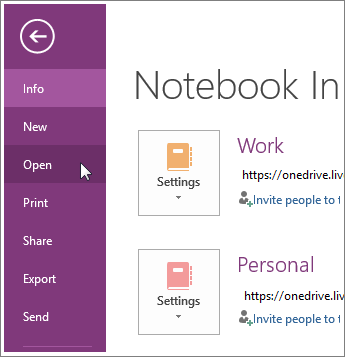
Proveďte jednu z následujících akcí z možností, které jsou k dispozici:
- Pokud je požadovaný poznámkový blok uložený na OneDrivu, najdete ho v části Otevřít z OneDrivu. Jednoduše klikněte na poznámkový blok a otevřete ho.
- Pokud už byl požadovaný poznámkový blok dříve otevřen, klikněte na jeho název v seznamu naposledy použitých poznámkových bloků .
- Pokud není požadovaný poznámkový blok uložený ve stejném umístění jako právě otevřený poznámkový blok, klikněte na dostupná umístění v části Otevřít z jiných umístění.
Používat několik poznámkových bloků je užitečné v případě, když chcete mít samostatné sady poznámek. Pokud třeba přes den pracujete a večer studujete, můžete mít dva poznámkové bloky s názvy „Práce“ a „Škola“. Pokud taky sdílíte poznámky s rodinou, můžete mít i další poznámkový blok „Domov“ nebo „Rodina“.
Sady poznámek můžete oddělit i jinak. Když třeba ve OneNotu archivujete opakující se pracovní informace, jako jsou týmové zprávy o stavu, projektové plány nebo smlouvy s klienty, můžete vytvořit samostatný poznámkový blok pro každý kalendářní rok. Jednotlivé poznámkové bloky tak nikdy příliš nenarostou.
Když poznámkový blok otevřete, umístí se jeho název do seznamu Poznámkové bloky, který zobrazíte kliknutím na šipku dolů vedle názvu aktuálního poznámkového bloku (nad poznámkami hned vlevo od karet oddílů). Mezi poznámkovými bloky můžete přepínat kliknutím na název poznámkového bloku v seznamu poznámkových bloků.
Poznámka
OneNote ukládá vaši práci ve všech poznámkových blocích automaticky. Můžete přepínat mezi několika poznámkovými bloky a nemusíte se starat o ukládání změn. Když příště poznámkový blok znova otevřete, poslední změny v něm budou – bez ohledu na to, kde je poznámkový blok uložený.