OneNote byl nedávno aktualizován, takže je modernější a podobnější ostatním aplikacím Office.
Navigační podokno poznámkového bloku a oddílu si můžete zobrazit kdykoliv potřebujete, a pak je znovu skrýt, když jste s prací hotovi, abyste jste se mohli soustředit na práci, své myšlenky a nápady.
Tip:
Doporučujeme používat OneNote z Microsoftu 365 ve Windows, protože OneNote pro Windows 10 dosáhne konce podpory v říjnu 2025. Až budete připraveni, můžete změnit výchozí nastavení tak, aby odkazovalo na OneNote místo na OneNote pro Windows 10, aby se sdílené poznámkové bloky zobrazovaly vždycky ve vámi preferované verzi.
Navigační podokno ve OneNotu pro Windows
Navigační tlačítko  zapíná nebo vypíná navigační podokna. Kliknutím na tlačítko můžete zvolit, jestli chcete poznámkové bloky a oddíly zobrazit nebo skrýt.
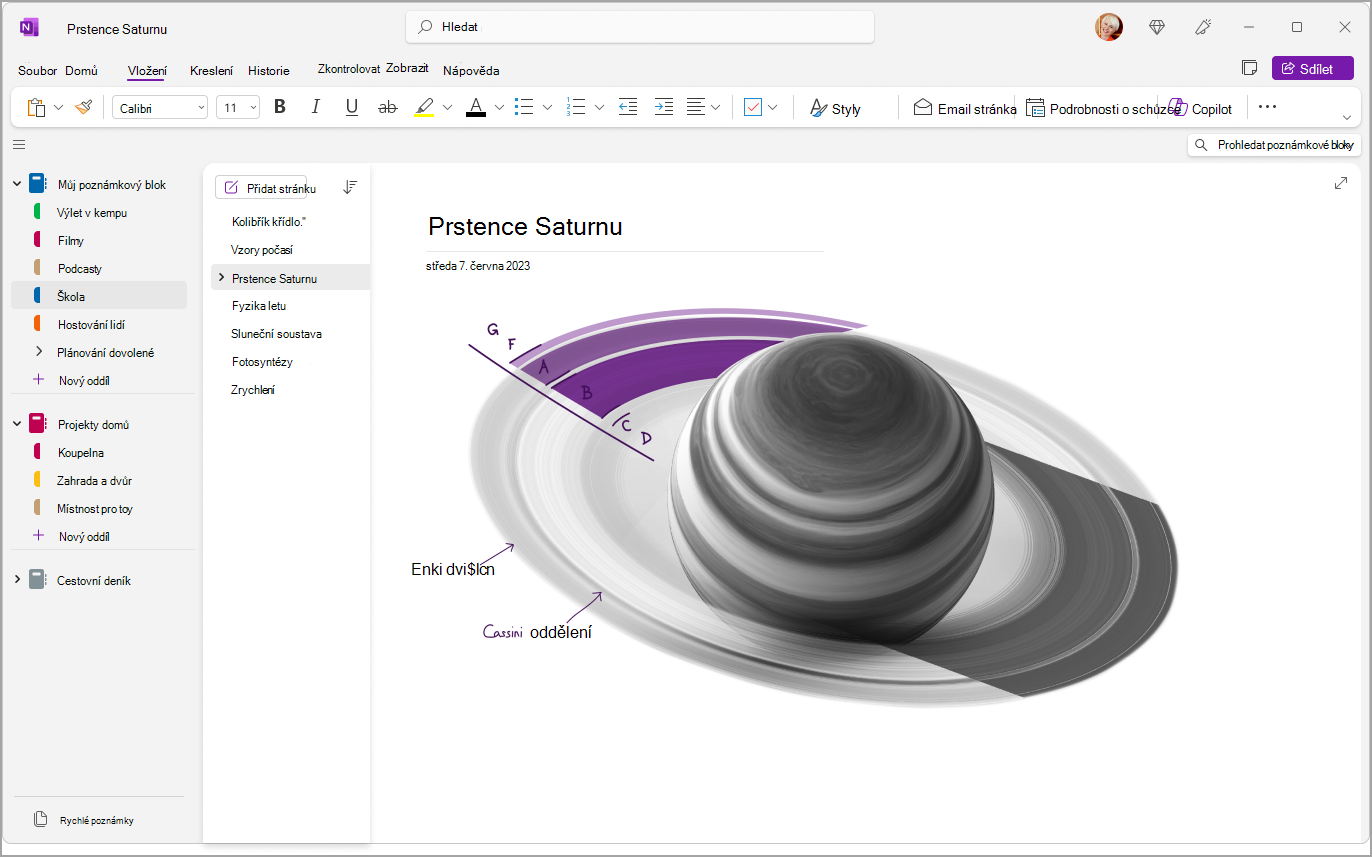
Rychlý přístup k poznámkovým blokům, oddílům a stránkám
Pokud chcete zobrazit oddíly aktuálního poznámkového bloku, vyberte Navigace poblíž levého horního rohu okna aplikace a otevřete navigační podokno. Ve výchozím nastavení se seznam stránek otevře vedle navigačního podokna.
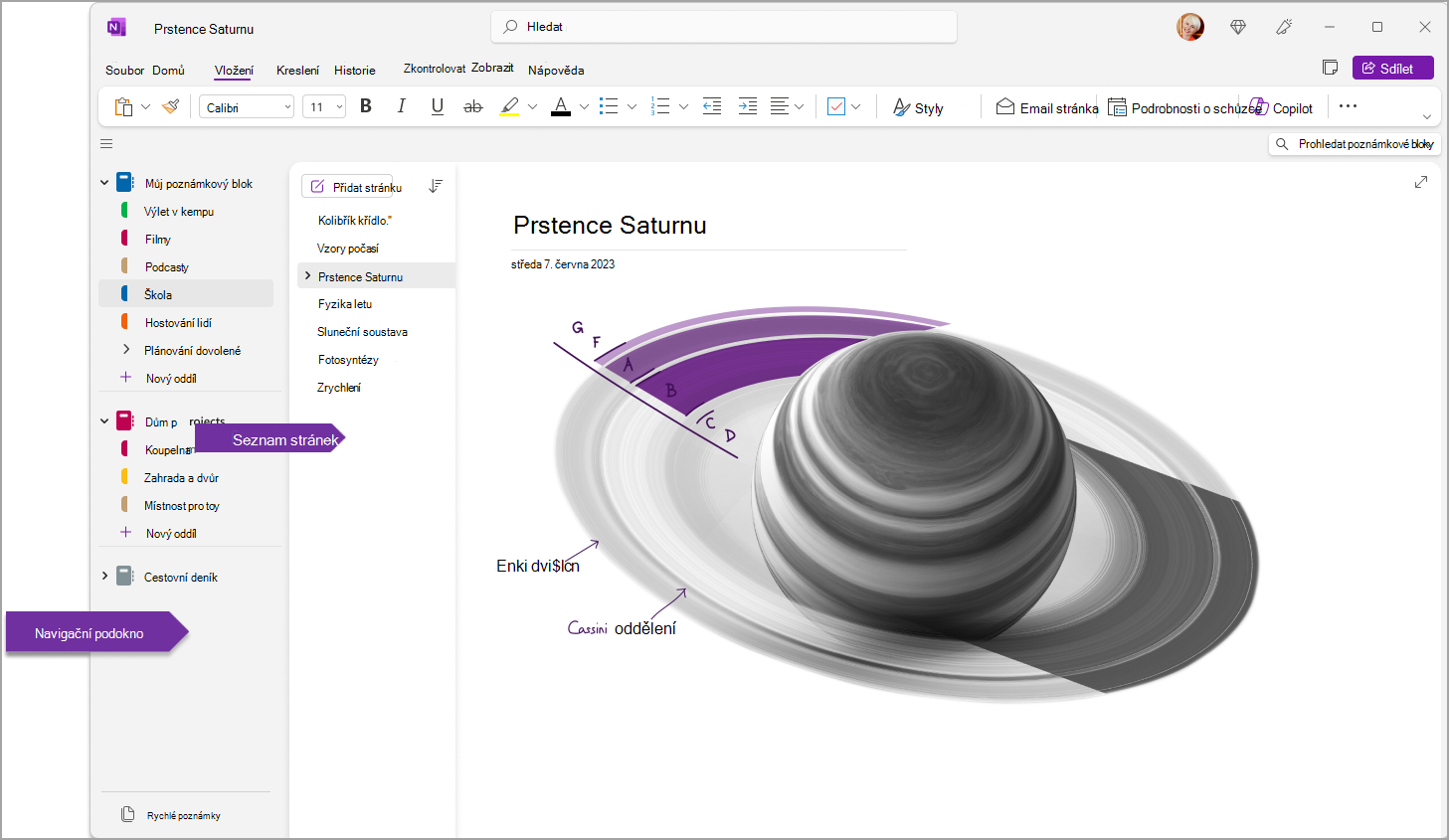
Tato podokna můžete také přizpůsobit tak, že přejdete na Zobrazit>karty a>vodorovné karty , aby se oddíly zobrazovaly jako záhlaví v horní části stránky.
Jakmile přepnete na vodorovné karty, můžete si připnout seznam stránek doleva nebo doprava na obrazovce tak, že přejdete na Soubor>MožnostiOneNotu> a změníte možnost Přesunout seznam stránek doleva.
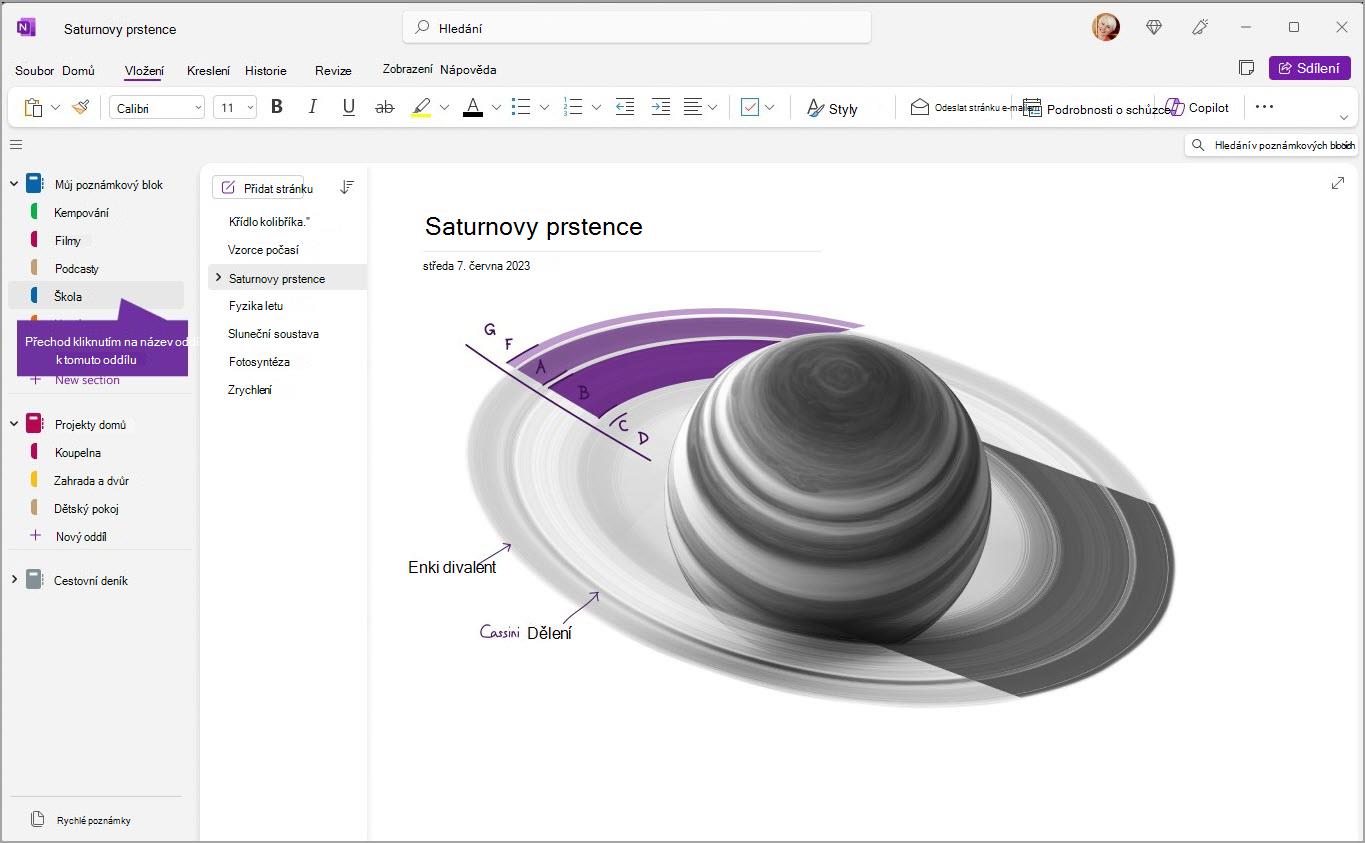
Pokud chcete zobrazit jiný oddíl, klikněte v navigačním podokně na název.
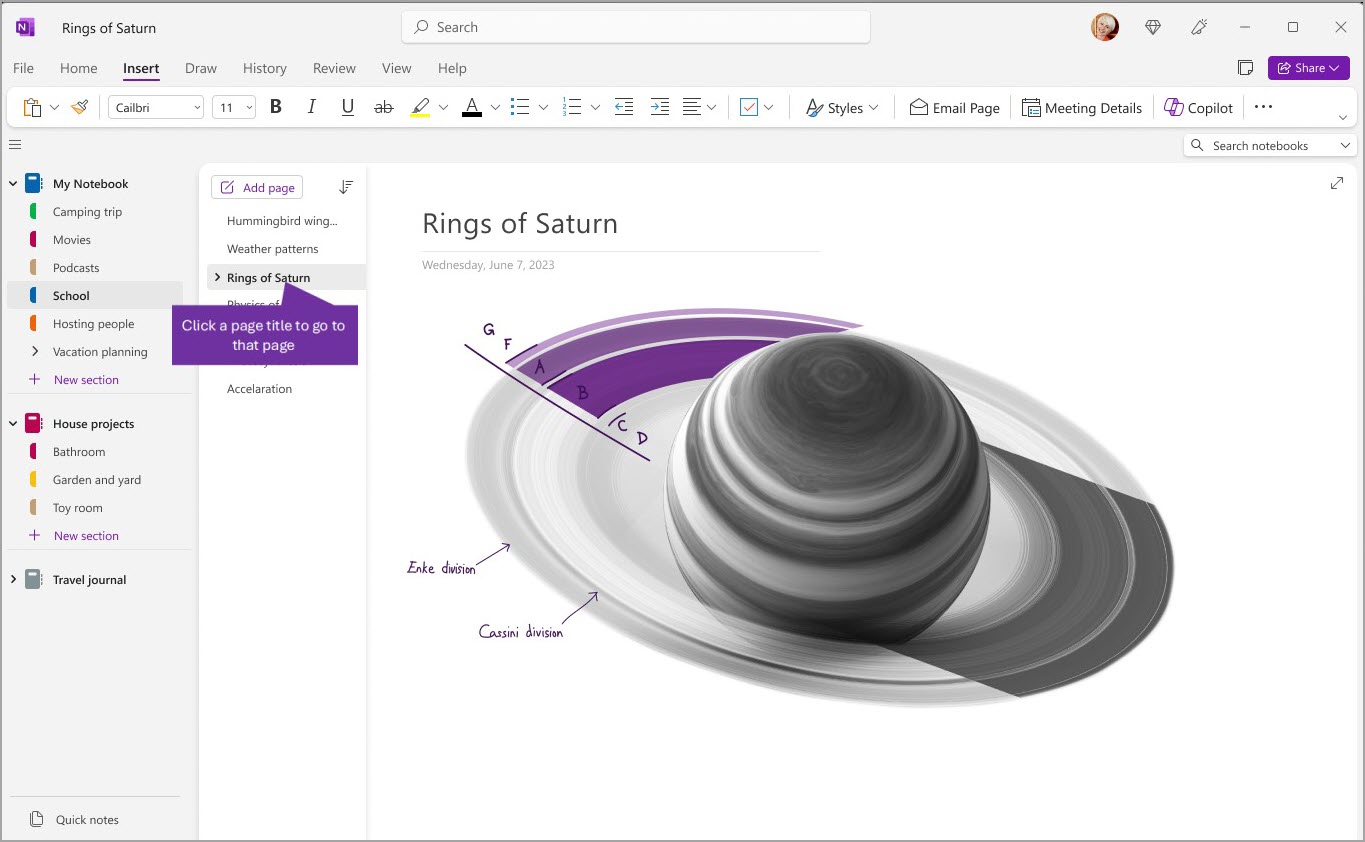
Pokud chcete zvolit jinou stránku, klikněte na název v seznamu stránek.
Pokud jste dříve používali OneNote na vašem počítači nebo zařízení, otevře se poslední poznámkový blok a poslední stránka, na které jste pracovali.
Tip:
Více možností najdete v nabídce zobrazené po kliknutí pravým tlačítkem na název kterékoliv stránky nebo oddílu.
Pokud chcete přepnout na jiný poznámkový blok, který jste předtím otevřeli, otevřete navigační podokno výběrem tlačítka Navigace. Pak v navigačním podokně zvolte libovolný poznámkový blok. Pokud poznámkový blok není v seznamu, vyberte Otevřít soubor> a otevřete další poznámkové bloky.
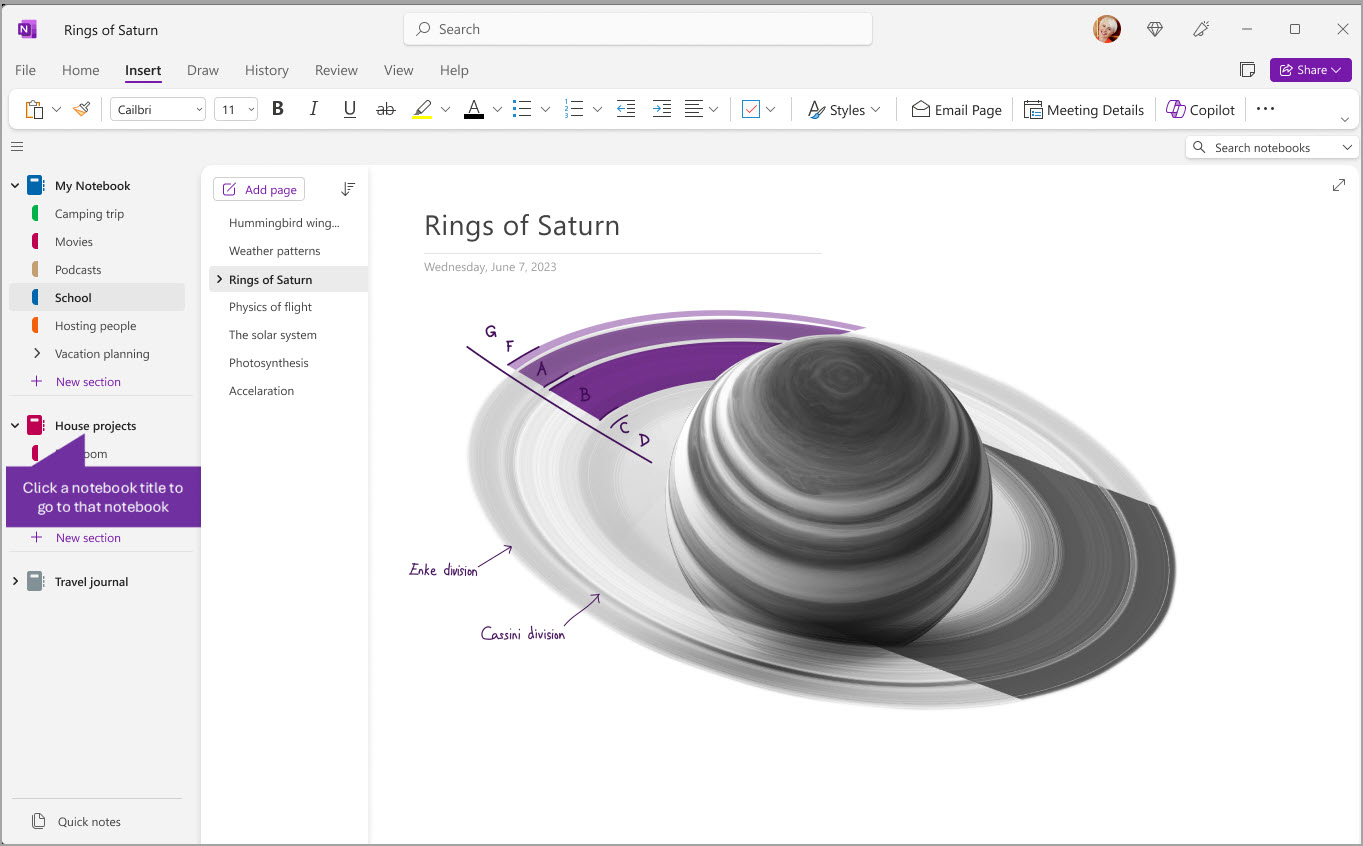
Rozšíření a zúžení navigačních podoken dle vlastních představ
Navigační podokna můžete jednoduše rozšířit nebo zúžit. Tato možnost je užitečná především pro ty, které často trápí zobrazení zkrácených názvů oddílů a stránek nebo pokud chcete co nejvíc místa pro psaní poznámek se zobrazenými navigačními podokny.
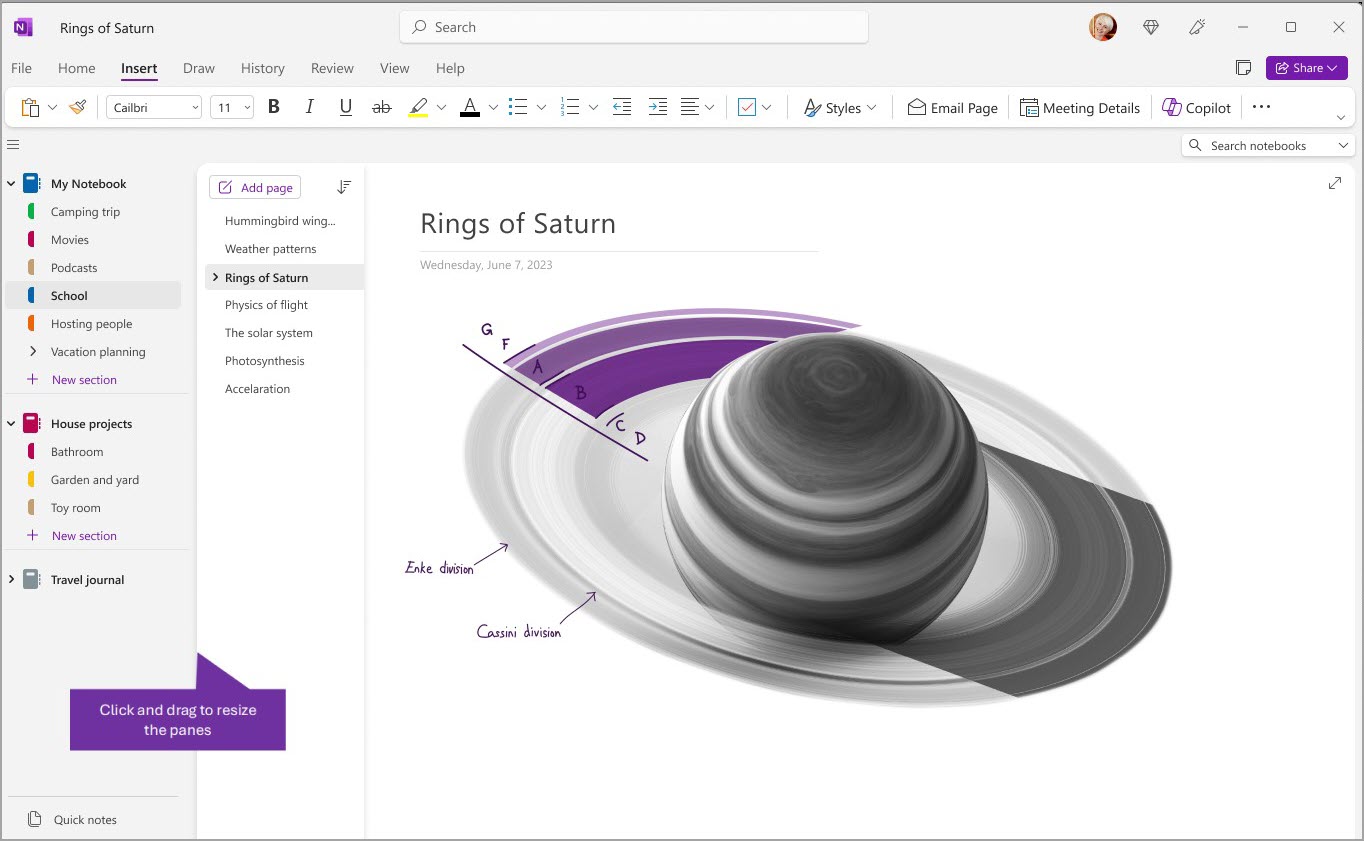
- Posuňte ukazatel myši na pravý svislý okraj navigačního podokna, jehož velikost chcete změnit.
- Až se objeví ukazatel obousměrné šipky, klikněte a přetáhněte okraj podokna doleva nebo doprava tak, abyste dosáhli požadované šířky podokna, a tlačítko myši uvolněte.
Okamžité nalezení vašich poznámek, ať jsou kdekoliv
Dobře chráněným tajemstvím OneNotu je jeho schopnost okamžitě prohledat celý obsah libovolného poznámkového bloku – nebo dokonce všechny vaše poznámkové bloky. Začněte tak, že kliknete do vyhledávacího pole poblíž pravé strany obrazovky a začnete psát.
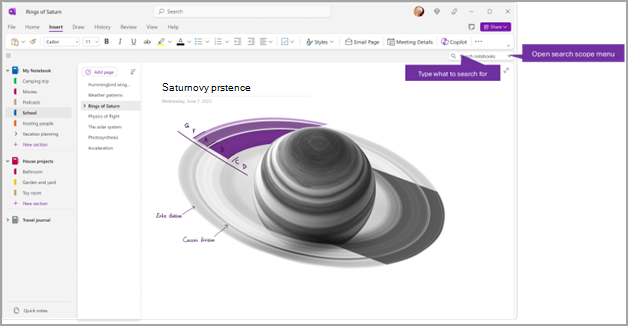
- Do vyhledávacího pole napište klíčové slovo nebo slovní spojení, které chcete vyhledat.
Tip:
- Kolem fráze, kterou zadáte do vyhledávacího pole, můžete použít uvozovky. Tím se najdou všechny výskyty dané fráze místo výskytů jednotlivých slov.
- OneNotu bude ve výchozím stavu zadaný text vyhledávat ve všech poznámkových blocích, které jsou aktuálně otevřeny. Obor hledání ale můžete nastavit tak, aby se hledalo jenom v tomto oddílu, této skupině oddílů, tomto poznámkovém bloku nebo hledání na této stránce. Výběr můžete uložit také jako výchozí obor vyhledávání.
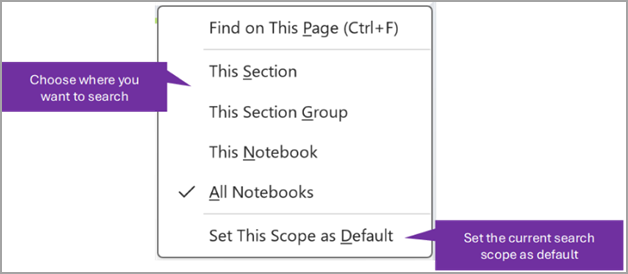
Pokud byl vámi hledaný text nalezen, objeví se v seznamu výsledků hledání. Klikněte na výsledek, který chcete zobrazit, a OneNote na tuto stránku přejde. Po dokončení kontroly výsledků hledání zavřete navigaci kliknutím na X a vraťte se na aktuální stránku nebo kliknutím na stránku zavřete výsledky hledání.
Použití více účtů
Ve OneNotu pro Windows můžou uživatelé zůstat přihlášení pomocí několika osobních, pracovních nebo školních účtů a snadno přecházet mezi jejich poznámkovými bloky.
Pokud chcete zobrazit nebo změnit účty, které používáte s OneNotem ve Windows, klikněte na přepínač účtů v pravém horním rohu okna aplikace. Ověřte, že se požadovaný účet zobrazil v otevřeném seznamu účtů, nebo vyberte Přidat účet, pokud chcete přidat nový účet.
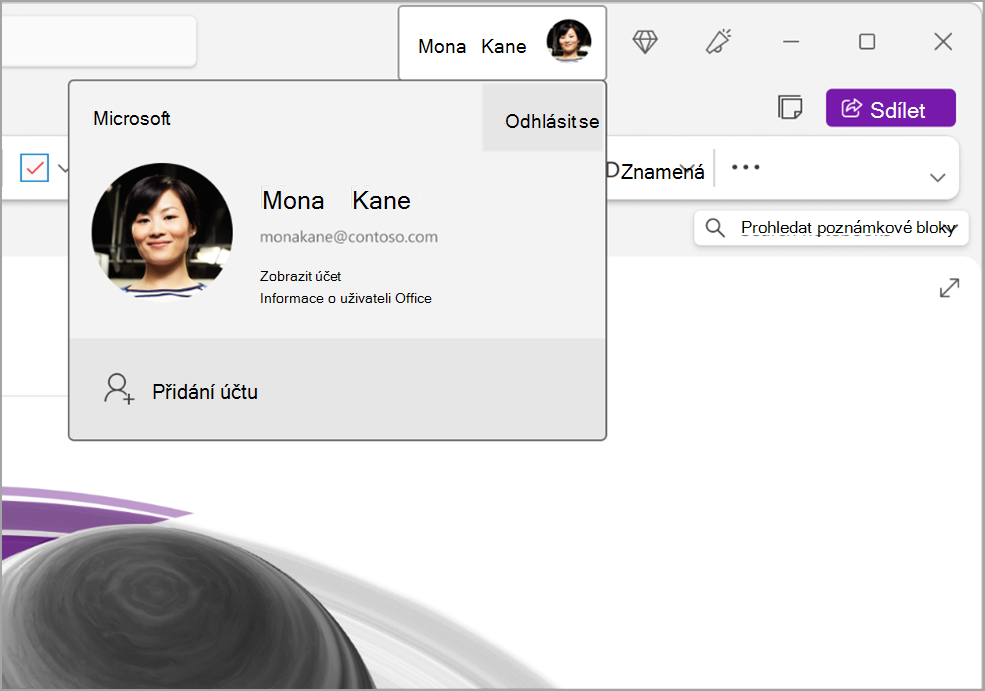
Pokud chcete odebrat účet, který už nechcete používat s OneNotem, klikněte v seznamu na ... u tohoto účtu a pak vyberte Odhlásit se. Poznámka: Poznámkové bloky z tohoto účtu se tím automaticky nezavřou. Doporučujeme je odebrat ze seznamu poznámkových bloků. Uděláte to tak, že v navigačním podokně kliknete pravým tlačítkem na název poznámkového bloku, který chcete zavřít, a pak vyberete Zavřít poznámkový blok.
Přizpůsobení OneNotu pomocí předvoleb aplikace
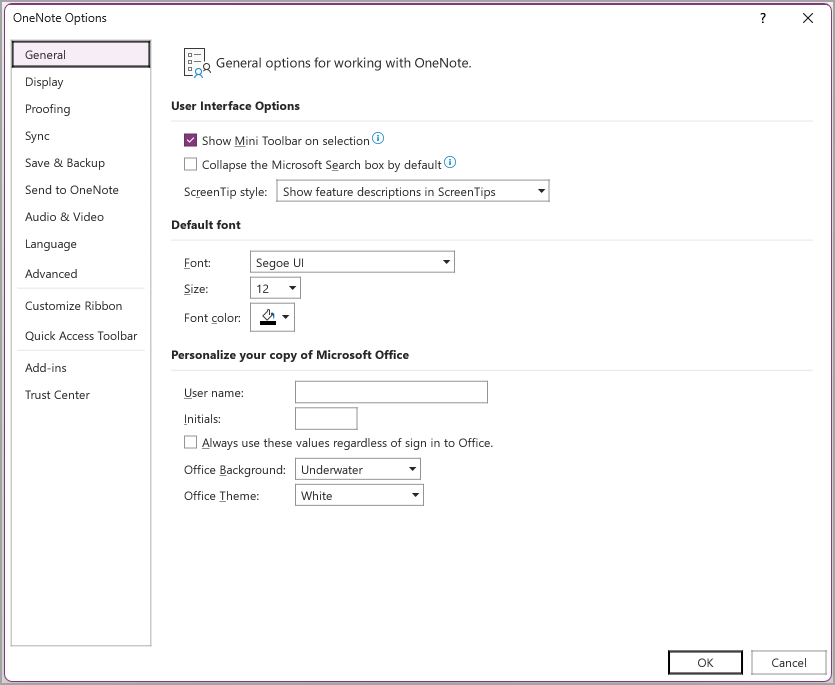
Prostředí OneNotu si můžete snadno přizpůsobit výběrem z dostupných možností nastavení. V levém horním rohu vyberte Soubor a pak vyberte Možnosti.
Jednodušší rozložení – s větším prostorem pro poznámky
OneNote pro Mac poskytuje více místa pro pořizování poznámek tím, že nabízí jednodušší způsob ovládání navigačního rozhraní. Můžete zvolit zobrazení navigačního podokna poznámkového bloku, oddílu a stránky, kdykoliv je potřebujete, a pak je znovu skrýt, když jste s prací hotovi, abyste jste se mohli soustředit na práci, své myšlenky a nápady.
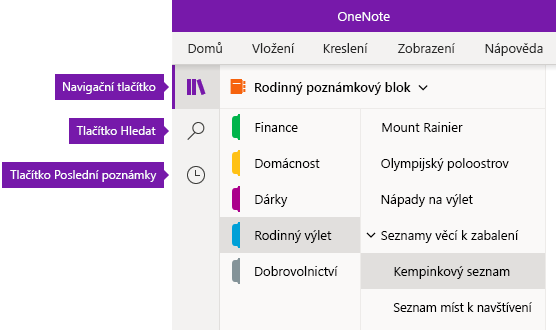
Navigační tlačítko zapíná nebo vypíná navigační podokna ( ) nebo vypíná (ve
  ). Kliknutím na něj zobrazíte hierarchii aktuálního poznámkového bloku. přepínání mezi stránkami, oddíly a poznámkovými bloky nebo můžete vytvářet a organizovat oddíly, stránky a poznámkové bloky. Opětovným kliknutím na tlačítko navigační podokna skryjete a vrátíte se na aktuální stránku.
Tlačítko Hledat poskytuje přístup k hledání klíčových slov a frází na konkrétních místech ve svých poznámkách nebo ve všech poznámkových blocích. Kromě textu můžete vyhledávat také jakoukoliv značku, kterou jste u vybraných poznámek použili. Kliknutím na kterýkoliv výsledek hledání se přesunete do jeho umístění v poznámkách.
Tlačítko Poslední poznámky zobrazí chronologický seznam stránek, které jste nedávno zobrazili nebo upravovali, stejně jako v nich nalezené oddíly a poznámkové bloky. Pokud tedy potřebujete rychle přepínat mezi stránkami různých oddílů nebo různých poznámkových bloků, nebo pokud chcete rychle pokračovat v psaní poznámek na jiném počítači nebo zařízení, bude vám toto tlačítko nápomocné.
Tip:
Tlačítko Poslední poznámky je momentálně dostupné jenom ve OneNotu pro Windows 10. Pokud ale používáte OneNote pro Mac, můžete snadno procházet a otevírat poslední poznámky kliknutím na Otevřít soubor>na řádku nabídek.
Rychlý přístup k poznámkovým blokům, oddílům a stránkám
Pokud jste dříve používali OneNote na vašem počítači nebo zařízení, otevře se poslední poznámkový blok a poslední stránka, na které jste pracovali.
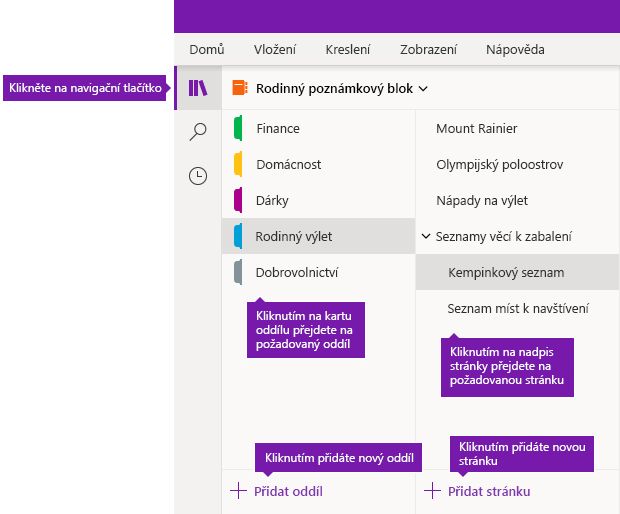
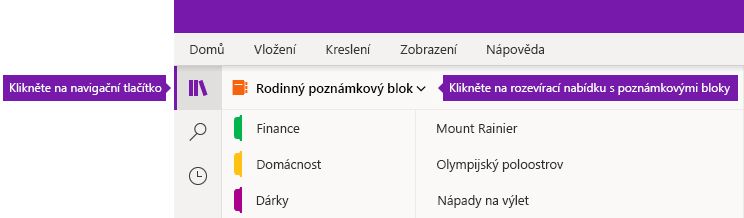
Hierarchii aktuálního poznámkového bloku zobrazíte kliknutím na tlačítko Navigace poblíž levého horního rohu okna aplikace OneNote. Stránky a oddíly v aktuálním poznámkovém bloku se zobrazují ve dvou navigačních podoknech – oddílech vlevo a stránkách vpravo. Když chcete přepnout na jiný oddíl nebo stránku, stačí kliknout na název oddílu nebo stránky.
Tip:
Více možností najdete v nabídce zobrazené po kliknutí pravým tlačítkem (Windows) nebo po kliknutí se stisknutou klávesou Control (Mac) na název kterékoliv stránky nebo oddílu.
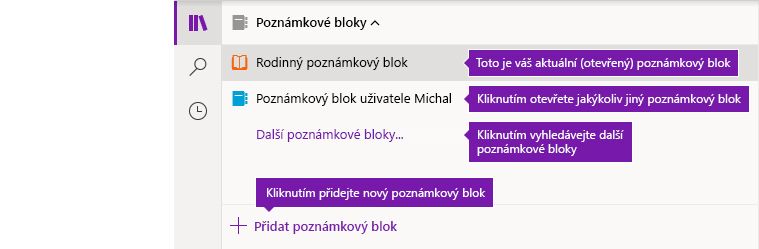
Když chcete přepnout na jiný poznámkový blok, který jste nedávno otevřeli, klikněte na šipku rozevíracího seznamu Poznámkové bloky nacházející se nad seznamem oddílů a stránek.
V zobrazeném seznamu Poznámkové bloky, klikněte na název poznámkového bloku, který chcete otevřít. Pokud se v seznamu nezobrazují další poznámkové bloky nebo nevidíte poznámkový blok, který chcete otevřít, klikněte na Další poznámkové bloky . Zobrazí se seznam všech dostupných poznámkových bloků v cloudovém účtu, pod kterým jste aktuálně přihlášeni do OneNotu.
Tip:
Pokud je požadovaný poznámkový blok v jiném účtu, přejdete do pozdější části tohoto článku s názvem Přepínání mezi domácím, pracovním a školním účtem.
Přidání nových oddílů, stránek a poznámkových bloků
V OneNotu se nemůže stát, že by vám v poznámkových blocích došlo místo. Do libovolného poznámkového bloku můžete snadno přidat další stránky nebo oddíly – nebo můžete přidat nové poznámkové bloky, které vaši práci rozdělí podle témat a projektů nebo podle míst, kam si poznámky pořizujete (například doma, ve škole nebo v práci).
Začněte kliknutím na navigační tlačítko. , abyste zobrazili navigační podokna, a pak udělejte jednu z těchto věcí:
- Pokud potřebujete v aktuálním poznámkovém bloku vytvořit nový oddíl, klikněte na tlačítko Přidat oddíl v dolní části seznamu oddílů.
- Pokud potřebujete v aktuálním oddílu vytvořit novou stránku, klikněte na tlačítko Přidat stránku v dolní části seznamu stránek.
- Pokud potřebujete vytvořit nový poznámkový blok, klikněte na šipku rozevíracího seznamu Poznámkové bloky nacházející se nad seznamem oddílů a stránek. V zobrazeném seznamu Poznámkové bloky, klikněte na tlačítkoPřidat poznámkový blok.
Poznámka
Uživatelé aplikace OneNote pro Mac můžou pomocí příkazů provytvoření nového souboru> na řádku nabídek vytvořit nové oddíly, stránky a poznámkové bloky. OneNote pro Mac i OneNote pro Windows 10 umožňují také vytvoření nových položek pomocí klávesových zkratek. Další informace najdete pod příslušnými odkazy na konci tohoto článku.
Rozšíření a zúžení navigačních podoken dle vlastních představ
Navigační podokna můžete jednoduše rozšířit nebo zúžit. Tato vlastnost je užitečná především pro ty, které často trápí zobrazení zkrácených názvů oddílů a stránek nebo pokud chcete co nejvíc místa pro psaní poznámek se zobrazenými navigačními panely.
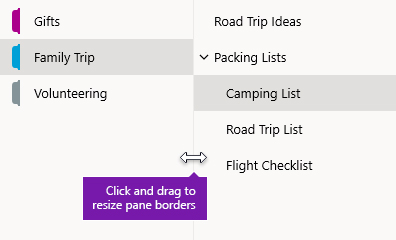
- Posuňte ukazatel myši na pravý svislý okraj navigačního podokna, jehož velikost chcete změnit.
- Až se objeví ukazatel obousměrné šipky, klikněte a přetáhněte okraj podokna doleva nebo doprava tak, abyste dosáhli požadované šířky podokna, a tlačítko myši uvolněte.
Okamžité nalezení vašich poznámek, ať jsou kdekoliv
Dobře chráněným tajemstvím OneNotu je jeho schopnost okamžitě prohledat celý obsah libovolného poznámkového bloku – nebo dokonce všechny vaše poznámkové bloky.
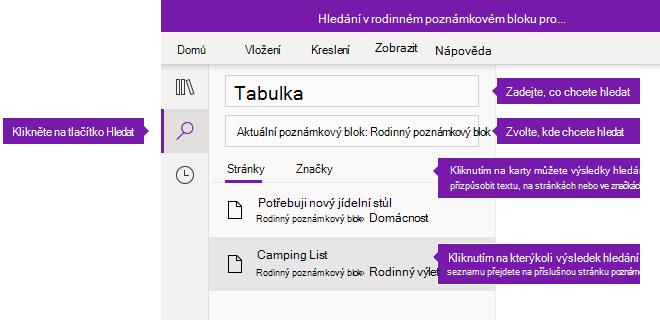
Začněte kliknutím na tlačítko Hledat, čímž se vám zobrazí podokno hledání. Následně můžete provést libovolnou z následujících možností:
Do vyhledávacího pole v horní části napište klíčové slovo nebo slovní spojení, které chcete vyhledat. Pokud jste dříve hledali něco podobného, zobrazí se návrhy posledních hledání, na které můžete znovu kliknout.
Tip:
Ve vyhledávacím poli jakékoliv verze OneNotu je také možné použít uvozovky pro vyhledání fráze. Tím se najdou všechny výskyty dané fráze místo výskytů jednotlivých slov.
OneNotu bude ve výchozím stavu zadaný text vyhledávat ve všech poznámkových blocích, které jsou aktuálně otevřeny. Obor vyhledávání ale můžete nastavit tak, aby se hledalo jenom v aktuálním poznámkovém bloku, v aktuálním oddílu nebo jenom na aktuální stránce. Ve OneNotu pro Windows 10 klikněte na šipku rozevíracího seznamu pod vyhledávacím polem a vyberte obor vyhledávání. Ve OneNotu pro Mac klikněte na ikonu trychtýře a v zobrazené nabídce vyberte obor vyhledávání.
Pokud pod vyhledávacím polem a výběrem rozsahu vyhledávání kliknete na záložku Stránky, zobrazí se výsledky hledání nalezené v textu vašich poznámek. Pokud kliknete na Značky, zobrazí se výsledky hledání v popisném textu značek, které jste použili u vybraných poznámek (například Důležité nebo Otázka).
Pokud byl vámi hledaný text nalezen, objeví se v seznamu výsledků hledání. Klikněte na výsledek, který chcete zobrazit, a OneNote na tuto stránku přejde. Pokud po dokončení prohlížení výsledků vyhledávání znovu kliknete na tlačítko Hledat, navigace se zavře a vrátíte se na aktuální stránku.
Tip:
Nemůžete najít to, co hledáte? Ujistěte se, že jste přihlášení ke správnému účtu a otevřete poznámkové bloky, které chcete prohledat na daném účtu. Další informace najdete níže v následujícím tématu Přepínání mezi domácím, pracovním a školním účtem.
Přepínání mezi domácím, pracovním a školním účtem
Pokud chcete, aby se poznámkový blok zobrazil v seznamu poznámkových bloků nebo aby se jeho stránky zobrazovaly ve výsledcích hledání poznámkového bloku, musíte být přihlášení k účtu obsahujícímu tento poznámkový blok a musíte mít tento poznámkový blok aspoň jednou otevřený. Pokud se požadovaný poznámkový blok nachází na jiném cloudovém účtu, než pod kterým jste aktuálně přihlášeni, musíte tento účet přidat nebo se do něj přepnout.
Ve OneNotu pro Windows 10 můžete být přihlášení k několika osobním, pracovním nebo školním účtům a snadno přecházet mezi jejich poznámkovými bloky.
- Pokud chcete zobrazit nebo změnit účty, které používáte ve OneNotu pro Windows 10, klikněte
 v pravém horním rohu okna aplikace na tlačítko Nastavení a další možnosti a pak klikněte na Nastavení. Pokud se požadovaný účet nenachází v zobrazeném seznamu, můžete přidat nový účet kliknutím na možnost Přidat účet.
- Pokud si přejete odebrat účet, který už nechcete ve OneNotu používat, vyberte kliknutím tento účet a klikněte na tlačítko Odhlásit se. Pokud chcete takovým poznámkovým blokům zabránit, abyste je znovu neotvírali, doporučujeme je ze seznamu poznámkových bloků odebrat. Můžete to udělat tak, že kliknete pravým tlačítkem na název poznámkového bloku, který chcete zavřít, a pak kliknete na Zavřít poznámkový blok.
Tip:
Pokud chcete přepnout účty v aplikaci OneNote pro Mac, odhlaste se ze svého aktuálního účtu kliknutím na možnost OneNote>Odhlásit se na řádku nabídek a poté se kliknutím na možnost OneNote>Sign In přihlaste k požadovanému účtu.
Přizpůsobení OneNotu pomocí předvoleb aplikace
Ať už používáte OneNote na Macu nebo na jiném počítači, je snadné si jej přizpůsobit pomocí dostupných předvoleb aplikace.
- Ve OneNotu pro Windows 10 klikněte v pravém horním rohu okna aplikace na tlačítko Nastavení a další, klikněte na Nastavení a pak na Možnosti.
- Ve OneNotu pro Mac klikněte v řádku nabídek na OneNote a následně klikněte na Předvolby.
Obsah OneNotu je uspořádaný v hierarchii poznámkového bloku, oddílu a stránky.
Tip:
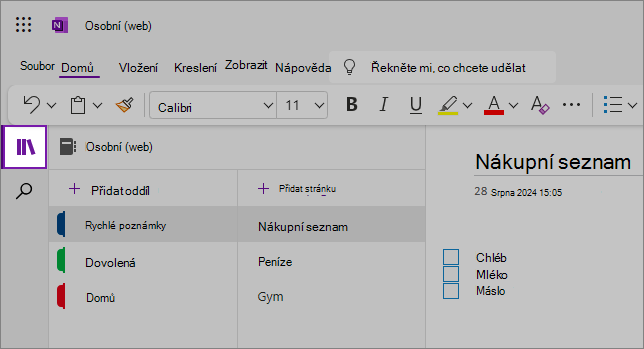
Ve výchozím nastavení se oddíly a seznamy stránek otevírají vedle navigačního podokna. Pokud nevidíte žádné poznámkové bloky, oddíly nebo stránky, je vaše navigační nabídka sbalená. Pokud chcete zobrazit oddíly aktuálního poznámkového bloku, vyberte navigační tlačítko levého horního rohu okna aplikace. Otevře se navigační podokno.
Pokud chcete otevřít jiný poznámkový blok nebo vytvořit nový poznámkový blok, vyberte rozevírací seznam aktuálního poznámkového bloku a zobrazte si seznam všech svých poznámkových bloků.
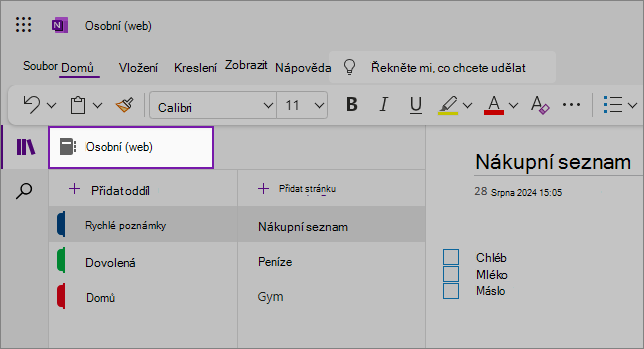
Vyberte jiný poznámkový blok ze seznamu a otevřete ho na nové kartě v prohlížeči. Nebo pokud chcete vytvořit nový poznámkový blok, vyberte  Přidat poznámkový blok.
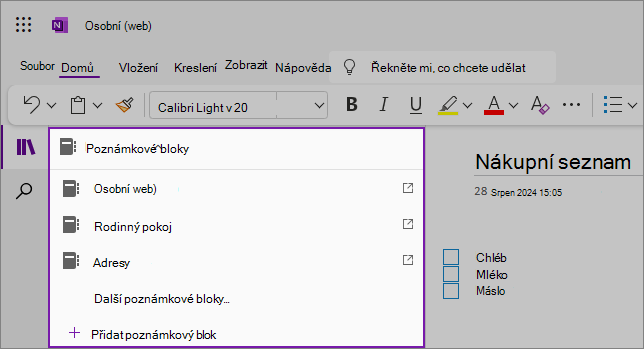
Pokud chcete zobrazit jiný oddíl, klikněte v seznamu oddílů na název.
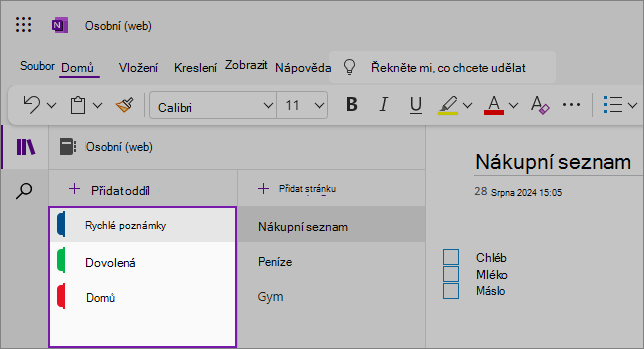
Ve OneNotu se nemůže stát, že by vám v poznámkových blocích došlo místo. Do libovolného poznámkového bloku můžete jednoduše přidat další stránky nebo oddíly. Také můžete přidat nové poznámkové bloky, a rozdělit tak vaši práci podle témat, projektů nebo umístění, ve kterém poznámky pořizujete (například doma, ve škole nebo v práci).
Pokud chcete přidat nový oddíl, vyberte Přidat oddíl. Klikněte pravým tlačítkem myši na nový oddíl a zvolte nebo změňte barvu oddílu. Můžete také přetáhnout oddíly a změnit jejich pořadí.
Pokud chcete zvolit jinou stránku, klikněte na název v seznamu stránek.
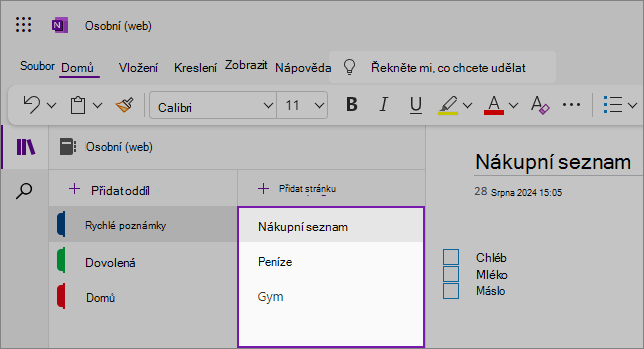
Pokud chcete přidat novou stránku, vyberte Přidat stránku.
Tip:
Přetažením stránek v jednotlivých oddílech můžete změnit jejich pořadí, ale dávejte pozor, abyste je nepřetáhli do jiného oddílu.
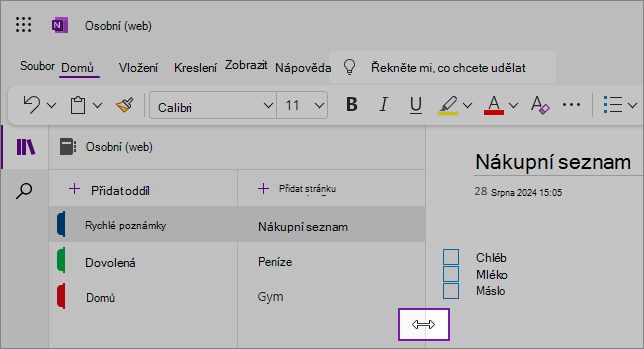
Změna velikosti navigačních podoken
Navigační podokna můžete jednoduše rozšířit nebo zúžit. Tato možnost je užitečná především pro ty, které často trápí zobrazení zkrácených názvů oddílů a stránek nebo pokud chcete co nejvíc místa pro psaní poznámek se zobrazenými navigačními podokny.
Posuňte ukazatel myši na pravý svislý okraj navigačního podokna, jehož velikost chcete změnit.
Až se objeví ukazatel obousměrné šipky, klikněte a přetáhněte okraj podokna doleva nebo doprava tak, abyste dosáhli požadované šířky podokna, a tlačítko myši uvolněte.
Kliknutím na tlačítko Navigace můžete také skrýt celé navigační podokno a maximalizovat tak místo pro pořizování poznámek:
Vyhledání poznámek bez ohledu na to, kam jste je umístili
Začněte kliknutím na ikonu hledání pod navigačním podoknem na levé straně obrazovky a začněte psát.
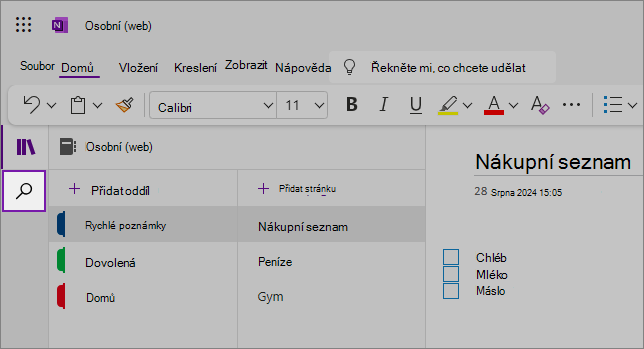
Do vyhledávacího pole napište klíčové slovo nebo slovní spojení, které chcete vyhledat. Pokud byl vámi hledaný text nalezen, objeví se v seznamu výsledků hledání. Klikněte na výsledek, který chcete zobrazit, a OneNote na tuto stránku přejde. Po dokončení kontroly výsledků hledání zavřete navigaci kliknutím na X vedle vyhledávacího dotazu a vraťte se na aktuální stránku, nebo kliknutím na stránku zavřete výsledky hledání.
Tip:
- Kolem fráze, kterou zadáte do vyhledávacího pole, můžete použít "uvozovky", abyste našli všechny výskyty této přesné fráze místo jednotlivých dílčích slov.
- Ve výchozím nastavení bude OneNote hledat text, který jste zadali, v oddílu, který jste právě otevřeli, ale můžete se také rozhodnout hledat jenom na této stránce. Webový OneNote nepodporuje vyhledávání v poznámkových blocích.

