

V závislosti na tom, jak OneNote používáte, můžete kamkoli do svých poznámek vložit aktuální datum a čas svého počítače. To je užitečné, když chcete označit nebo sledovat chronologické události, jako je třeba protokol o telefonních hovorech nebo zápisy do blogu nebo deníku.
Poznámka
Vložení aktuálního data a času do poznámek se liší od data a času vytvoření stránky, které OneNote umisťuje pod záhlaví stránky po přidání nové stránky do poznámkového bloku. Pokud chcete , můžete datum nebo čas vytvoření stránky změnit nebo odebrat .
Umístěte kurzor ve svých poznámkách na místo, kam chcete vložit aktuální datum a čas.
Udělejte jednu z těchto věcí:
- Klikněte na Vložit a pak buď na Datum, Čas, nebo Datum a čas.
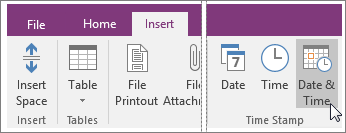
- Aktuální datum a čas lze vložit stisknutím ALT+SHIFT+F.
- Pokud chcete vložit pouze datum, stiskněte ALT+SHIFT+D.
- Pokud chcete vložit jenom čas, stiskněte ALT+SHIFT+T.
- Klikněte na Vložit a pak buď na Datum, Čas, nebo Datum a čas.
OneNote využívá formát data a času zadaný v Ovládacích panelech Windows. Pokud chcete změnit vzhled dat a časů ve OneNotu, postupujte podle pokynů pro vaši verzi Windows.
Windows 11
- Zavřete OneNote.
- Otevřete aplikaci Nastavení.
- Klikněte na Čas & jazyk > Jazyk & oblast.
- V části Místní formát vyberte oblast a formát svých preferencí.
- Přizpůsobte formáty rozbalením položky Místní formát a kliknutím na Změnit formáty. Všechny provedené změny budou platné pro budoucí data a časová razítka, která vložíte. Stávající poznámky se novými nastaveními automaticky nepřeformátují
Windows 10:
- Zavřete OneNote.
- Otevřete Ovládací panely (do panelu hledání v levém dolním rohu obrazovky zadejte Ovládací panely).
- Klikněte na Hodiny, jazyk a oblast a potom klikněte na Oblast.
- V dialogovém okně Oblast na kartě Formáty zvolte požadované formáty data a času a klikněte na OK. Všechny provedené změny se uplatní na budoucí data a časová razítka, která vložíte. Stávající poznámky se novými nastaveními automaticky nepřeformátují.