
Medejere af Staff Notebook, f.eks. administrative assistenter, virksomhedsledere eller afdelingschefer, kan få adgang til og administrere Staff Notebook fra enhver enhed.
Den eller de medejere, du tilføjer, modtager en mail med et link til medarbejdernotesbogen. Den eller de medejere, du fjerner, vil ikke længere have adgang til Staff Notebook.
Vigtig
Hvis notesbogen blev oprettet ved hjælp af guiden Staff Notebook, er det kun den, der har oprettet en Staff Notebook, der kan tilføje eller fjerne medejere.
Hvis du vil fjerne en medejer fra en Staff Notebook i Teams til uddannelse, skal du gøre vedkommende til et teammedlem og derefter fjerne vedkommende fra teamet. Detaljeret vejledning: Fjern en person fra et team i Microsoft Teams.
Tilføje/fjerne en medejer i en OneDrive Staff Notebook
Gå til guiden Staff Notebook , og log på med din skolekonto, hvis du bliver bedt om det. Guiden Staff Notebook åbnes automatisk i din webbrowser.
Vælg Tilføj eller fjern medejere af notesbogen, og vælg derefter den notesbog, du opdaterer.
Tilføj medejer(e) efter navn eller mailadresse.
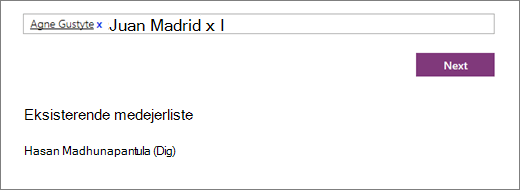
Fjern medejer(e) ved at vælge deres navne.
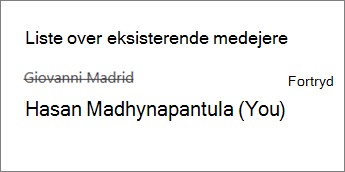
Bekræft listen over medejere, der har adgang til Staff Notebook.
Vælg Opdater.
Hvis du vil fjerne en medejers administrative tilladelser, men stadig give vedkommende adgang til Staff Notebook, skal du først fjerne vedkommende ved at følge ovenstående trin. Føj dem derefter til personalenotesbogen som en ansat.
Som medlem kan vedkommende stadig deltage i samarbejdsområdet og få adgang til Staff Notebook og Indholdsbiblioteket. De har dog ikke tilladelse til at redigere biblioteksindhold eller deltage i den Leader-Only sektion.
Få mere at vide
Tilføj eller fjern medarbejdere i Staff Notebook
Yderligere ressourcer til undervisere
Kursus i OneNote-medarbejdernotesbøger