
Tilføj eller fjern medarbejdere i en personalenotesbog , du har oprettet med guiden Staff Notebook. Medarbejderne kan se indholdsbiblioteket og samarbejdsområdet, og hver medarbejder får en privat sektionsgruppe, der kun deles med ledere.
Vigtig
Disse trin gælder kun for personalenotesbøger, der er oprettet med guiden Staff Notebook. Hvis personalenotesbogen blev oprettet i Microsoft Teams til uddannelse, skal du i stedet tilføje eller fjerne medlemmer fra personaleteamet. Staff Notebook er ikke tilgængelig via Microsoft 365 LTI eller en LMS-kursusliste.
Tilføj en medarbejder i guiden Staff Notebook
- Gå til aka.ms/staffnotebook, og log på med din skolekonto.
- Vælg Tilføj eller fjern medarbejdere.
- Vælg den Staff Notebook, du vil opdatere.
- Angiv medarbejdernes navne eller mailadresser, og vælg derefter Næste.
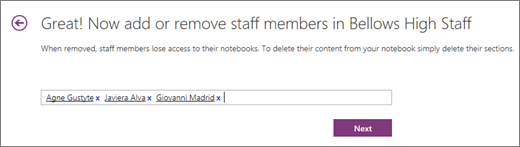
- Gennemse de medarbejdere, der skal have adgang, og vælg derefter Opdater.
Fjern en medarbejder
- Gå til aka.ms/staffnotebook, og log på med din skolekonto.
- Vælg Tilføj eller fjern medarbejdere.
- Vælg den Staff Notebook, du vil opdatere.
- Fjern medarbejderen fra listen, og vælg derefter Næste.
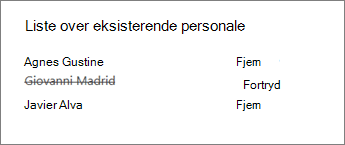
- Gennemse ændringen, vælg derefter Opdater.
Bemærk
Hvis du fjerner en medarbejder, vil personen ikke få adgang til Staff Notebook. Deres private sektionsgruppe kan forblive i notesbogen, indtil lederen sletter den.
Tilføj eller fjern medarbejderteammedlemmer i Microsoft Teams
Hvis din medarbejdernotesbog blev oprettet i Teams, skal du administrere medarbejdere fra personaleteammedlemskabet. Staff Notebook følger teamets medlemskab.
Brug OneNote Staff Notebook i Teams
Få mere at vide
Opret en Personalenotesbog i OneNote
Tilføj eller fjern medejere i OneNote Staff Notebook
Kursus i OneNote-medarbejdernotesbøger