
Når du opretter et personaleteam i Microsoft Teams, har dette team sin egen OneNote Staff Notebook. En Staff Notebook er en digital notesbog, der hjælper med at lette samarbejdet mellem undervisere på skole- og distriktsniveau. Medarbejderteamets oprettere ejer notesbogen og har administrative rettigheder, der giver dem ret til at tilføje andre medlemmer/medejere og administrere indstillingerne for notesbogen.
Grupper leverer disse vigtige designkomponenter i OneNote Staff Notebook:
- Medarbejdernotesbøger – et privat rum, der kun deles mellem ledere og individuelle medarbejdere. Brug dette område til at tage noter om professionel udvikling, lektionsplaner, evalueringer og meget mere.
- Indholdsbibliotek – et sted, hvor skrivebeskyttede dokumenter og filer kan uploades og tilgås af medarbejderteammedlemmer. Brug denne funktion til at gemme oplysninger om politik, procedure, skoleplanlægning og meget mere.
- Samarbejdsområde – hvor alle medlemmer af et personaleteam kan dele, organisere og samarbejde. Arbejd sammen om alt fra lektionsplaner til brede initiativer på afdelingsniveau.
- Sektion kun for ledere – et privat rum, som kun personaleteamejere og medejere kan se. Denne sektion er velegnet til private initiativer som f.eks. udarbejdelse af mødedagsordener, planlægning af materialer og opbevaring af fortrolige oplysninger.
Konfigurer Staff Notebook i Teams
Hvis du har oprettet en personalegruppe, men ikke har konfigureret dens personalenotesbog endnu, bliver du hjulpet gennem de korrekte trin, første gang du går til fanen Staff Notebook.
Sådan kommer du i gang:
- Gå til det personaleteam, du vil konfigurere en personalenotesbog for, og vælg fanen Staff Notebook .
- Vælg Konfigurer en OneNote Staff Notebook.
- I rullemenuen skal du vælge Tom notesbog for at konfigurere en ny notesbog uden eksisterende indhold eller Fra eksisterende notesbogindhold for at kopiere indhold fra en anden notesbog.
- Konfigurer sektioner i hvert medlems private område, og vælg Opret.
Tilføj eller slet sider og sektioner i Staff Notebook
Gå til et personaleteam, du har oprettet eller er medejer af, og vælg kanalen Generelt .
Vælg fanen Staff Notebook.
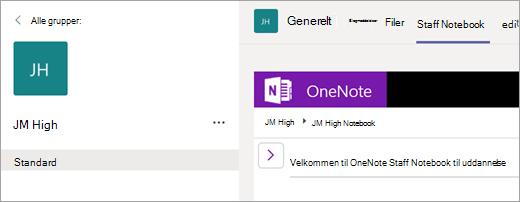
Vælg knappen Navigation
 i venstre side af notesbogen.
- Hvis du vil tilføje en ny sektion, skal du vælge Tilføj sektion. Angiv sektionens navn, og vælg OK.
- Hvis du vil tilføje en ny side, skal du vælge Tilføj side og angive et navn til siden.
- Hvis du vil slette en side, skal du højreklikke på sidenavnet i navigationslinjen og vælge Slet side.
Brug Staff Notebook på en kanal
Hver gang du opretter en ny kanal i klassen, oprettes en ny sektion automatisk i Staff Notebook-samarbejdsområdet. Ledere og medarbejdere kan redigere i og arbejde på OneNote-sider på en kanal.
- Gå til et klasseteam, og vælg derefter en kanal.
- Vælg fanen Noter.
Udvid visningen Staff Notebook
Udvid fanen Staff Notebook ved at vælge rullepilen ud for fanen Staff Notebook . Vælg derefter fanen Udvid .
.
Administrere indstillinger for personalenotesbog i OneNote
Hvis du er ejer af et medarbejderteam, kan du få adgang til og administrere alle indstillingerne for din medarbejdernotesbog ved at gå til appen Staff Notebook i OneNote.
Bemærk
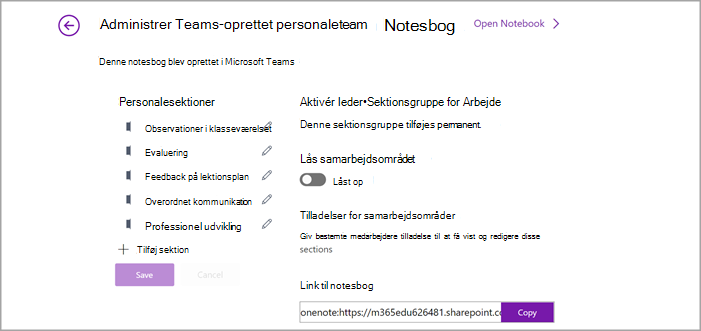
- Når du bruger en personalenotesbog, der er oprettet via Microsoft Teams, kan du ikke tilføje/fjerne medlemmer ved hjælp af guiden Staff Notebook online.
- Notesbogmedlemmer skal tilføjes/fjernes via Microsoft Teams.
Vælg knappen Appstarter
 Teams, og vælg Staff Notebook. Hvis den ikke vises i den første menu, skal du vælge Microsoft 365-appstarterknappen>>Staff Notebook.
Vælg Administrer notesbøger.
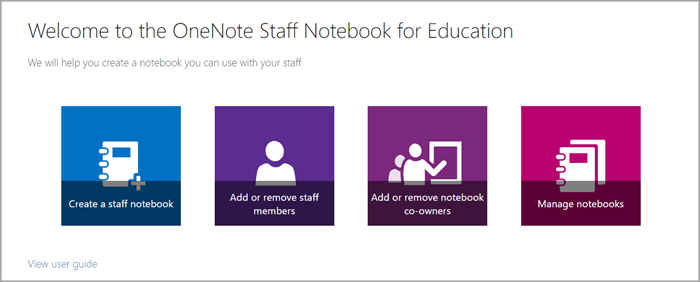
Vælg den medarbejdernotesbog, du vil administrere indstillinger for. Du kan kun administrere indstillinger for de medarbejdernotesbøger, du har oprettet.
Administrer indstillinger.
Få mere at vide
Få mere at vide om Staff Notebook