
Forenklet læser i OneNote giver en læseoplevelse i fuld skærm for at øge læsbarheden af indhold i OneNote-dokumenter. Den er designet til at understøtte elever med ordblindhed og ordblindhed i klasseværelset, men kan understøtte alle, der ønsker at gøre det nemmere at læse på deres enhed.
Sådan bruges dette med elever: Hjælp enhver studerende med at lære at åbne Forenklet læser på en side, de læser. De kan få det læst højt, ændre linjeafstanden eller oversætte teksten – nyttigt for nybegyndere i engelsk, studerende med læseforskelle eller alle, der ser et eksempel på materiale før en diskussion. Der kræves ingen særlig konfiguration eller tilladelse.
- Hvis du vil bruge Forenklet læser i OneNote, skal du åbne OneNote og vælge Vis > Forenklet læser.

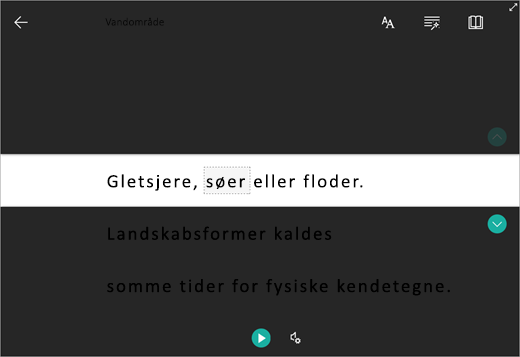
- Hvis du vil høre afsnittene læst højt, skal du vælge Afspil.
- Hvis du vil lytte fra et bestemt sted på siden, skal du klikke på det ord, hvor du vil begynde.
Forenklet læser tilbyder flere muligheder for at gøre læsning nemmere.
Tekstindstillinger
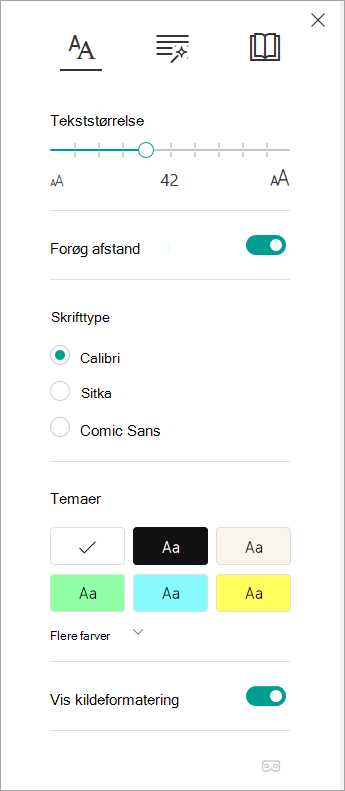
I menuen Tekstindstillinger kan du:
Ordklasser
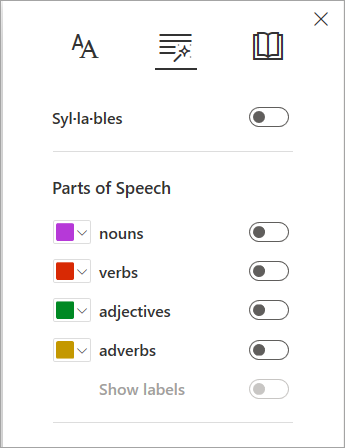
Ordklasser kontrollerer fremhævning af grammatik og gør det lettere for læsere at forstå komplekse sætninger. Få mere at vide: Fremhæve ordklasser.
Læseindstillinger
Brug Linjefokus, Billedordbog, Oversæt og Læsecoach for at opnå bedre fokus og læseforståelse!
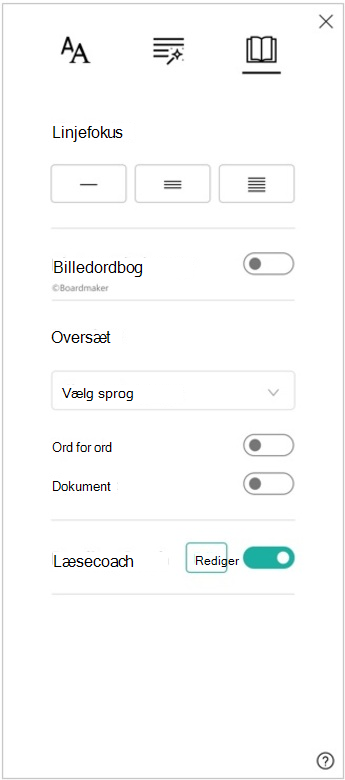
Linjefokus giver læsere adgang til at indsnævre deres læseoplevelses fokus ved at fremhæve sæt på én, tre eller fem linjer inden for deres valgte materiale i Forenklet læser. Få mere at vide: Slå Linjefokus til
Denne funktion er i øjeblikket tilgængelig i OneNote til Windows 10, OneNote på internettet, Word til internettet og Outlook Online.
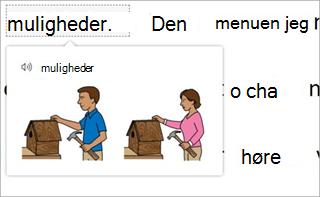
Med Billedordbog kan du vælge et hvilket som helst ord, få det læst højt og se et billede, der viser ordet.
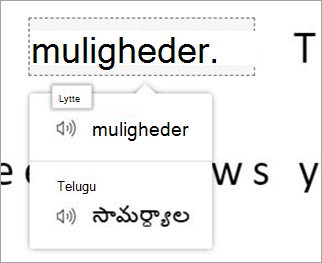
Med Oversæt kan du ændre den tekst, du læser, fra ét sprog til et andet.
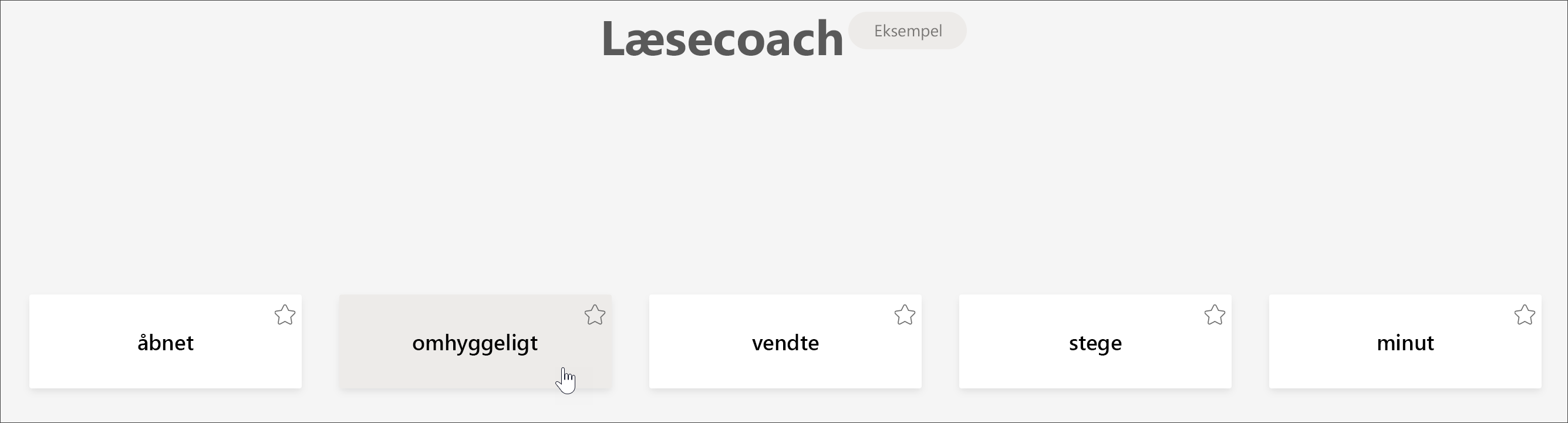
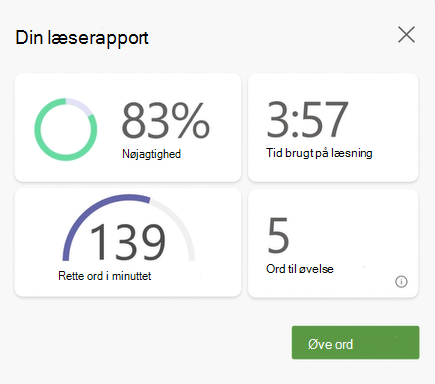
Læsecoach giver dig mulighed for at øve dig i at læse højt, giver en rapport om din læsehastighed og nøjagtighed, identificerer derefter de fem ord, du har haft mest problemer med, og giver en understøttet mulighed for at øve ordene igen.
Stemmeindstillinger
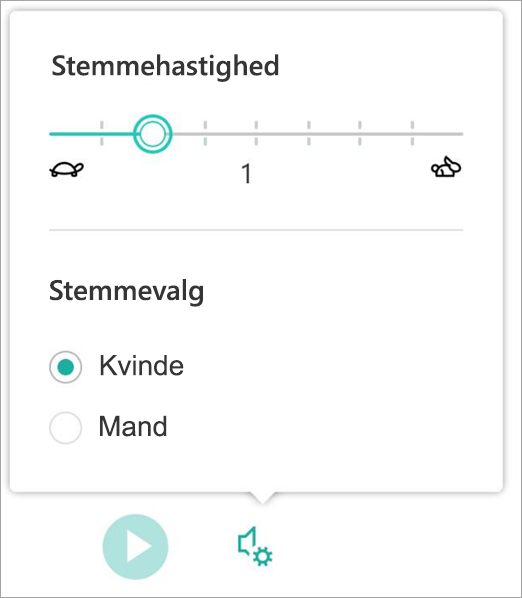
Styr indstillinger for Højtlæsning ved at ændre hastigheden og stemmen for taleren i Stemmeindstillinger. Få mere at vide: Skift stemme i Forenklet læser
Vælg Indstillinger for stemme  for at justere.
Genvejstaster til Forenklet læser
Brug tastaturgenveje til at navigere.
- Pil op/ned ruller linje for linje
- PgD/PgDn ruller skærmbilledet for skærm
- Venstre/højre pil går til forrige/næste side i din OneNote-notesbog
- Esc-tasten lukker læseren eller menuen
- Tab går videre til næste kontrolelement i indstillingerne for Forenklet læser
- Mellemrum vælger det aktuelle værktøj
Bemærk
Supporten til OneNote til Windows 10 og Office 2016/2019 ophørte i oktober 2025. Få mere at vide om, hvad der sker med OneNote til Windows 10, eller hvordan du opgraderer fra ældre versioner af Office.
Få mere at vide
Transformér tale til tekst i OneNote
Basisopgaver i OneNote til Mac
Fejlfinding: Der sker intet, når jeg trykker på Afspil i Forenklet læser