
Alle sider og sektioner i din klassenotesbog gemmes som mapper i OneDrive. Når du åbner en klassenotesbog i OneDrive, åbnes notesbogen som standard i OneNote. Du kan dog også få vist mapperne i klassenotesbogen i OneDrive.
Bemærk
- Denne artikel gælder kun for klassenotesbøger, der er oprettet fra microsoft365.com (eller aka.ms/classnotebook), som findes i underviserens OneDrive.
- Hvis din klassenotesbog blev oprettet i Microsoft Teams eller via Microsoft 365 LTI i et LMS (Lærred, Schoologi osv.), findes den i teamets SharePoint-websted i stedet – se efter de tilsvarende SharePoint- eller Teams-trin.
Mappestrukturen ligner billedet nedenfor med et samarbejdsområde, et indholdsbibliotek og private undermapper, der er knyttet til de enkelte studerende. Åbn en fil eller mappe for at få vist siderne i notesbogen indeni. Filen Åbn notesbog.onetoc2 repræsenterer indholdsfortegnelsen.
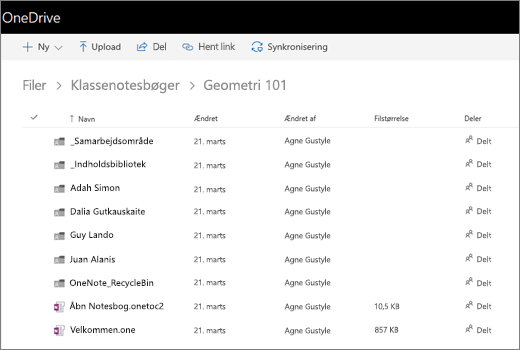
Sådan får du vist mappestrukturen for klassenotesbogen i OneDrive:
- Log på microsoft365.com.
- Vælg OneDrive. Hvis det ikke vises med det samme, skal du åbne Apps>Alle apps https://bellowshigh-my.sharepoint.com/personal/agnegust_bellowshigh_org2/_layouts/15/onedrive.aspx

- Kopiér URL-adressen fra adresselinjen. Den vil ligne følgende, men med dit navn og dine kontooplysninger. Indsæt webadressen i et program som f.eks. Notesblok. Du vender tilbage til den om et øjeblik.

- Du skal nu kopiere webadressen nedenfor:
?id=/personal/ agnegust_bellowshigh_org2/Documents/Class Notebooks/Geometry 101 - Indsæt den lige efter den webadresse, du allerede har i Notesblok. Juster sektionerne med fed tekst, så de passer med dine personlige oplysninger og klassenotesbogens navn. Den nye webadresse vil ligne denne:
https://bellowshigh-my.sharepoint.com/personal/agnegust_bellowshigh_org2/_layouts/15/onedrive.aspx?id=/personal/ agnegust_bellowshigh_org2/Dokumenter/Klassenotesbøger/Geometri
- Kopiér og indsæt denne webadresse i din browser for at få vist mapperne for klassenotesbogen i OneDrive.