
Klassenotesbogens værktøjslinje i OneNote på internettet hjælper undervisere med at distribuere sider og sektioner, gennemgå studerendes arbejde og åbne notesbogadministrationshandlinger fra en OneNote-klassenotesbog.
Når du åbner en klassenotesbog i OneNote på internettet, vises fanen Klassenotesbog på båndet. Dette gælder for klassenotesbøger, der er oprettet med guiden Klassenotesbog, Microsoft Teams til uddannelse eller Microsoft 365 LTI.
Bemærk
Hvis du ikke kan se fanen Klassenotesbog , skal du kontrollere, at du har åbnet en OneNote-klassenotesbog med din skolekonto. Hvis notesbogen lige er oprettet i Teams eller via Microsoft 365 LTI, kan du prøve at åbne den fra klasseholdet eller LMS-kurset først.
Åbn værktøjslinjen Klassenotesbog
- Åbn klassenotesbogen i OneNote på internettet.
- Vælg fanen Klassenotesbog .

Distribuer en side til studerende
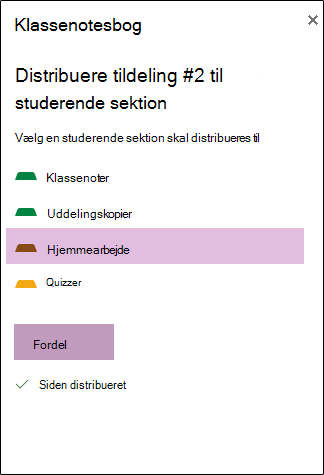
Brug Distribuer side til at kopiere en side til hver studerendes private notesbogsektion.
- Åbn den side, du vil distribuere.
- Vælg Distribuer side.
- Vælg den sektion, hvor de studerende skal modtage siden.
- Vælg Distribuer.
Distribuer en ny sektion til studerende
Brug Distribuer ny sektion til at oprette den samme tomme sektion i hver studerendes private notesbog.
- Vælg Distribuer ny sektion.
- Skriv navnet på sektionen.
- Vælg Distribuer.
- Hvis du vil føje indhold til den nye sektion, skal du bruge Distribuer side.
Gennemgå den studerendes arbejde
Brug Gennemgå en studerendes arbejde til at bevæge dig gennem de studerendes sider fra ét sted.
Vælg Gennemgå den studerendes arbejde.
Vælg den notesbogsektion, du vil gennemse.
Vælg siden, og vælg derefter en studerende på listen.
Tip
Elever kan sorteres efter for- eller efternavn, så de altid stemmer overens med din karakterbog.
Administrere medlemskab af og indstillinger for notesbogen
Nogle kommandoer på værktøjslinjen åbner guiden Klassenotesbog i en ny fane i browseren, hvor du kan administrere notesbøger, studerende, undervisere og links.
Ændringer på deltagerlisten skal ske i den kilde, der oprettede notesbogen: klasseholdsmedlemskab for Teams-klassenotesbøger, LMS-kursuslisten for Microsoft 365 LTI-klassenotesbøger eller guiden Klassenotesbog for separate notesbøger.
Føj studerende til en klassenotesbog i OneNote
Tilføj eller fjern undervisere i OneNote-klassenotesbog
Find og del klassenotesbogens webadresse
Få mere at vide
Konfigurer Klassenotesbog i Microsoft 365 LTI
Distribuer sider og sektioner til klassenotesbøger
Gennemgå de studerendes arbejde i klassenotesbogen
Kursus i OneNote-klassenotesbog