
Få adgang til din OneNote-klassenotesbog direkte fra din læringsplatform for at få vist materialer fra din underviser, samarbejde med klassekammerater og organisere dine noter.
Åbn klassenotesbog fra dit læringssystem
Log på dit Learning Management System.
Gå til det kursus, hvor din lærer har konfigureret klassenotesbogen.
Se efter Microsoft Education eller Klassenotesbog i din kursusmenu eller navigation. Din lærer kan have placeret den i:
- Hovedrettens menu
- En modul- eller lektionssektion
- Kursusværktøjer eller appområde
Hvis du åbner appen, da du kommer til startsiden , skal du vælge Klassenotesbog for at starte den.
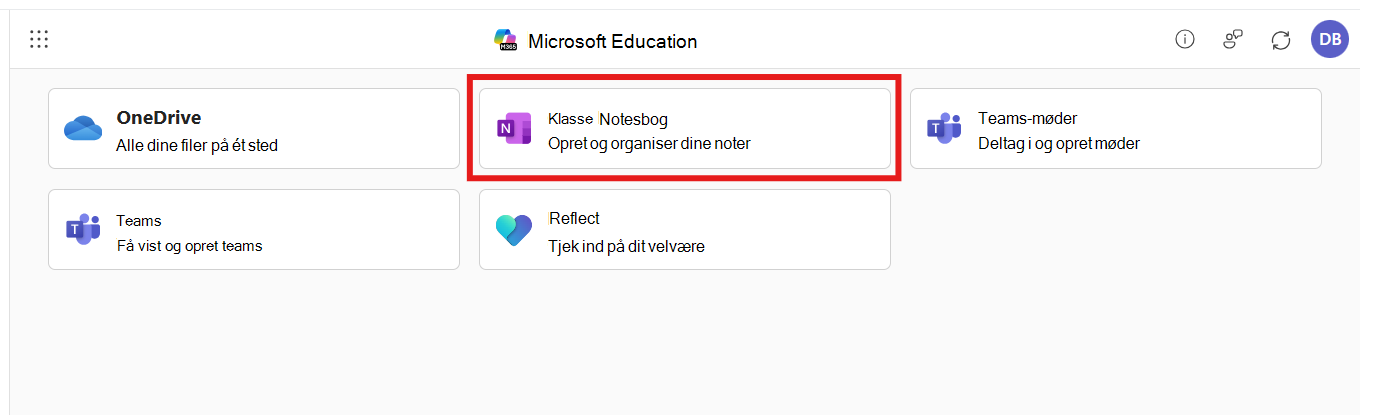
Hvis du bliver bedt om det, skal du logge på med din skoles Microsoft 365-konto.
Herfra skal du vælge Åbn notesbog for at åbne OneNote online på en ny fane, hvor du kan få vist indholdet.
Hvad du finder i din klassenotesbog
Klassenotesbogen har tre hovedområder:
- Elevnotesbog – dit personlige område, hvor kun du og din lærer kan se dit arbejde
- Indholdsbibliotek – skrivebeskyttede materialer, som din lærer deler med hele klassen
- Samarbejdsområde – et delt område, hvor du og dine klassekammerater kan arbejde sammen
Tip til brug af Klassenotesbog
- Bogmærk notesbogen: Spar tid ved at bogmærke siden i notesbogen efter dit første besøg.
- Brug OneNote-appen: Hvis du vil have en bedre oplevelse, kan du downloade den gratis OneNote-app til din enhed og åbne din notesbog der.
- Undersøg jævnligt: Din lærer kan tilføje nye opgaver eller materialer til indholdsbiblioteket i løbet af kurset.
- Bed om hjælp: Hvis du ikke kan finde Klassenotesbog i dit kursus, skal du kontakte din lærer – det kan være nødvendigt at føje den til kursusmenuen.
Fejlfinding
Kan du ikke finde Klassenotesbog i dit kursus?
Din lærer skal konfigurere den først. Bed dem om at tilføje Microsoft 365-appen og oprette en klassenotesbog til dit kursus. Det kan de lære at gøre her.
Får du en logonfejl?
Sørg for, at du bruger din skole-Microsoft 365-konto, ikke en personlig Microsoft-konto. Kontakt din lærer eller skolens it-afdeling, hvis du er i tvivl om, hvilken konto du skal bruge.
Vil notesbogen ikke indlæses?
Prøv at opdatere din browser eller rydde din browsercache. Hvis problemet fortsætter, skal du rapportere det til din lærers eller skolens it-support.