
Lås en side for studerende for at forhindre ændringer, mens du gennemgår den, eller efter en afleveringsdato er passeret. Mens en side for studerende er låst, kan du få vist og skrive kommentarer, men studerende kan kun se siden.
Sidelåsning er tilgængelig i understøttede versioner af OneNote til Windows, OneNote på internettet, OneNote til Mac, OneNote til iPad, iPhone og Android.
Lås sider i klassenotesbogen i OneNote
Åbn OneNote, og gå til den klassenotesbog, du vil redigere.
Find og vælg Klassenotesbog på båndet øverst i vinduet, og vælg derefter Gennemgå den studerendes arbejde.
Vælg den notesbogsektion og side, du gennemgår, og vælg derefter Næste.
Vælg Sidelåsning.
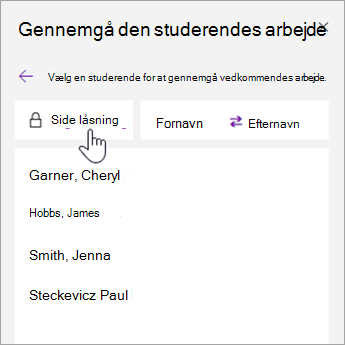
Vælg Markér alt for at låse alle sider, eller markér afkrydsningsfeltet ud for den studerendes navn for at låse individuelle sider.
Tip
Vælg Fornavn eller Efternavn for at sortere listen over studerende.
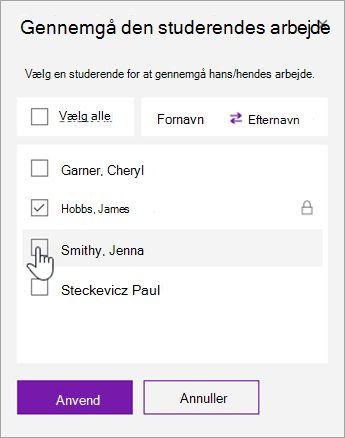
Vælg Anvend.
For at låse sider op skal du gå tilbage til ruden Gennemse studerendes arbejde og vælge Sidelåsning igen. Fjern markeringen i afkrydsningsfelterne, og vælg derefter Anvend.
Understøttede OneNote-versioner
| Produkt | Version | Sådan kontrollerer du |
|---|---|---|
| OneNote til Windows med Microsoft 365 | Aktuel Microsoft 365-opdatering | Vælg Filkonto>, og se derefter efter versions- og buildnummeret under Om OneNote. |
| OneNote på internettet | I/T | Åbn linket til notesbogen i en webbrowser, og log på med din skolekonto. |
| OneNote til Mac | Version 16.10 eller nyere | Vælg OneNote på menulinjen, og vælg derefter Om OneNote. |
| OneNote til iPad og iPhone | Version 16.10 eller nyere | Åbn OneNote-indstillinger, og rul til bunden af skærmen. |
| OneNote til Android | Version 9001.1000 eller nyere | Vælg menuen ... , vælg derefter Indstillinger > Om. |
Få mere at vide
Gennemgå de studerendes arbejde i klassenotesbogen