
Hvert klassehold i Microsoft Teams leveres med en indbygget klassenotesbog til undervisere og studerende. Du kan enten oprette en ny notesbog fra bunden, når du har oprettet dit nye team, eller kopiere indhold fra andre notesbøger, når du er klar til at komme i gang. Dette er en god løsning, hvis du planlægger at genbruge lektioner, eller hvis du allerede har undervist med Klassenotesbøger og begynder at bruge Teams for første gang.
Først skal du gå til dit klassehold og vælge fanen Klassenotesbog .
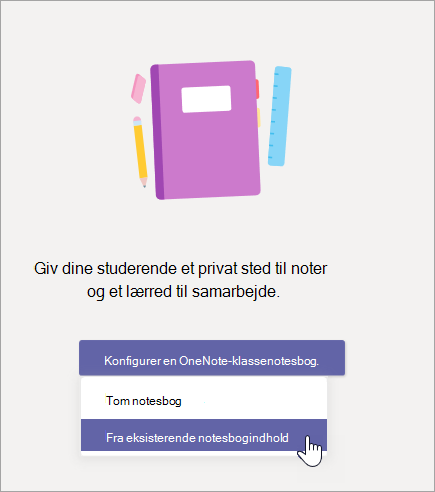
Vælg Konfigurer en OneNote-klassenotesbog > Fra eksisterende notesbogindhold.
Hvis det er første gang, du konfigurerer Klassenotesbog for dette team, vises notesbogens konfigurationsskærm automatisk.
Få vist et eksempel på de sektionsgrupper, der medtages i din klassenotesbog, før du vælger Næste. Disse sektionsgrupper omfatter et samarbejdsområde, et indholdsbibliotek, Teacher-Only sektion og et privat område til hver studerende i klassen.
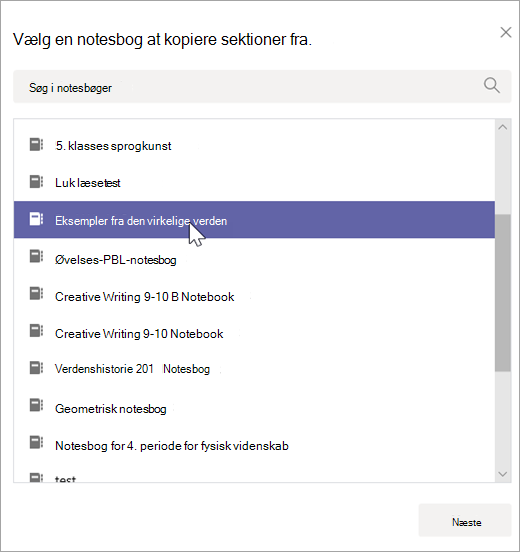
Vælg + Tilføj indhold under Indholdsbibliotek. Dette åbner et nyt vindue med dine klassenotesbøger.
Vælg en notesbog at kopiere sektioner fra, og vælg derefter Næste.
Vælg de notesbogsektioner, du vil kopiere til dit indholdsbibliotek, og vælg Udført. Gentag denne proces for at kopiere sektioner fra flere notesbøger.
Gentag trin 4-6 for at kopiere indhold til din Teacher-Only sektion. Kun du og dine kollegaer vil kunne få vist og redigere dette indhold.
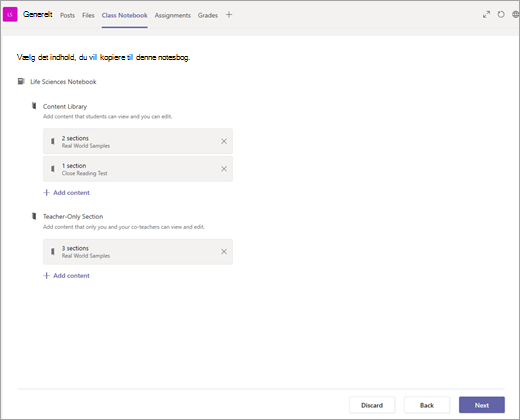
Når du er færdig med at vælge indhold, der skal kopieres, skal du vælge Næste.
Få vist og foretag eventuelle ændringer i de sektioner, der vises i hver elevs private område i deres klassenotesbøger. Der er standardsektioner, som du kan fjerne eller redigere. Vælg + Tilføj sektion for at tilføje flere sektioner. For eksempel: Laboratorier.
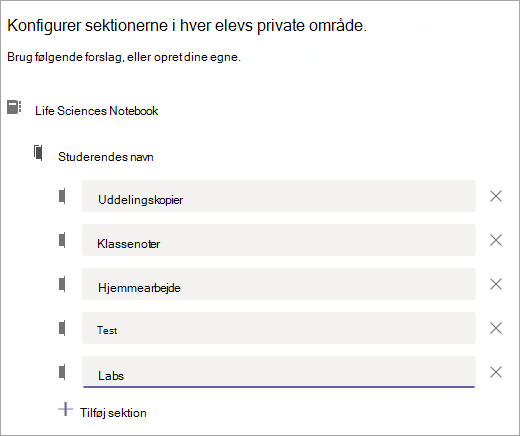
Når du er færdig, skal du vælge Opret for at begynde at oprette din klassenotesbog med eksisterende indhold. Dette kan tage et øjeblik, så du er velkommen til at fortsætte arbejdet og vende tilbage senere.