
OneNote Staff Notebook er en delt OneNote-notesbog til skoleledere, undervisere og andre medarbejdere. Brug den til at opbevare personalemødenoter, delte ressourcer, skoleplaner og privat feedback på ét sted. Opbyg dine Staff Notebook-færdigheder med det gratis, komplette onlinekursus her: OneNote Staff Notebook-kursus.
Der er tre mellemrum i hver Staff Notebook:
- Samarbejdsområde – et delt område, hvor ledere og medarbejdere kan arbejde sammen.
- Indholdsbibliotek – et skrivebeskyttet område, hvor ledere kan publicere politikker, mødematerialer, procedurer og andre delte ressourcer.
- Medarbejdernotesbøger – private områder, der deles mellem lederen og den enkelte medarbejder.
Vælg, hvordan du kommer i gang
Staff Notebook kan oprettes fra Microsoft Teams til uddannelse eller fra guiden Staff Notebook. Vælg den sti, der passer til, hvordan din personalegruppe fungerer.
Konfigurer i Teams
Brug denne sti, når din PLC, afdeling, skoleledelsesteam eller personalegruppe allerede arbejder i Microsoft Teams til uddannelse.
- Liste: Ledere og medarbejdere kommer fra personaleteammedlemskabet.
- Opbevaring: Notesbogen er gemt på medarbejderteamets SharePoint-websted.
- Adgang: Ledere og medarbejdere åbner notesbogen fra fanen Staff Notebook i personalegruppen eller fra OneNote.
Måder at bruge Staff Notebook på
- Personalemøder og PLC'er: Opbevar dagsordener, fremmøde, referater og opfølgninger i ét delt arbejdsområde.
- Skoleinitiativer: Planlæg skoleforbedringsarbejde, begivenheder, udvalg og projekter på tværs af karakterer med delte sider.
- Politikker og procedurer: Publicere skolepolitikker, kalendere, deadlines og vigtige ressourcer i indholdsbiblioteket.
- Professionel læring og observationer: Brug private medarbejdernotesbøger til feedback, udviklingsplaner, observationer i klasseværelset og artefakter.
Oprette og administrere en medarbejdernotesbog
For den detaljerede oprettelsesproces skal du bruge artiklen Opret en Staff Notebook . Du kan vælge standardsektioner, få vist visningerne leder og medarbejder, oprette notesbogen og derefter kopiere linket til notesbogen til dine poster.
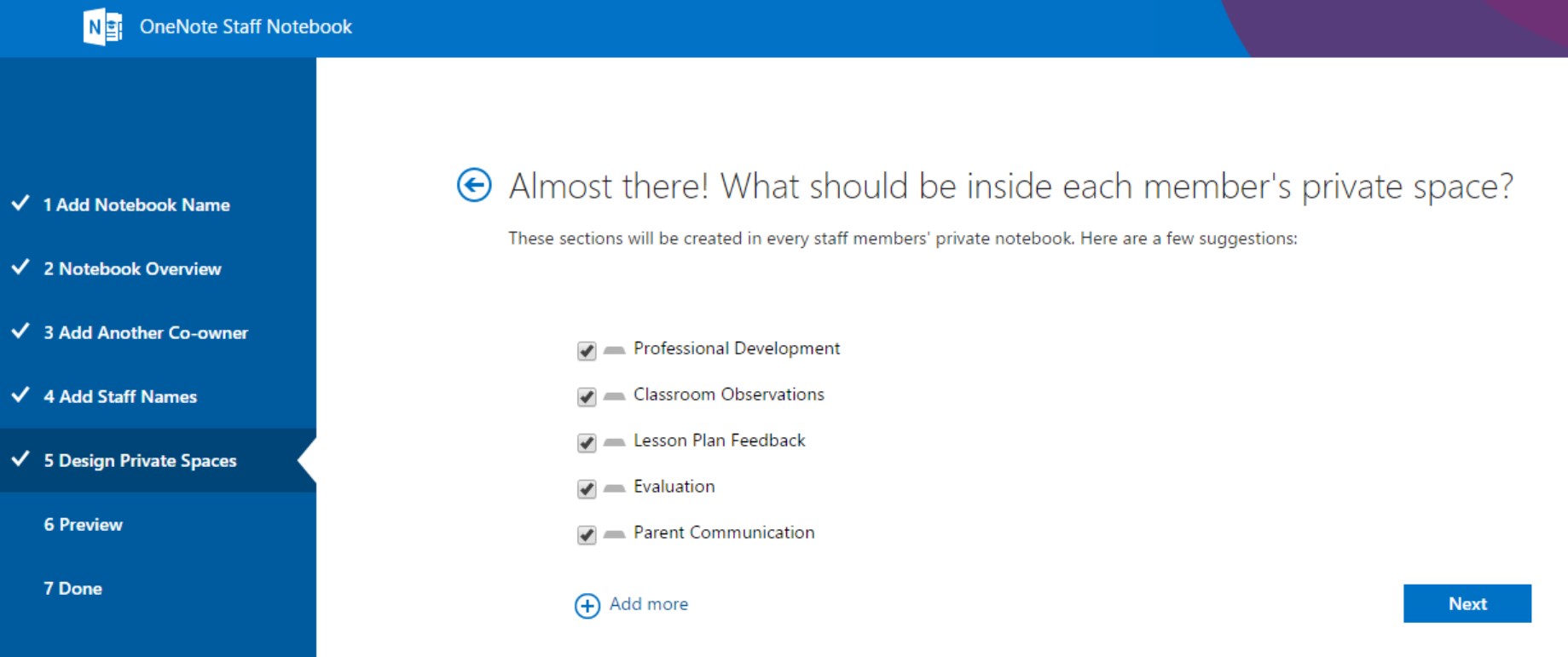
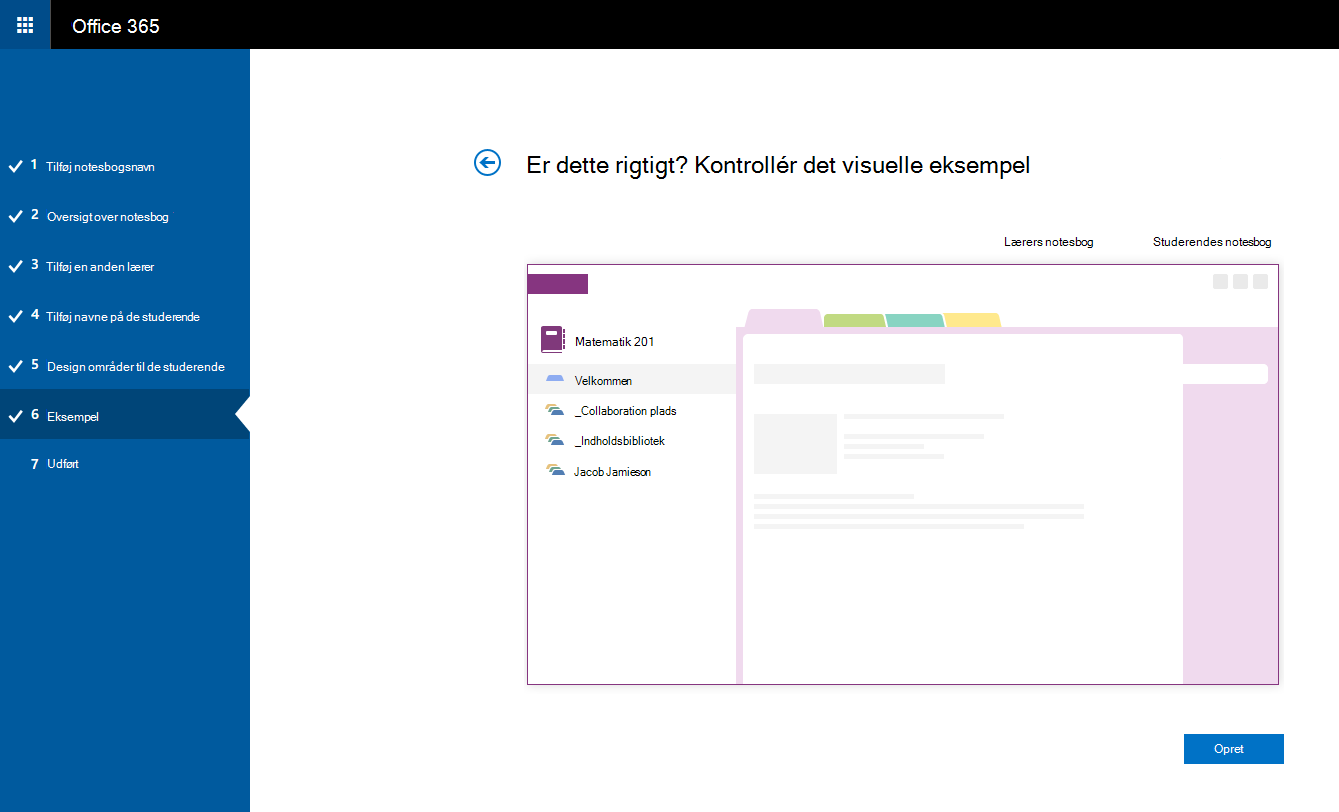
Opret en Personalenotesbog i OneNote
Del et link til en Staff Notebook
Få mere at vide
Kursus i OneNote-medarbejdernotesbøger
Brug OneNote Staff Notebook i Teams
Tilføj eller fjern medarbejdere i OneNote Staff Notebook
Tilføj eller fjern medejere i OneNote Staff Notebook