
Hver gang du distribuerer nye sider fra dit indholdsbibliotek, synkroniserer klassenotesbogen disse data til hver enkelt studerendes notesbog ved hjælp af internetforbindelsen. De ændringer, der foretages i klassenotesbogen, mens du er offline, synkroniseres også automatisk, når du er online igen. Store filer som f.eks. PDF-filer kræver mere båndbredde og tager længere tid at synkronisere mellem alle de studerendes notesbøger på alle enheder.
Hvis du bemærker, at synkroniseringen tager længere tid, end den plejer, når du tilføjer eller distribuerer indhold i Klassenotesbog, skal du prøve disse bedste fremgangsmåder til klasseværelset for at løse problemet. Synkronisering kan tage længere tid, når de studerende er offline, notesbogen indeholder en masse indhold, eller når klassen er blevet oprettet for nylig. Hvis ændringerne ikke vises efter synkronisering og opdatering, skal du bruge nedenstående kontroller.
Intet, du distribuerer, går tabt under en langsom synkronisering – siderne fortsætter med at kopiere i baggrunden, selvom du lukker distributionsvinduet eller går væk. Hvis nyligt tilføjede elever eller distribuerede sider ikke vises efter synkronisering og opdatering, kan du prøve fejlfindingstrinnene nedenfor.
Trin 1: Kontrollér dine synkroniseringsindstillinger
Automatisk synkronisering er aktiveret som standard i OneNote på internettet og i de aktuelle OneNote-apps på computeren. Hvis synkronisering er afbrudt midlertidigt, eller manuel synkronisering er slået fra, skal du slå automatisk synkronisering til igen, før du distribuerer mere indhold.
- Åbn OneNote til Windows-desktop.
- Vælg Filindstillinger>>for synkronisering.
- Sørg for, at Synkroniser notesbøger automatisk er markeret.
- For at reducere synkroniseringstiden skal du undgå at integrere store filer direkte på sider og bevare store ressourcer, der er sammenkædet fra OneDrive eller SharePoint, når det er muligt.
Trin 2: Reducer PDF-filer og filudskrifter på klassenotesbogens sider
PDF-filer eller andre dokumenter, du har indsat i OneNote-klassenotesbogen ved hjælp af funktionen til filudskrift eller printerdriver, kan sænke synkroniseringsprocessen på grund af deres størrelse. Foretag en fejlfinding ved at afprøve nogle af disse alternativer.
- Føj et link til filen, eller indsæt filen som en vedhæftet fil i stedet.
- Upload filen til OneDrive for Business, inden du føjer den til en side i OneNote. Besøg OneDrive, og log på med din skolemail og -adgangskode. Vælg Upload, og vælg derefter den fil, som skal uploades. Når du indsætter filen på siden, skal du vælge den fra OneDrive-mappen i Stifinder.
- Når det er muligt, skal du skrive eller kopiere og indsætte materialet direkte på en side i klassenotesbogen.
- Brug optimeringsværktøjet OneNote til at trimme ekstra data fra PDF-filer, så det opnår hurtigere synkronisering. Bemærk! Dette værktøj kan reducere detaljerne på scanninger af dårlig kvalitet, så det kan være en god ide at afprøve det på et dokument i notesbogen, som du ikke skal bruge til klasseuddeling.
Trin 3: Brug bedste fremgangsmåder til synkronisering af klasseværelset
Fordel uddelingskopier og opgaver ved hjælp af klassenotesbogens værktøj Fordel side, der strømliner fordeling af indhold til enkelte eller grupper af studerende.
Fordel materialer til de studerende efter eller før timen, så de studerende kan synkronisere ændringerne derhjemme.
Prøv kun at distribuere de PDF-filer, du har brug for til dagens lektion fra dit indholdsbibliotek , så dine studerendes enheder synkroniseres hurtigt.
Gennemtving synkronisering af klassenotesbogen, efter du har fordelt de nye materialer for at gøre synkroniseringsprocessen endnu hurtigere. Højreklik på notesbogens navn, og vælg Synkroniser denne notesbog for at gennemtvinge synkronisering. Bed dine elever om at gennemtvinge synkronisering, når de åbner appen derhjemme, eller inden timen starter.
Luk alle de notesbøger, du eller de studerende ikke aktuelt bruger. For at gøre dette skal du højreklikke på notesbogen og vælge Luk denne notesbog.
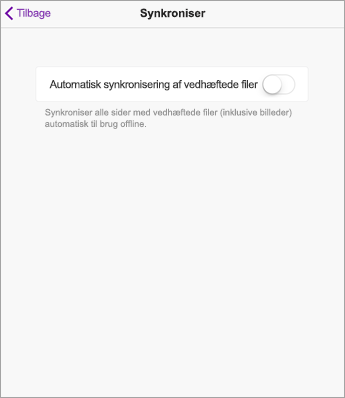
Deaktiver automatisk synkronisering af vedhæftede filer på din iPad ved at gå til siden Synkroniser i dine OneNote-indstillinger. Alt tekst- og håndskriftsindhold synkroniseres stadig automatisk, men OneNote-sider med RTF-indhold, som f.eks. billeder og PDF-filer, venter med at synkronisere, til du besøger siden. Derefter begynder siden, du besøgte, automatisk at synkronisere.
Få mere at vide
Løs problemer, når du ikke kan synkronisere OneNote
Introduktion til OneNote-klassenotesbog: En gennemgang for undervisere