
Brug knappen Matematik i OneNote til at konvertere dine håndskrevne ligninger til tekstformat. Du kan også indtaste dine ligninger.
Bemærk
Denne funktion er kun tilgængelig, hvis du har et Microsoft 365-abonnement. Hvis du er en Microsoft 365-abonnent, skal du sørge for, at du har den seneste version af Office.
Trin 1: Skriv eller indtast en ligning
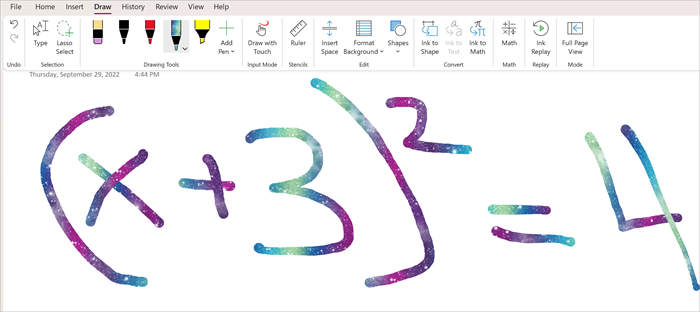
- I OneNote Online skal du gå til en hvilken som helst side og vælge Tegn.
- Vælg en pen, og vælg derefter den lille pil, der vises ud for pennen, for at vælge den stregtykkelse og blækfarve, du vil bruge.
- Næste:
Hvis du bruger en enhed med touchskærm, kan du skrive din ligning med din finger eller pen.
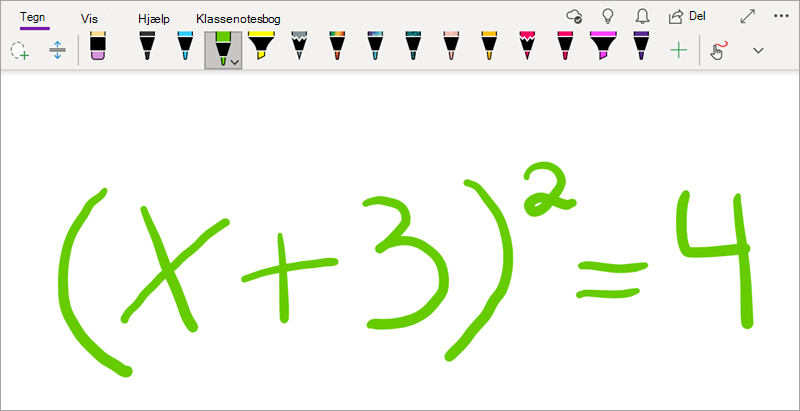
Hvis du bruger en pc med en standardskærm, kan du skrive ligningen med musen eller en tablet, der angives med pennen, eller bruge tastaturet til at skrive ligningen.
Tip
Du kan skrive en ligning i lineært format og derefter bruge trinnene nedenfor til at formatere den. Eksempel: (x^2+4)/(x-3)
Trin 2: Markér ligningen
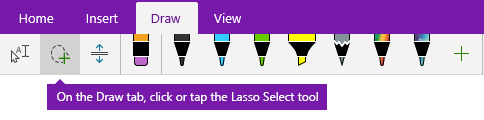
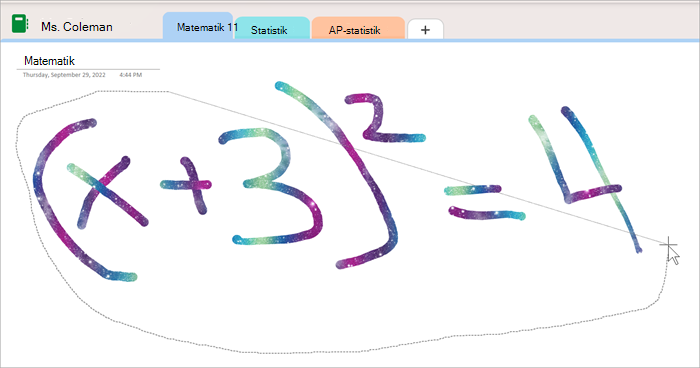
Vælg lassomarkeringsværktøjet .
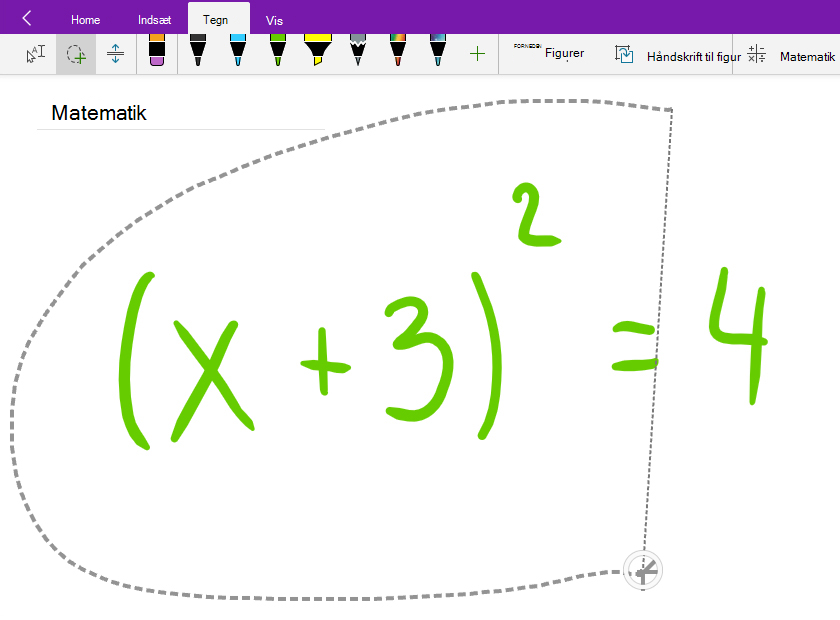
Brug din finger eller mus til at trække en markering rundt om den ligning, du oprettede i trin 1. Når du slipper, bør alle pennestrøg eller al tekst i ligningen vises som markeret.
Tip
Hvis penne- eller lassoværktøjet ikke svarer i OneNote Online, skal du muligvis vælge Tegn med mus eller berøring. 
Trin 3: Brug knappen Matematik
Når ligningen er markeret, kan du gøre følgende:
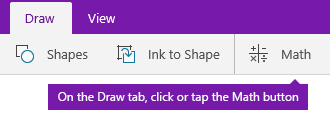
Vælg Matematik.
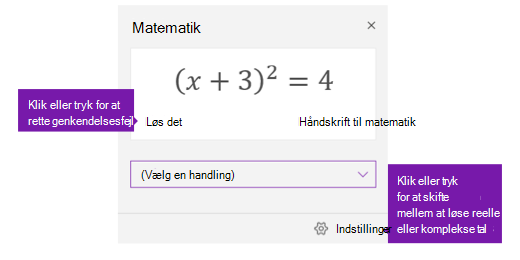
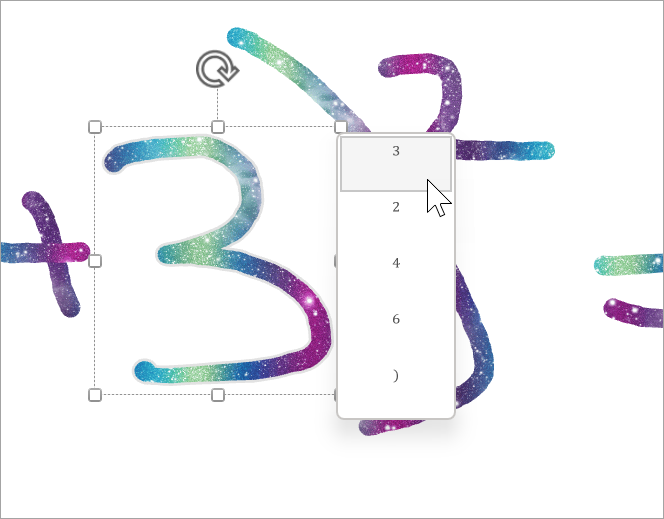
I matematikruden , som åbnes, skal du bekræfte, at OneNote har genkendt ligningen korrekt.
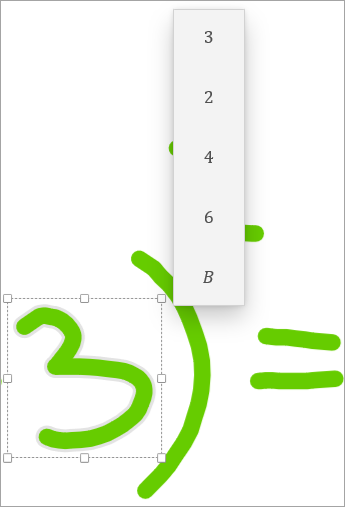
Hvis det er nødvendigt, skal du vælge Fix it for at foretage eventuelle rettelser til individuelle pennestrøg. I Fix it-tilstand kan du bruge værktøjet Frihåndsmarkering til at vælge et forkert genkendt symbol eller en del af ligningen, og OneNote viser alternativer, du kan vælge mellem.
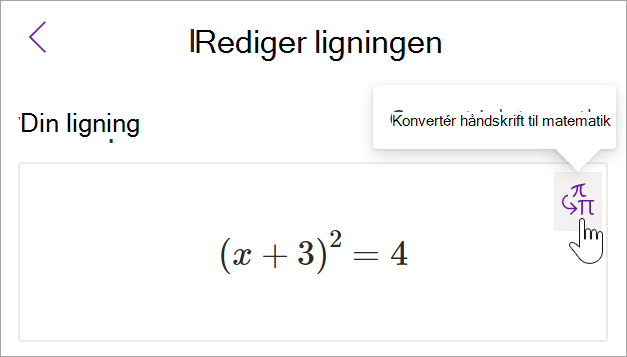
Vælg Håndskrift til matematik for at konvertere din oprindelige håndskrevne tekst til en indtastet matematisk ligning.

Flere emner i Matematikassistent
Løs ligninger med Matematikassistent i OneNote
Tegn grafer over matematiske funktioner med Matematikassistent
Opret en prøve matematik-test.