
Distribuer en side til alle studerende i klassen
Åbn den klassenotesbog, du vil distribuere fra, i OneNote.
Vælg siden/siderne, du vil distribuere, i din notesbogs indholdsbibliotek eller samarbejdsområde.
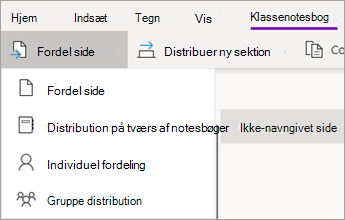
Vælg fanen Klassenotesbog og derefter Distribuer side.
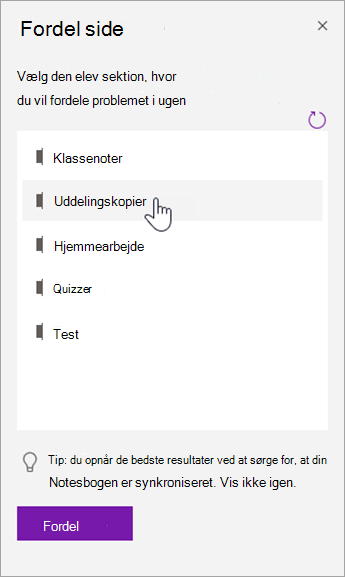
Vælg den notesbogssektion, du vil kopiere siden/siderne til. For eksempel: Uddelingskopier. Alle elever får en kopi af siden i sektionen Uddelingskopier i deres notesbog. Hvad de studerende ser: Siden vises i deres klassenotesbog, næste gang deres OneNote synkroniseres. De studerende får ikke en meddelelse – Hvis du ønsker, at de skal vide, at der er en ny uddelingskopi, kan du sende en besked til dit klassehold eller sende en meddelelse til dem.
Bemærk!
Vælg Vis distribuerede sider for at få vist statusopdateringer for sider, du har distribueret til studerende. Du kan til enhver tid lukke distributionsvinduet, og siderne bliver ved med at distribuere i baggrunden.
Hvis du vil slette en side, du har distribueret, skal du følge disse trin.
Distribuer sider til de enkelte studerende
Åbn din klassenotesbog, og gå til den side, du vil distribuere.
Vælg fanen Klassenotesbog og derefter Distribuer side > Individuel distribution.
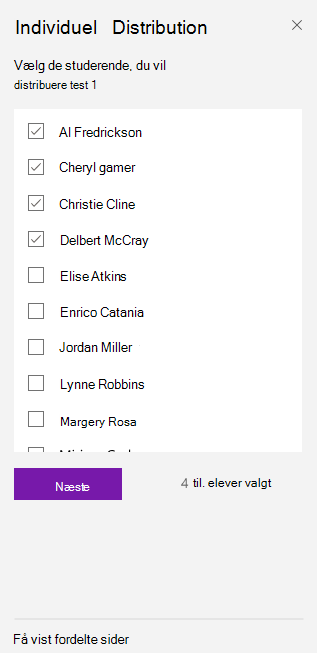
Vælg de studerende, du vil distribuere siden til, ved hjælp af afkrydsningsfelterne ud for deres navne. Vælg Næste.
Vælg den sektion af den studerendes notesbog, hvor du vil have siden vist. For eksempel: Tests.
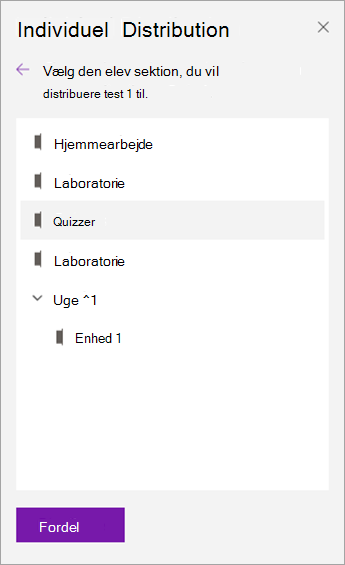
Vælg Distribuer.
Bemærk: Vælg Vis distribuerede sider for at få vist statusopdateringer for sider, du har distribueret til studerende. Du kan til enhver tid lukke distributionsvinduet, og siderne bliver ved med at distribuere i baggrunden.
Distribuer sider til grupper af studerende
Opret og gem grupper af studerende, så du kan levere forskelligt indhold baseret på elevens behov eller projekter i små grupper.
Åbn din klassenotesbog, og gå til den side, du vil distribuere.
Vælg fanen Klassenotesbog og derefter Distribuer sidegruppedistribution > .
Hvis du ikke har oprettet nogen studiegrupper endnu, skal du vælge + Ny gruppe i ruden Gruppefordeling.
Skriv et navn til din gruppe, og vælg studerende ved hjælp af afkrydsningsfelterne ud for deres navne.
Markér Gem.
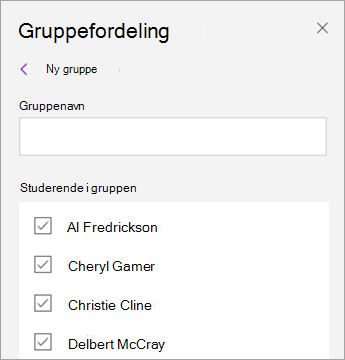
Nu, hvor den nye gruppe er oprettet, skal du vælge pilen Gå tilbage . Markér afkrydsningsfeltet ud for din gruppe, og vælg derefter Næste.
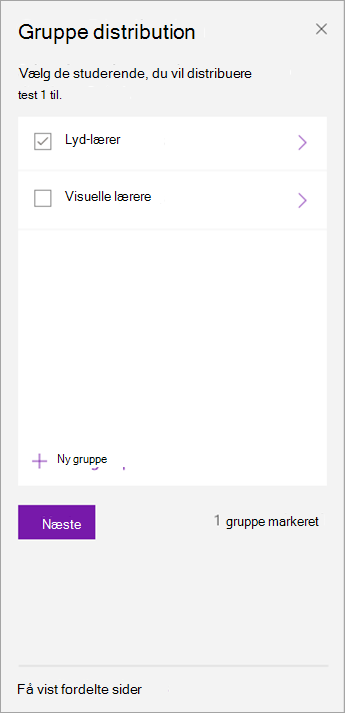
Vælg den sektion af de studerendes notesbøger, hvor du vil have siden vist. For eksempel: Tests.
Vælg Distribuer.
Bemærk!
- Vælg Vis distribuerede sider for at få vist statusopdateringer for sider, du har distribueret til studerende. Du kan til enhver tid lukke distributionsvinduet, og siderne bliver ved med at distribuere i baggrunden.
-
Se illustration: Vis knappen Distribuer sider.
Gentag trin 2-5 ovenfor for at oprette flere studiegrupper. Hvis du vil redigere en gruppes navn eller medlemmer, skal du vælge Distribuer sidegruppefordeling>. Vælg pilen ud for gruppens navn, og vælg derefter Rediger gruppe. Gem ændringerne, eller vælg Slet for at slette gruppen.
Distribuere en sektion
Vælg Distribuer ny sektion > , Distribuer ny sektion på båndet Klassenotesbog.
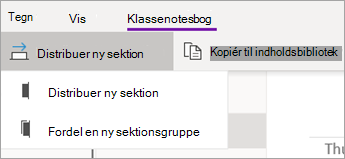
Navngiv din nye sektion. For eksempel: Øvelser.
Hvis du har føjet sektionsgrupper til de studerendes notesbøger, kan du vælge en som destination for den nye sektion nu. Vælg rullemenuen ud for Placeringsoplysninger , og vælg en sektionsgruppe.
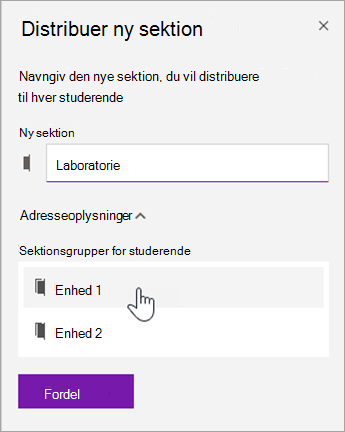
Vælg Distribuer. En ny sektion oprettes og distribueres til hver studerende i din klassenotesbog.
Distribuere en sektionsgruppe
Sektionsgrupper er en god måde at organisere enheder eller emner med meget indhold. Opret en ny sektionsgruppe, og organiser den i sektioner på samme tid, og fordel den derefter til de studerende.
Vælg Distribuer ny sektion > , Distribuer ny sektionsgruppe på båndet Klassenotesbog.
Navngiv din nye sektionsgruppe og eventuelle sektioner, du vil have i den. Vælg + Sektion for at tilføje flere sektioner.
![Skriv navne til sektionsgruppen og sektionerne.]](media/o365-edu-new-section-group-uwp.png)
Vælg Distribuer. Gruppen Tom sektion og eventuelle sektioner i den oprettes og overføres til hver studerende i din klassenotesbog.
Distribuere sider fra en notesbog til en anden
Distribuer en side fra en hvilken som helst OneNote-notesbog til dine studerende i Klassenotesbøger. Du kan distribuere den samme side til flere notesbøger på samme tid.
Åbn en notesbog, og gå til den side, du vil distribuere.
Vælg fanen Klassenotesbog og derefter Distribuer side > på tværs af notesbøger.
Vælg de notesbøger, du vil distribuere denne side til, og vælg derefter Næste.
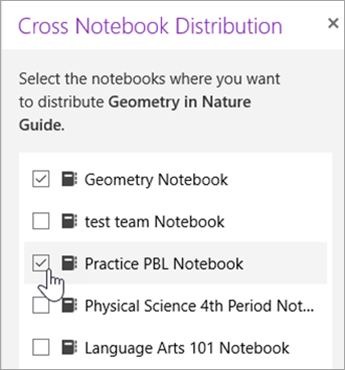
Vælg en sektion for studerende, som siden eller siden skal distribueres til, og vælg derefter Distribuer.
Bemærk: Vælg Vis distribuerede sider for at få vist statusopdateringer for sider, du har distribueret til studerende. Du kan til enhver tid lukke distributionsvinduet, og siderne bliver ved med at distribuere i baggrunden.
Distribuer sider og sektioner til klassenotesbøger
Du kan også omdøbe/administrere/tilføje sektioner til studerende fra Administrer notesbøger. (https://aka.ms/classnotebook)
Få mere at vide Slet sider, du har distribueret til studerendeFå vist de studerendes notesbøger i Klassenotesbog til MacGennemgå de studerendes arbejde i OneNote til Mac
Yderligere ressourcer til undervisere
Kursus i OneNote-klassenotesbog