
Bemærk
Denne artikel er tjent sit formål, og fjernes snart. For at forhindre meddelelser om "Siden blev ikke fundet", fjerner vi de links, som vi kender til. Hvis du har oprettet links til denne side, skal du fjerne dem og sammen vi internettet tilsluttet.
Introduktion
Klassenotesbog, Staff Notebook, skype-notesbøger Eksport af indhold kan leveres på to forskellige måder:
- Til lærere og studerende: en appoplevelse til at gemme en kopi til enten Microsoft 365 Enterprise- eller Education-konto eller Microsoft-forbrugerkonto. Dette er dokumenteret i Klassenotesbogen In-App Eksportvejledning.
- Til administratorer: eDiscovery til masseeksport eller udvalgt eksport af Microsoft 365-indhold.
Dette dokument indeholder oplysninger om eDiscovery-eksport af klassenotesbøger til masseeksport, der giver mulighed for fleksible forespørgsler om rollespecifikt indhold til lærer eller studerende. Klassenotesbøger gennemtvinger rollebaserede indholdstilladelser, der anvendes på en bestemt struktur i en notesbog. Derfor skal strukturen, rollerne og tilladelserne for eksporteret indhold bevare strukturen for brugerens eksportanmodning, som beskrevet i dette dokument.
Se Microsoft 365-dokumentationen til eDiscovery for at få en introduktion til grundlæggende funktioner til søgning og eksport
Det første afsnit i dette dokument introducerer klassenotesbogens struktur og tilladelsesmodel, efterfulgt af detaljerede trin til at eksportere ved hjælp af eDiscovery.
Baggrund
OneNote-lagringsformat
Notesbog (mappe, i SharePoint Online svarer til SPFolder)
Sektion (fil, i SharePoint Online svarer til SPFile)
…
Sektionsgruppe (mappe i SharePoint Online svarer til SPFolder)
- Sektion (fil, i SharePoint Online svarer til SPFile)
- …
…
Hvis OneNote-notesbog er en mappe, er sektionsgrupperne undermapper under notesbogmappen. Sektionerne er filer (med filtypenavnet .one). Sider har ikke en fysisk repræsentation i SharePoint, i stedet er siderne indholdet af sektionsfilerne.
Hvad er Klassenotesbog?
Klassenotesbogen er en skabelon, som giver læreren R/W-adgang til hele notesbogen, mens de studerende har R/W-adgang (til deres egen sektionsgruppe) og R/O adgang til de delte sektionsgrupper med læreren. Sektionsgrupperne på andet niveau i træet nedenfor kan selv have sektionsgrupper (tilføjet senere af læreren).
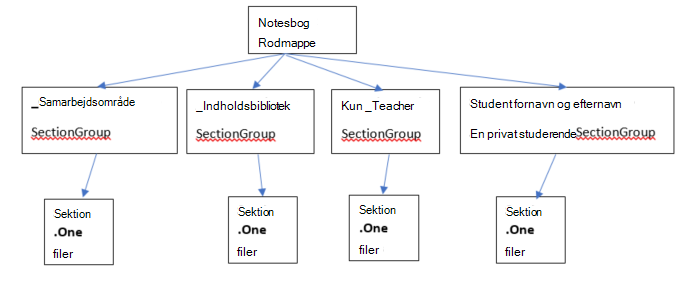
Tilladelsesmodel for klassenotesbog
Hver mappe og fil i SharePoint Online har tilladelser, der er knyttet til den:
- Nedarvet fra dets overordnede
Dette kaldes nedarvning af tilladelser. Det betyder, at forældrenes tilladelser overdrages til børnene. - Defineret i selve mappen/filen
En fil eller en mappe kan bryde denne nedarvningskæde fra overordnet til underordnet. På dette tidspunkt er barnets tilladelser uafhængige af barnets tilladelser. SharePoint Online giver mulighed for at tilføje, redigere og fjerne tilladelser. Og ingen af disse ændringer påvirker de oprindelige forældre.
Klassenotesbogens rodmappe og sektionsgrupperne Klassenotesbog (_Content Bibliotek, _Collaboration Område, _Teacher Kun studerende, private sektionsgrupper) har alle tilladelser defineret for sig selv. Dette indebærer, at deres tilladelser er brudt fra arvekæden, og at de har deres egne tilladelser.
Sektionerne i klassenotesbogen har nedarvet tilladelser fra sektionsgrupperne.
Når vi har set, hvordan klassenotesbogen ser ud, tildeles følgende tilladelser til brugere:
- Mappen Notesbøger giver tilladelser til lærere til at læse/skrive og til at skrive til studerende
- "_Content Library" giver lærere tilladelse til at læse/skrive og til studerende til skrivebeskyttet Mappen "_Collaboration Space" giver læreren tilladelse til at læse og skrive. Studerende har også læse- og skrivetilladelser.
- Hver privat elevsektionsgruppe giver lærere og kun eleverne i sektionsgruppen læse-/ skriveadgang.
Tilsvarende tilladelser i SharePoint Online baseret på rollen
| Rolle | SharePoint-tilladelsesnavn for læse/skrive |
|---|---|
| Lærer/leder | Fuld kontrol |
| Studerende/medlem | Bidrage |
Inkarnationer af klassenotesbogen
Aktuelle inkarnationer af klassenotesbogen omfatter:
- Klassenotesbog (for lærere)
- skype-notesbog (bruges af skype edu)
- Staff Notebook (for skoleadministratorer)
Klassenotesbøgerne og skype-notesbøgerne følger den struktur, der er nævnt ovenfor. Hvad angår medarbejdernotesbogen, så har den en lignende struktur med forskellige etiketter. Lærere navngives ledere, studerende navngives medlemmer.
Derfor vil strukturen se ud som følger Staff 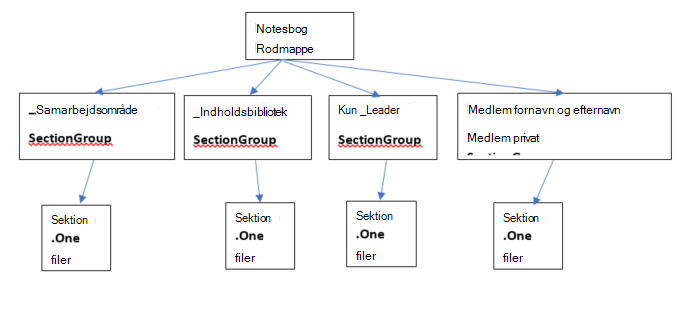
Klassenotesbøger gemmes på SharePoint Online-websteder:
Klassenotesbøger gemmes på SharePoint-websteder på tværs af standardlister under mapperne "Klassenotesbøger", "Personalenotesbøger" og "skype-notesbøger". Disse mappenavne oversættes baseret på klassenotesbogens sprog.
Hvad angår Teams-klassenotesbog, er der én klassenotesbog for hvert team. Desuden er den klargjort til at være standardnotesbog, der gemmes i aktivbiblioteket.
I den ældre SharePoint Store-app OneNote-klassenotesbog, gemmes notesbøgerne på listen med titlen "EduOneNoteAppDocuments". Hver lærer har en undermappe med titlen "<mail>_Courses", hvor hans notesbog er gemt.
Eksempel:
EduOneNoteAppDocuments
<JohnDoe>@contoso.org_Courses
Trin til Administration af portalen eDiscovery-vejledning
Log på administrationsportalen privat ved hjælp af Edge-browseren.
Vælg Administration.
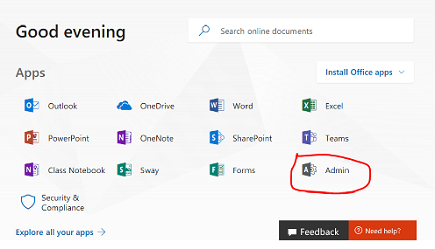
Vælg Administration Centers.
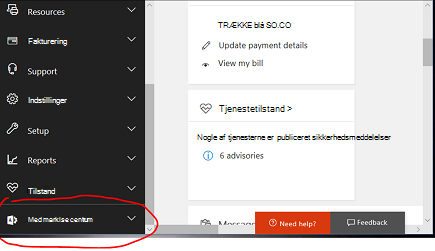
Udvid rullemenuen fra Administration Centers, og vælg derefter Sikkerhed og overholdelse.
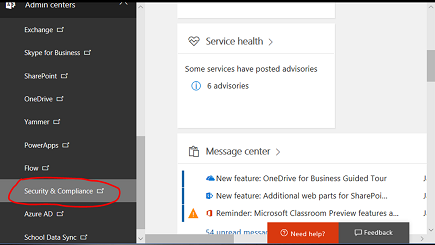
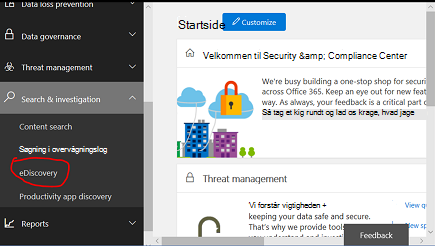
Under rullelisten skal du vælge Søg & undersøgelse og derefter vælge eDiscovery.
Vælg Opret en sag for at angive navn og beskrivelse af sagen.
Bemærk!
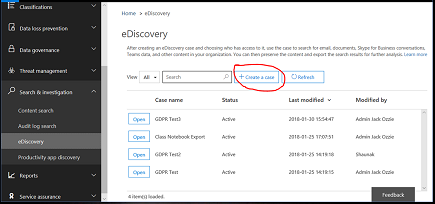
- Hver forespørgsel om data skal oprettes i en eDiscovery-sag.
- Denne nomenklatur bruges, fordi denne administratorfunktion typisk bruges i forbindelse med en juridisk sag eller en organisatorisk sag.
Den nyoprettede sag er gemt nedenfor.
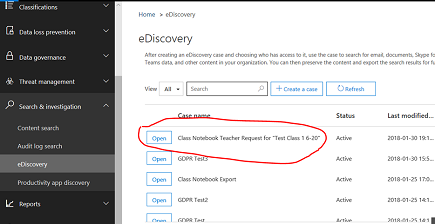
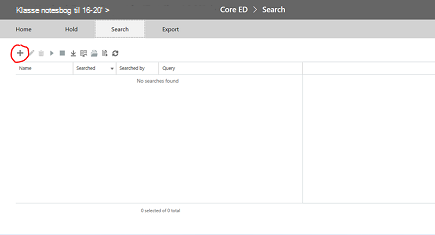
Vælg Åbn, derefter Eksportér, og vælg derefter + for at oprette en ny søgeforespørgsel.
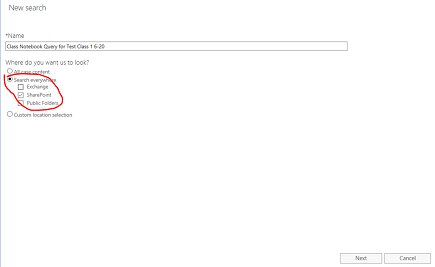
Skriv et navn til forespørgslen, og vælg derefter skiven Søg overalt .
Markér "SharePoint-afkrydsningsfeltet", og vælg derefter Næste.
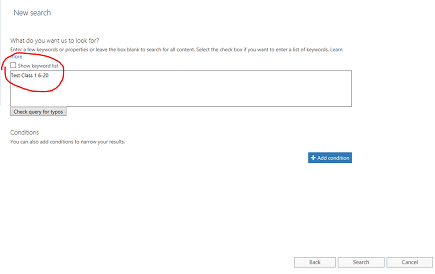
Vælg navnet på klassenotesbogen eller alternativt navnet på eleven for bare at få hans/hendes mappe. Klassenotesboghierarkiet bruger mapper i SharePoint-dokumentbiblioteket, hvor navnet på klassen er mappen på øverste niveau, så hvis du angiver dette, returneres alle undermapper – én undermappe pr. elevsektion. Så hvis du angiver den studerendes navn i denne forespørgsel, returneres resultatet for den pågældende undermappe for den pågældende studerendes sektion. I dette tilfælde søger vi efter hele notesbogen, "Test Class 1 6-20". Tryk på Næste.
Forespørgslen gemmes (fremhæves) og resultaterne vises i højre rude. Bemærk, at der er angivet 9 elementer. Vælg "forhåndsvis søgeresultater"
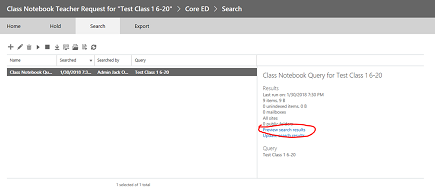
Søgeresultaterne viser listen over de 9 elementer. Hvis du klikker på et af elementerne på listen i venstre rude, vises oplysningerne for det pågældende element. For den notesbog, der er valgt nedenfor, vil det sige MAPPESTIEN på SharePoint for rodmappen til klassenotesbogen. KOPIÉR STIEN TIL MAPPEN TIL UDKLIPSHOLDER, som vi vil bruge den i den anden forespørgsel vedrørende indholdet i den pågældende mappe. Bemærk! Du kan ikke hente dette element, da det blot er en mappe. Luk dette vindue.
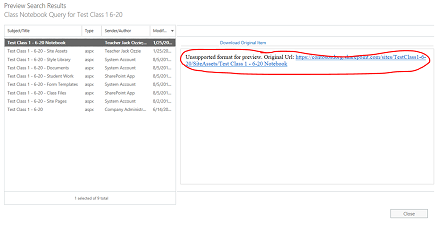
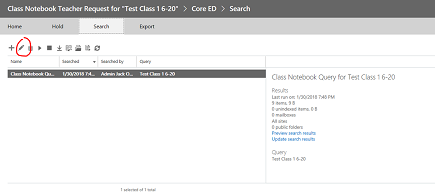
Når du lukker vinduet, vender du tilbage til den forrige søgeside. Klik på blyanten for at redigere forespørgslen
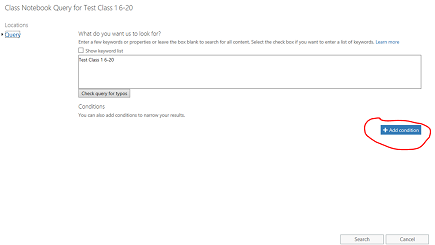
Føj en ny betingelse til forespørgslen ved at klikke på knappen:
Klik på "vis nøgleordsliste" for at afgrænse forespørgslen til at medtage stien til rodmappen for klassenotesbogen i forrige trin. Dette vil rulle ned til en liste over nøgleord. Du skal erstatte forespørgslen "Test klasse 1 6-20" med mappestien til klassenotesbogen ved hjælp af søgeordet, sti:"<sti til mappe i klassenotesbog/". Bemærk, at stien skal være i anførselstegn som nedenfor OG SKAL SLUTTE MED EN SKRÅSTREG. Uden skråstreg i sti vil forespørgslen mislykkes.
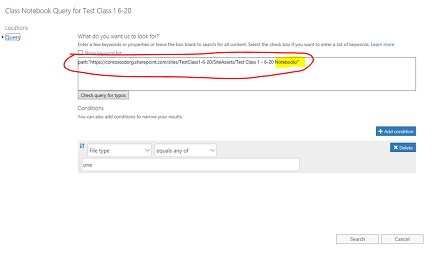
Vælg "Tilføj betingelse" ovenfor for at indskrænke søgningen til kun at omfatte filtypen én note (.en). Du får vist en rulleliste over betingelsestyper. Vælg den "filtype", der er fremhævet nedenfor,
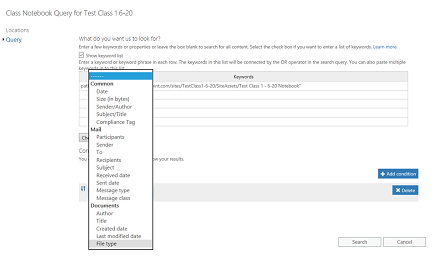
Vælg filtypen "én", da det er filtypenavnet for OneNote-filer. Klik derefter på Søg.
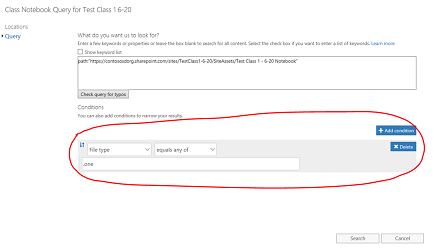
Denne forespørgsel returnerer resultaterne for alle .one-filerne i mappen, i dette tilfælde 14 elementer. Klik på Vis søgeresultater for at se listen over .one-filer i mappen:
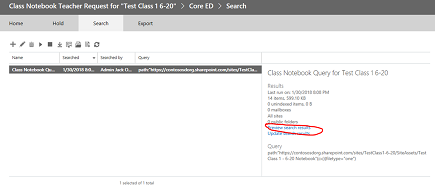
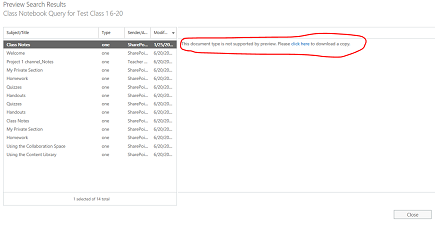
Bemærk, at listen over resultater indeholder alle .one-filerne i hele hierarkiet under stien til klassenotesbogens rodmappe. Dette indeholder en mappe til hver studerende. Hvis du vil vælge en ENKELT .one-fil, kan det gøres ved hjælp af "klik her". Du kan kun vælge én fil ad gangen ved hjælp af dette, hvis du ønsker det, men mappe-/filhierarkiet for notesbogen afspejles ikke, hvis du henter enkelte .one-filer. Bemærk også, at .one-filen ikke kan åbnes i OneNote, fordi det ikke er en gyldig komplet OneNote-fil, da den kræver . Indholdsfortegnelse i hierarkiet er en gyldig fil (OneNote-teamet leverer import for at rehydrere notesbogen fra . ÉT hierarki).
Luk dialogboksen for at vende tilbage til forespørgselssiden. Du skal klikke på den fremhævede pil ned (pegefølsom vil vise "eksport") for at begynde eksporten af hele mappehierarkiet for hele notesbogen. Hvis du klikker på pil ned, vises "Eksportér resultaterne". Vælg denne indstilling.
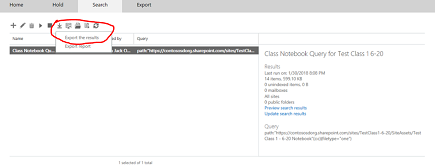
Der vises nu en side, der beder om eksportindstillinger. Vælg den første alternativknap "Alle elementer undtagen dem, der har ukendt format..." og klik på "Start eksport"
Når eksporten er fuldført, vises resultaterne i ruden til højre. Vælg nu "Download eksporterede resultater"
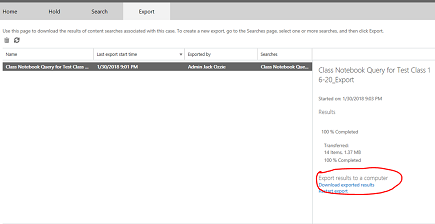
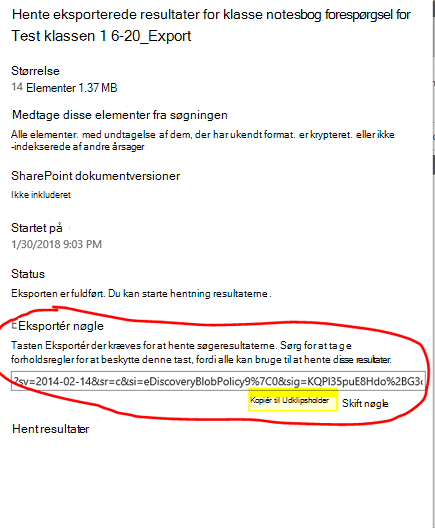
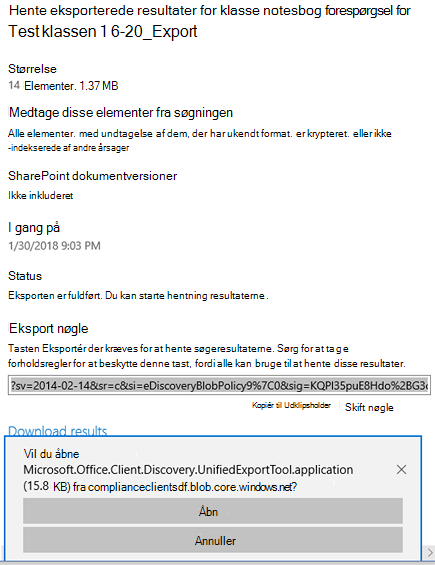
Der vises en side, som bekræfter download af resultater, og der vises en eksportnøgle, der skal kopieres til Udklipsholder for at kunne bruges i eDiscovery-eksportappen i det følgende trin. Efter kopiering til Udklipsholder skal du vælge "Download resultater"
Når du klikker på "Download resultater", bliver du bedt om at installere eDiscovery-eksportværktøjet, hvis du ikke tidligere har kørt en eksport. Vælg Installer.
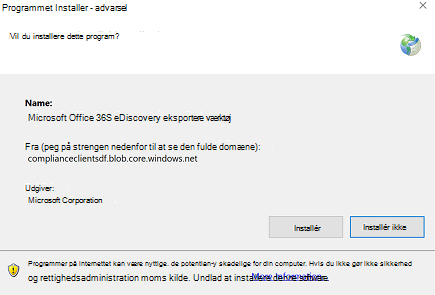
Klik derefter på "Åbn" i meddelelsen om sikkerhedsvalidering nedenfor for at starte overførslen
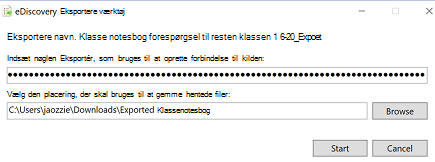
Når du har åbnet eksportværktøjet, bliver du bedt om at indsætte nøglen ovenfra, og valget for at downloade filerne:
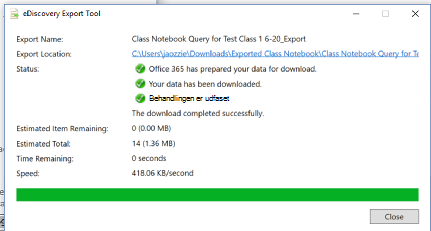
Eksportværktøjet rapporterer status under processen, hvilket kan tage lidt tid, afhængigt af antallet af filer, der skal downloades.
Resultaterne af eksporten findes i den valgte mappe, som indeholder adskillige undermapper. Den første undermappe indeholder en oversigt over eksporten, og mappen "SharePoint" indeholder OneNote-filindholdet i bladnodemappen:
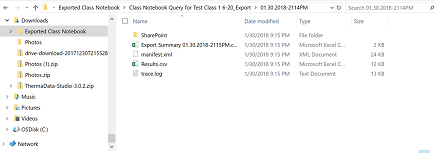
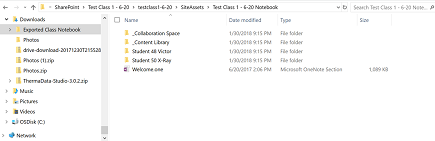
En navigation til mappen "Webstedsaktiver" indeholder rodmappen for klassenotesbogen, der viser en mappe for hver sektionsgruppe i notesbogen og velkomstsiden i den første notesbogsektion. Under samarbejdsområdet og indholdsbiblioteket finder du det delte indhold til notesbogen, og der er en mappe for hver af eleverne (elev 48, Victor og røntgenstuderende 50 er de 2 elever)
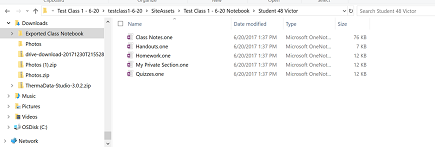
Hvis du navigerer til mappen (sektionsgruppe) for "Studerende, 48 Victor", vises sektionerne (.one-filer) i den studerendes sektionsgruppe.
For at genoprette sin notesbog kan en studerende udføre følgende trin:
Åbn OneNote 2016, og opret en ny notesbog (helst på OneDrive)
Åbn hver .one-sektion i OneNote 2016 ved enten:
- Dobbeltklik på .one-filen
- I 2016 skal du gå til Filåbning > Gennemse >> Vis alle Files (*.*) > Vælg . Én fil > Klik på Åbn
Kopiér sektionerne til din nye notesbog ved enten at:
- Klik og træk sektionen til din nye notesbog
- Højreklik på sektionsfanen, vælg Flyt eller Kopiér, vælg din nye notesbog, og klik på Kopiér
hvor er OneNotes kommercielle historie om, hvordan en bruger åbner . Én filer.
Bemærk! OneNote-API-tilladelser giver brugerne mulighed for at angive specifikke tilladelser til strukturen i OneNote-dokumentet. Så det er ligesom klassenotesbogen.