
Gælder for: det nye Outlook til Windows
Alle konti henter mail fra flere konti til én visning. Dine postkasser forbliver adskilt, og du kan stadig åbne hver kontos indbakke. Denne artikel gælder for det nye Outlook til Windows, ikke Outlook på internettet eller det klassiske Outlook.
Inden du går i gang
Forbind mindst to berettigede mailkonti til den nye Outlook. Aktivér offlineadgang for de konti, du vil inkludere under Indstillinger>Generelt>offline, og giv deres mail tid til at synkronisere. Din organisation kan angive, om Alle konti er tilgængelige.
Åbn og brug alle konti
Udvid Alle konti i mapperuden og vælg Indbakke. Du kan læse og svare på mails, skrive nye meddelelser og bruge tilgængelige handlinger som f.eks. Søg, Slet, Arkiv og Markér som læst eller ulæst. Hvis en handling ikke er tilgængelig for din valg, skal du åbne den relevante kontos postkasse.
Skjul alle konti
Åbn Flere indstillinger (...) ud for Alle konti i mapperuden, og vælg derefter Skjul alle konti.
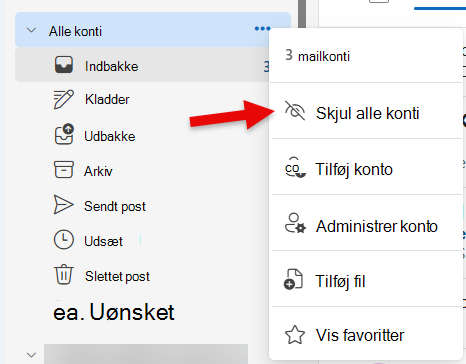
Figur 1. Skjul alle konti fra mapperuden.
Vis alle konti igen
ÅbnrudenIndstillinger>for postmappe>. Under Vis alle konti skal du vælge Se mails fra alle dine konti på ét sted. Gem ændringen, hvis du bliver bedt om det. Fjern markeringen i afkrydsningsfeltet for at skjule visningen igen.
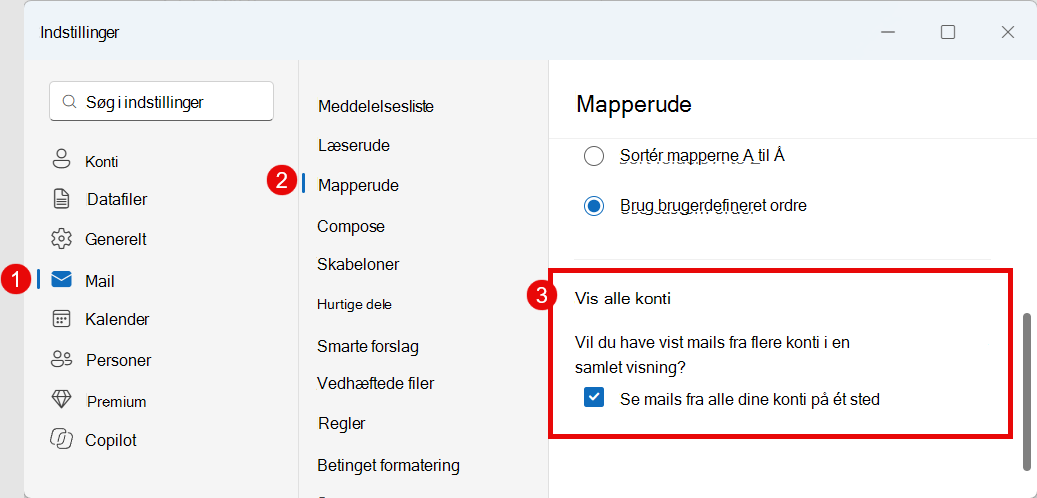
Figur 2. Vise eller skjule alle konti i indstillinger for mapperude.
Dine konti fjernes ikke, og mail slettes ikke, når du skjuler alle konti. Det er ikke det samme som at deaktivere offlineadgang. Hvis indstillingen ikke er tilgængelig eller administreres af din organisation, skal du kontakte administratoren.
Vise eller skjule alle konti på fanen Vis
På båndet skal du vælge Vis>mapperude>Alle konti. Vælg Vis for at få vist alle konti eller Skjul for at fjerne den fra mapperuden.
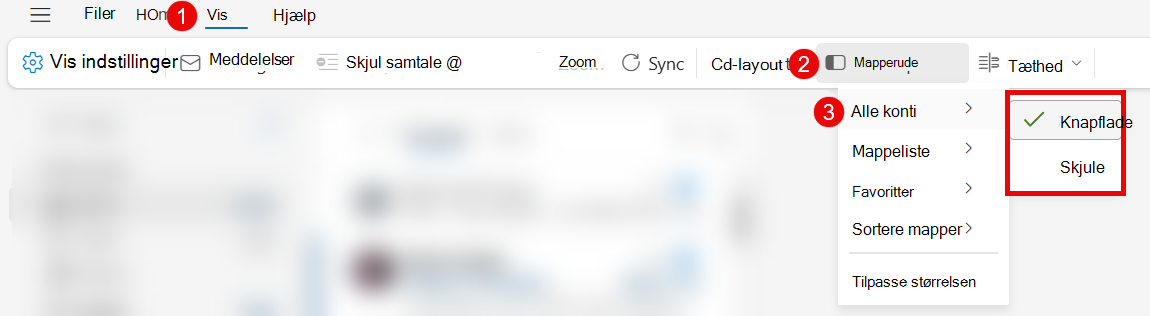
Figur 3. Vise eller skjule alle konti på fanen Vis.
Sortér meddelelser
Alle konti understøtter kun sortering af meddelelser efter dato. For at sortere efter afsender, emne, størrelse eller et andet kriterium skal du åbne en enkelt kontos postkasse. Denne begrænsning gælder for meddelelser i Alle konti, ikke for rækkefølgen af mapper i mapperuden.
Søg efter og find ældre mails
Alle konti søger i mails, der er gemt lokalt efter deltagende konti, ikke alle meddelelser i hver postkasse. Du kan søge efter ældre mails ved at åbne den relevante postkasse og søge, mens du er online.
I slutningen af søgeresultaterne for dit synkroniserede vindue får du vist "Leder du efter ældre mails?" Vælg Offlineindstillinger i meddelelsen, og øg antallet af dages mails, der skal gemmes, hvis der er en længere periode tilgængelig. Giv tid til, at den ekstra mail kan synkroniseres, og søg derefter igen.
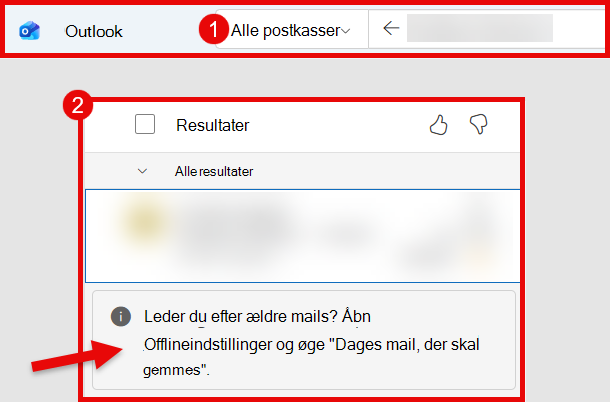
Figur 4. Åbn offlineindstillinger fra meddelelsen sidst i søgeresultaterne.
Hvis du vil ændre, hvor mange mails der gemmes lokalt, skal du åbne Indstillinger>Generelt>offline, vælge kontoen, hvis den vises, og derefter vælge Dages mail, der skal gemmes. Vælg 7, 30 (standard), 90 eller 180 dage.
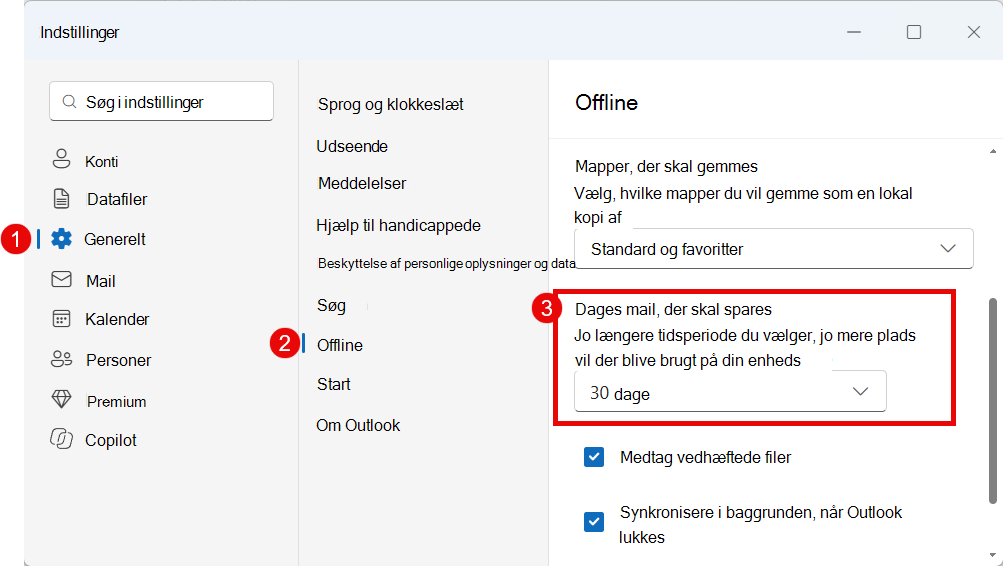
Figur 5. Vælg, hvor mange mails du vil gemme lokalt.
En længere periode bruger mere lagerplads på enheden og kan tage tid at synkronisere. Begrænset ledig plads kan reducere antallet af mails, der gemmes lokalt. Skjulning af alle konti ændrer ikke i sig selv offlinevinduet.
Sådan arbejder du offline i Outlook til Windows
Fejlfinding
Jeg kan ikke se Alle konti
Bekræft, at du bruger det nye Outlook til Windows, at du har to eller flere berettigede konti med offlineadgang aktiveret, og at du ikke har skjult visningen. Din organisation administrerer muligvis denne indstilling. Alle konti er muligvis endnu ikke tilgængelige for alle berettigede brugere under implementeringen.
Kontrollér afsenderkontoen
Før du sender en ny meddelelse eller et svar, skal du markere Fra-kontoen. Hvis det ikke er den tilsigtede konto, skal du rette den, før du sender den.