

Hvis du modtager en mail, der er blevet krypteret eller har anvendt beskyttelse, skal du muligvis udføre et par ekstra trin for at åbne eller besvare den. Hvis du åbner meddelelsen i de fleste versioner af Outlook, herunder Outlook Mobile og Outlook på internettet, behøver du muligvis ikke at gøre noget anderledes. Hvis du åbner meddelelsen i Gmail, Yahoo eller en anden mailklient, modtager du muligvis en meddelelse med et link til yderligere trin. Disse ekstra trin er på plads for at validere din identitet og sikre, at du er den tilsigtede modtager.
Det er trods alt hensigten bag politikker for kryptering og beskyttede meddelelser. Når nogen sender dig følsomme oplysninger, der skal beskyttes, vil de sikre sig, at de åbnes af den tilsigtede modtager.
Metoder til at identificere krypterede eller beskyttede mails

Et låseikon  på den indgående mail kan tyde på, at mailen er krypteret.

Outlook-beskyttede meddelelser har et banner øverst i meddelelsen, der informerer dig om begrænsninger.
Outlook bør åbne meddelelsen som normalt. Ellers skal du følge instruktionerne for åbning af krypteret eller beskyttet mail

Følg instruktionerne i den mail, du har modtaget, hvis du bruger en mailklient, f.eks. Gmail eller Yahoo eller Outlook uden et Microsoft 365-abonnement.
Denne artikel omfatter vejledning i:
Åbn krypterede mails
En meddelelse, der er krypteret af Microsoft Purview-meddelelseskryptering, leveres til din indbakke på samme måde som enhver anden mail. Hvis du bruger Outlook, får du vist en besked om elementets begrænsede tilladelser i læseruden i nærheden af meddelelsesbrevhovedet. Åbn meddelelsen i et nyt vindue for at få vist meddelelsen som enhver anden.
Meddelelser, der har politikken kun kryptering anvendt, kan læses direkte i det nye Outlook, Outlook på internettet, Outlook til iOS og Android, Outlook til Windows version 2019 og nyere og Microsoft 365. Hvis du bruger en anden mailtjeneste, får du vist en meddelelse med et link. Dette link fører dig til enten Outlook på internettet, hvis du er Microsoft 365-abonnent, eller du bliver bedt om at få en engangsadgangskode for at læse meddelelsen i et browservindue.
- Få vist og svar på en krypteret Microsoft 365-meddelelse
- Få vist og besvare en S/MIME-krypteret meddelelse
- Få vist og besvare en krypteret meddelelse med en anden mailklient
- Kontrollere en S/MIME-signatur for en digitalt signeret meddelelse
Få vist og svare på en krypteret meddelelse
Hvis du er i en Microsoft 365-organisation, kan du læse meddelelser, der er krypteret med politikkerne kun kryptering eller videresend ikke-politikker eller brugerdefinerede beskyttelsesskabeloner . Du kan ikke svare, hvis afsenderen har anvendt en Svar ikke-politik til afsenderen.
Sådan besvares en krypteret meddelelse
- Vælg Besvar eller Svar til alle.
- Skriv et svar på den side, der vises, og vælg Send. Der sendes en krypteret kopi af dit svar til dig.
Bemærk
Når du i Outlook til internettet åbner en mail, der er beskyttet med skærmklipbeskyttelse, kan skærmbilledet være blokeret for hele browservinduet. Hvis du vil genaktivere hentning af skærmbilledet, skal du opdatere siden.
Hvis du vælger Vis ikke dette igen, vises oplysningspanelet aldrig.

Få vist og besvare en S/MIME-krypteret meddelelse i Outlook
Et låseikon på den indgående mail foreslår, at mail er krypteret. Hvis S/MIME-krypteringen er krypteret, kontrollerer Outlook, om der er et tilgængeligt certifikat på computeren. Det kan være nødvendigt at give adgang til nøglelageret, hvis det er nødvendigt.
Hvis der er et tilgængeligt certifikat, bliver meddelelsen dekrypteret, når du åbner den. Hvis dit certifikat er gemt på et chipkort, bliver du bedt om at indsætte chipkortet for at læse meddelelsen. Dit chipkort kan også kræve en pinkode for at få adgang til certifikatet.
Bemærk
Hvis du bruger Outlook på computeren, på internettet eller Outlook Mobile, skal du åbne meddelelsen i et nyt vindue for at læse den. Samtalevisning understøtter ikke visning af krypterede meddelelser.
Få vist og besvare en krypteret meddelelse i en anden mailtjeneste, f.eks. Gmail eller Yahoo
Hvis du bruger Outlook uden Microsoft 365, indeholder din krypterede meddelelse et link i brødteksten.
Vælg Læs meddelelsen.
Vælg, hvordan du vil logge på for at læse meddelelsen. Hvis din mailudbyder er Google, Yahoo eller Microsoft, kan du vælge Log på med henholdsvis Google, Yahoo eller Microsoft. Ellers skal du vælge log på med en engangsadgangskode.
Når du modtager adgangskoden i en mail, skal du notere adgangskoden og derefter gå tilbage til den webside, hvor du anmodede om adgangskoden, indtaste adgangskoden og vælge Fortsæt.
Tip
Hver adgangskode udløber efter 15 minutter. Hvis det sker, eller hvis du af en eller anden grund ikke kan åbne meddelelsen, skal du starte forfra ved at åbne den vedhæftede fil igen og følge trinnene.
Kontrollere en S/MIME-signatur for en digitalt signeret meddelelse
Et båndikon på meddelelseslisten eller i læseruden angiver en digitalt signeret meddelelse. Oplysninger om den digitale signatur vises øverst i meddelelsen sammen med et link, som du kan vælge for at få mere at vide om den digitale signatur.
Bemærk
- Hvis du normalt bruger samtalevisningen i det nye Outlook, skal du åbne meddelelsen i et nyt vindue for at læse den.
- I øjeblikket installerer det nye Outlook ikke automatisk digitale id'er eller certifikater. Du kan enten installere certifikatet manuelt eller bede administratoren om at konfigurere politikker til automatisk at installere et certifikat.
Åbn beskyttede mails
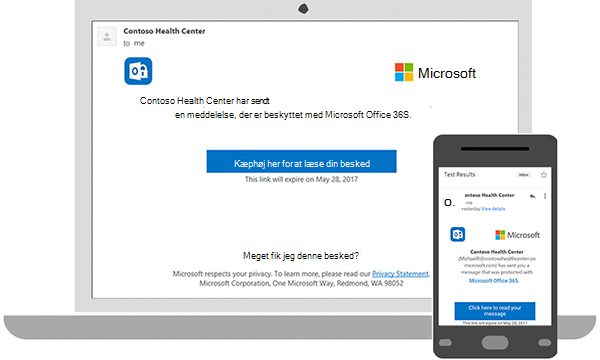
Beskyttede meddelelser gør det muligt for afsenderen at indstille specifikke tilladelser for en meddelelse, f.eks. Videresend ikke eller Udskriv ikke. Hvis du modtager en beskyttet mail, der er sendt til den arbejds- eller skolekonto, du bruger med Microsoft 365 i en Outlook-platform, skulle den blive åbnet som enhver anden meddelelse. Du vil se et banner øverst i meddelelsen, der informerer dig om eventuelle begrænsninger for meddelelsen.
Hvis du bruger en anden mailkonto eller et andet mailprogram, kan du modtage en besked om, at du har modtaget en beskyttet meddelelse og skal udføre yderligere handling.
- Læse en beskyttet meddelelse i Outlook
- Læs en beskyttet meddelelse med Gmail
- Læse en beskyttet meddelelse med en engangskode
Læse en beskyttet meddelelse i Outlook
Hvis du bruger en arbejds- eller skolekonto med Microsoft 365 i en computer- eller onlineversion af Outlook (ny eller klassisk Outlook, Outlook til Mac, Outlook på internettet eller Outlook.com), burde det ikke være nødvendigt at gøre noget særligt for at læse meddelelsen.
Læs en beskyttet meddelelse med Gmail
Skrivebord/browser
- Åbn meddelelsen.
- Vælg Læs meddelelsen.
- Vælg Log på med Google.
- Du bliver omdirigeret til Gmail-logonsiden. Når du er logget på, skal du vælge Tillad.
- Din beskyttede meddelelse vises på en ny browserfane. Du vil ikke kunne se den beskyttede meddelelse i Gmail-vinduet.
Læse en beskyttet meddelelse med en engangskode
Nogle mailklienter og -tjenester kan ikke automatisk åbne beskyttede meddelelser. Hvis du har en mailkonto hos Yahoo eller en anden internetudbyder, skal du anskaffe en engangskode for at læse meddelelsen.
Skrivebord/browser
- Åbn meddelelsen.
- Vælg Læs meddelelsen.
- Du omdirigeres til en side, hvor du kan logge på og modtage en engangskode.
- Kontrollér din mail for at finde engangskoden. Indtast koden i browservinduet, og vælg så Fortsæt for at læse din meddelelse.
Se også
Bekræft den digitale signatur i en signeret mail
Få mere at vide om beskyttelse og beskyttelse af mails i Outlook
Send krypterede meddelelser med et personligt eller familiemæssigt Microsoft 365-abonnement
Send krypterede S/MIME- eller Microsoft Purview-krypterede mails i Outlook