

Windows Update er en vigtig komponent i Windows 11, der sikrer, at dit system forbliver sikkert, stabilt og opdateret med de nyeste funktioner. Der kan dog indimellem opstå problemer, som forhindrer opdateringer i at blive installeret. Denne vejledning indeholder detaljerede trin til at foretage effektiv fejlfinding og løse Windows Update-problemer.
Kør fejlfindingsværktøjet til Windows Update
Hvis du bruger en Windows 11-enhed, skal du starte med at køre det automatiske fejlfindingsværktøj til Windows Update i appen Få hjælp. Den kører automatisk diagnosticering og forsøger at løse de fleste problemer. Hvis du bruger en ældre version af Windows eller en mobilenhed, skal du gå til Generelle fejlfindingstrin .
Hvis fejlfindingsværktøjet i appen Få hjælp ikke kan løse problemet, skal du vælge dit specifikke problem i afsnittet De mest almindelige Windows Update-problemer nedenfor og følge de angivne trin. Hvis problemet ikke findes på listen, kan du prøve de mulige løsninger, der er angivet.
Generel fejlfinding
Vigtig
- Før du forsøger en af nedenstående løsninger, skal du sørge for at sikkerhedskopiere dine personlige filer. Du kan sikkerhedskopiere din Windows-pc eller indsætte et USB-drev og bruge Stifinder til at trække og kopiere vigtige filer over til USB-drevet. Hvis du logget på Windows med en Microsoft-konto, gendannes systemindstillingerne automatisk efter opdateringen, når du har forbindelse til internettet.
- Du kan også sikkerhedskopiere dine filer med OneDrive. Du kan finde flere oplysninger under Sikkerhedskopiér dine dokumenter, billeder og skrivebordsmapper med OneDrive.
Prøv følgende generelle fejlfindingstrin for at løse problemet med Windows Update.
Trin 1. Kør fejlfindingsværktøjet til Windows Update
Beskriv dit opdateringsproblem, og trin gennem fejlfindingsløsninger.
- Vælg Start>Settings>System.
- Vælg Fejlfinding, og vælg Andre fejlfindingsværktøjer.
- Find Windows Update, og vælg Kør.
- Følg vejledningen på skærmen for at fuldføre processen.
Trin 2: Kontrollér, at enheden er korrekt tilsluttet og har forbindelse til internettet
Sørg for, at din enhed er korrekt tilsluttet en strømkilde, og at du har forbindelse til internettet. En stabil internetforbindelse er afgørende for at downloade og installere opdateringer. Følg disse trin for at sikre forbindelsen:
- Vælg Startindstillinger>:>Netværk &internet-Wi-Fi>.
- Bekræft din netværksstatus. Hvis forbindelsen afbrydes, skal du genoprette forbindelsen til dit Wi-Fi- eller Ethernet-netværk.
Du kan finde flere oplysninger under Løs problemer med Wi-Fi-forbindelsen i Windows.
Trin 3. Sørg for, at du har administratoradgang
Nogle opdateringer kræver administratoradgang. Hvis din konto ikke har administratoradgang, kan du se, hvordan du opretter en lokal bruger- eller administratorkonto i Windows. Hvis en anden i hjemmet eller på kontoret har en administratorkonto på din enhed, kan du også prøve at bede denne person installere opdateringerne.
Trin 4. Afbryd forbindelsen til ekstern hardware
Fjern alle eksterne lagerenheder og drev, dockingstationer og anden hardware, du har sluttet til din enhed, og som ikke er nødvendige for den grundlæggende funktionalitet. Prøv derefter at køre opdateringer igen, og se, om det løser problemet. Hvis det ikke skete, skal du fortsætte til næste trin.
Trin 5. Ryd Windows Update-cachen
Beskadigede opdateringsfiler i cachen kan medføre fejl. Ryd cachen ved at følge disse trin:
- Tryk på Win + R, skriv services.msc, og tryk på Enter.
- Find tjenesten Windows Update , højreklik på den, og vælg Stop.
- Gå til C:\Windows\SoftwareDistribution.
- Slet alle filer og mapper i denne mappe.
- Gå tilbage til vinduet Tjenester, højreklik på Windows Update, og vælg Start.
Trin 6. Bekræft indstillinger for dato og klokkeslæt
Forkerte indstillinger for dato og klokkeslæt kan forstyrre Windows Update:
- Vælg Startindstillinger>>Klokkeslæt & sprog.
- Vælg Dato & klokkeslæt, og aktivér Angiv klokkeslæt automatisk , og angiv tidszone automatisk.
- Hvis det er nødvendigt, skal du vælge Synkroniser nu under Yderligere indstillinger.
Trin 7. Opdater drivere fra tredjepart
Du kan finde tredjepartsdrivere og installationsvejledninger til al hardware, du har føjet til enheden, på producentens website. Opdater eventuelle drivere, og prøv derefter at køre opdateringer igen, og se, om det løser problemet. Hvis det ikke skete, skal du fortsætte til næste tip
Trin 8. Frigør plads, så du kan køre opdateringer
Sørg for, at der er tilstrækkelig ledig plads på enheden: Enheden skal have mindst 16 GB ledig plads til at opgradere et 32-bit operativsystem eller 20 GB for et 64-bit operativsystem. Hvis enheden har en lille harddisk, skal du indsætte et USB-drev for at opdatere den.
Hvis din pc har for lidt lagerplads, kan du prøve teknikkerne under Frigør diskplads i Windows.
Trin 9. Kør Windows Update igen
Selvom du har downloadet nogle opdateringer, kan der være flere tilgængelige. Når du har udført de foregående trin, kan du køre Windows Update igen ved at vælgeStartindstillinger >>
>> Windows Update
 >Søg efter opdateringer. Download og installér eventuelle nye opdateringer.
Trin 10. Genstart for at anvende installerede opdateringer
Mange opdateringer kræver, at du genstarter enheden. Gem dit arbejde, og luk alle åbne programmer. Vælg derefter Start>tænd/sluk , og vælg enten Opdater og genstart eller Opdater og luk computeren.
De mest almindelige problemer med Windows Update
Nedenfor finder du de mest almindelige Windows Update-problemer, som brugere har oplevet, sammen med fejlkoderne og trinnene til at fejlfinde dem.
Fejlkoder og deres potentielle årsager
Følgende liste beskriver fejlkoder og mulige årsager i forbindelse med Windows Update. Vælg fejlkoden for at få vist de detaljerede fejlfindingstrin, du kan løse.
| Fejlkode | Årsag |
|---|---|
| 0x8007000d | Problem med Windows Update-filer eller beskadigelse i opdateringscachen |
| 0x800705b4 | Opdateringen tog for lang tid om at installere eller blev afbrudt |
| 0x80240034 | Opdateringsprocessen er gået i stå på grund af en ufuldstændig opdatering eller et forbindelsesproblem. |
| 0x800f0922 | Kan ikke installere på grund af utilstrækkelig diskplads eller problemer med .NET Framework eller andre komponenter |
| 0x80070057eller 0x80080005 | Beskadigede filer, tilladelsesproblemer eller forkerte systemkonfigurationer |
| 0xC1900101 | Inkompatibel driver er skyld i, at opdateringen mislykkes |
| 0x80248014 | Windows Update-databasen eller opdateringstjenesten kører ikke |
| 0x80070005 | Adgang nægtet-fejl eller utilstrækkelige tilladelser til at installere opdateringer |
| 0x80070002 | Opdateringen blev ikke installeret |
0x8007000d: Problem med Windows Update-filer eller beskadigelse i opdateringscachen
Kør fejlfindingsværktøjet til Windows Update:
- Vælg Start>Settings>System.
- Vælg Fejlfinding, og vælg Andre fejlfindingsværktøjer.
- Find Windows Update, og vælg Kør.
- Følg vejledningen på skærmen for at fuldføre processen.
Ryd Windows Update-cachen:
- Tryk på Win + R, skriv services.msc, og tryk på Enter.
- Find tjenesten Windows Update , højreklik på den, og vælg Stop.
- Naviger til C:\Windows\SoftwareDistribution.
- Slet alle filer og mapper i denne mappe.
- Gå tilbage til vinduet Tjenester, højreklik på Windows Update, og vælg Start.
0x800705b4: Opdateringen tog for lang tid om at installere eller blev afbrudt
Kontrollér internetforbindelsen:
- Vælg Startindstillinger>:>Netværk &internet-Wi-Fi>.
- Bekræft din netværksstatus. Hvis forbindelsen afbrydes, skal du genoprette forbindelsen til dit Wi-Fi- eller Ethernet-netværk.
Deaktiver antivirus/firewall: Deaktiver midlertidigt ethvert antivirusprogram eller firewall, som muligvis blokerer for opdateringen.
- Åbn antivirus- eller firewallprogrammet fra menuen Start .
- Se efter en indstilling til at deaktivere eller afbryde beskyttelse midlertidigt, som ofte findes under fanen Indstillinger, Værktøjer eller Beskyttelse.
- Vælg en varighed for den midlertidige deaktivering (f.eks. 10 minutter, 1 time).
- Opdater din antivirussoftware.
Genstart din pc: Genstart pc'en for at sikre, at ingen andre programmer blokerer opdateringsprocessen.
0x80240034: Opdateringsprocessen er gået i stå pga. en ufuldstændig opdatering eller et forbindelsesproblem
Kontrollér Windows Update-tjenester: Sørg for, at Windows Update-tjenesterne kører.
- Tryk på Win + R, skriv services.msc, og tryk på Enter.
- Find tjenesten Windows Update , og kontrollér, om den kører.
Kør fejlfindingsværktøjet til Windows Update:
- Vælg Start-indstillinger>,>systemfejlfinding>,>andre fejlfindingsværktøjer.
- Find Windows Update, og vælg Kør.
- Følg vejledningen på skærmen for at fuldføre processen.
0x800f0922: Opdateringen kunne ikke installeres på grund af utilstrækkelig diskplads
Frigør diskplads: Enheden skal have mindst 16 GB ledig plads til at opgradere et 32-bit operativsystem eller 20 GB for et 64-bit operativsystem. Hvis enheden har en lille harddisk, skal du indsætte et USB-drev for at opdatere den.
Hvis din pc har for lidt lagerplads, kan du prøve teknikkerne under Frigør diskplads i Windows.
Deaktiver VPN: Hvis du bruger et VPN, skal du deaktivere det og prøve igen.
0x80070057 eller 0x80080005: Beskadigede filer eller forkerte systemkonfigurationer
Kør Systemfilkontrol: Åbn kommandoprompten som administrator og skriv sfc/scannow, og kør.
Kør fejlfindingsværktøjet til Windows Update:
- Vælg Start>Settings>System,
- Vælg Fejlfinding, og vælg Andre fejlfindingsværktøjer.
- Find Windows Update, og vælg Kør.
- Følg vejledningen på skærmen for at fuldføre processen.
0xC1900101: Inkompatibel driver er skyld i, at opdateringen mislykkes
Fjern netværks-/grafikdrivere:
- Åbn Enhedshåndtering, udvid Netværkskort eller Skærmkort, og højreklik på den adapter, du vil afinstallere, og vælg Fjern enhed.
- Når du har fjernet driverne, skal du genstarte computeren, for at ændringerne kan træde i kraft.
Opdater netværks-/grafikdrivere:
- Åbn Enhedshåndtering, udvid Netværkskort eller Skærmkort, og højreklik på den adapter, du vil afinstallere, og vælg Opdater driver , og vælg Søg automatisk efter drivere.
Udfør en ren start: Deaktiver ikke-nødvendige startprogrammer og -tjenester for at sikre, at der ikke opstår konflikt med opdateringen.
0x80248014: Windows Update-databaseproblem eller opdateringstjenesten kører ikke
Kør fejlfindingsværktøjet til Windows Update:
- Vælg Start>Settings>System.
- Vælg Fejlfinding, og vælg Andre fejlfindingsværktøjer.
- Find Windows Update, og vælg Kør.
- Følg vejledningen på skærmen for at fuldføre processen.
Start Windows Update-tjenester: Sørg for, at Windows Update-tjenesterne kører.
- Tryk på Win + R, skriv services.msc, og tryk på Enter.
- Find tjenesten Windows Update , højreklik, og vælg Start.
0x80070005: Adgang nægtet-fejl eller utilstrækkelige tilladelser til at installere opdateringer
Sørg for, at du har administratoradgang:
Nogle opdateringer kræver administratoradgang. Hvis din konto ikke har administratoradgang, kan du se, hvordan du opretter en lokal bruger- eller administratorkonto i Windows. Hvis en anden i hjemmet eller på kontoret har en administratorkonto på din enhed, kan du også prøve at bede denne person installere opdateringerne.
Deaktiver antivirus/firewall: Deaktiver midlertidigt ethvert antivirusprogram eller firewall, som muligvis blokerer for opdateringen.
- Åbn antivirus- eller firewallprogrammet fra menuen Start.
- Se efter en indstilling til at deaktivere eller afbryde beskyttelse midlertidigt, som ofte findes under fanen Indstillinger, Værktøjer eller Beskyttelse.
- Vælg en varighed for den midlertidige deaktivering (f.eks. 10 minutter, 1 time).
- Opdater din antivirussoftware.
0x80070002: Opdateringen blev ikke installeret
Genstart din pc: Genstart pc'en for at sikre, at ingen andre programmer blokerer opdateringsprocessen.
Kør fejlfindingsværktøjet til Windows Update:
- Vælg Start>Settings>System.
- Vælg Fejlfinding, og vælg Andre fejlfindingsværktøjer.
- Find Windows Update, og vælg Kør.
- Følg vejledningen på skærmen for at fuldføre processen.
Tjek diskplads: Sørg for, at der er tilstrækkelig ledig plads på enheden. Enheden skal have mindst 16 GB ledig plads til at opgradere et 32-bit operativsystem eller 20 GB for et 64-bit operativsystem. Hvis enheden har en lille harddisk, skal du indsætte et USB-drev for at opdatere den.
Hvis din pc har for lidt lagerplads, kan du prøve teknikkerne under Frigør diskplads i Windows.
Windows Update sidder fast ved 0 % eller 100 %
Genstart din pc: Genstart pc'en for at sikre, at ingen andre programmer blokerer opdateringsprocessen.
Kontrollér internetforbindelsen:
- Vælg Startindstillinger>:>Netværk &internet-Wi-Fi>.
- Bekræft din netværksstatus. Hvis forbindelsen afbrydes, skal du genoprette forbindelsen til dit Wi-Fi- eller Ethernet-netværk.
Tjek diskplads: Sørg for, at der er tilstrækkelig ledig plads på enheden. Enheden skal have mindst 16 GB ledig plads til at opgradere et 32-bit operativsystem eller 20 GB for et 64-bit operativsystem. Hvis enheden har en lille harddisk, skal du indsætte et USB-drev for at opdatere den.
Hvis din pc har for lidt lagerplads, kan du prøve teknikkerne under Frigør diskplads i Windows.
Windows Update nåede frem til 51-99 % og fuldfører ikke installationen
Den tid, det tager at downloade og installere opdateringer, afhænger primært af forbindelseshastigheden, netværksindstillingerne og størrelsen på opdateringen. Hvis installationen bliver ved med at gå i stå på det samme procenttal, kan du prøve at søge efter opdateringer igen eller køre Fejlfindingsværktøj til Windows Update.
Hvis du vil søge efter opdateringer, skal du vælgeStartindstillinger>>Windows Update>Søg efter opdateringer.
Jeg kan ikke finde mine filer efter Windows-opdateringen
Hvis du har problemer med at finde dine filer efter en opgradering, kan du se Find mistede filer efter opgraderingen til Windows 10 eller 11, hvor du finder andre ting, du kan prøve.
Avancerede fejlfindingstrin
Advarsel
Microsoft anbefaler, at du kun forsøger procedurerne i dette afsnit, hvis du er fortrolig med at arbejde med kommandolinjen. Disse procedurer kræver, at du har administratorrettigheder på enheden.
Omdøb mapper til softwaredistribution
Skriv command prompt i søgefeltet på proceslinjen, og vælg derefter Kør som administrator på listen over indstillinger. Vælg Ja. Herefter skal du i det vindue, der vises, skrive følgende kommandoer én ad gangen, herunder de viste mellemrum. Når du har skrevet en kommando, skal du trykke på Enter. Lad derefter hver kommando køre færdig, før du skriver den næste kommando.
net stop bits net stop wuauserv ren %systemroot%\softwaredistribution softwaredistribution.bak ren %systemroot%\system32\catroot2 catroot2.bak net start bits net start wuauserv Når alle disse kommandoer er udført, skal du lukke kommandolinjen og genstarte computeren.
Fjern midlertidigt sikkerhedssoftware fra tredjepart
I visse tilfælde kan antivirus- eller sikkerhedsprogrammer fra tredjepart give fejl, når du forsøger at opdatere til den nyeste version af Windows 11. Du kan midlertidigt fjerne denne software, opdatere din pc og derefter geninstallere softwaren, når enheden er opdateret. Vi anbefaler, at du bruger antivirus- eller sikkerhedssoftware fra tredjepart, der er kompatibel med den nyeste version af Windows 11. Du kan kontrollere kompatibiliteten ved at besøge producentens websted.
Bemærk
Før du fjerner, skal du sørge for, at du ved, hvordan du geninstallerer dine programmer, og at du har alle nødvendige produktnøgler.
Reparer fejl på harddisken
Skriv command prompti søgefeltet på proceslinjen, og vælg derefter Kør som administrator på listen over indstillinger. Vælg Ja. I det vindue, der vises, skal du skrive følgende kommando, herunder det viste mellemrum:
chkdsk /f C:
og derefter trykke på Enter. Reparationer starter automatisk på din harddisk, og du bliver bedt om at genstarte din enhed.
Udfør en ren genstart i Windows
En ren genstart starter Windows med en minimal mængde drivere og startprogrammer. Det hjælper med at undgå softwarekonflikter, der opstår, når du installerer et program eller en opdatering, der kan forårsage problemer med opdatering af din pc.
Få at vide, hvordan du udfører en ren genstart
Gendan og reparer systemfiler
- Skriv command prompt i søgefeltet på proceslinjen, og vælg derefter Kør som administrator på listen over indstillinger.
- Skriv denne kommando inklusive de viste mellemrum i det vindue, der vises:
DISM.exe /Online /Cleanup-image /Restorehealth
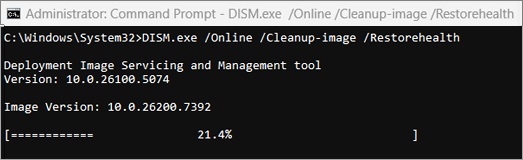
- Tryk på Enter. Når kommandohandlingen har kørt, får du vist en bekræftelsesmeddelelse fra Kommandoprompt, der siger "Gendannelseshandlingen blev gennemført" elle "Handlingen blev gennemført".
Bemærk: Hvis du ikke kan se en bekræftelsesmeddelelse, skal du skrive kommandoen igen og prøve igen. - Skriv derefter denne kommando inklusive det viste mellemrum:
sfc /scannow - Tryk på Enter. Vent, indtil sfc-scanningsbekræftelsen er 100 % udført, og luk derefter Kommandoprompt.
- Prøv at køre Windows Update igen.
Få mere at vide om, hvordan du reparerer en Windows-afbildning
Udfør en ny installation af Windows 11
Gå til softwaredownloadsiden, og vælg Download værktøjet nu for at downloade værktøjet til ny installation. Sørg for at læse bemærkningerne omhyggeligt igennem på softwaredownloadsiden, før du bruger værktøjet.
 >Opdatering & sikkerhed
 >Windows Update
Relaterede artikler
Sådan bruger du appen Tilstandskontrol for pc
Windows Update: Ofte stillede spørgsmål
Opret en lokal bruger- eller administratorkonto i Windows