Lydproblemer på din pc kan være utroligt frustrerende, især når du prøver at se en video, deltage i et møde eller lytte til musik. Heldigvis kan de fleste lydproblemer løses ved at følge en række fejlfindingstrin. Denne artikel indeholder en omfattende guide til løsning af lydproblemer i Windows. Disse tip er angivet i rækkefølge, så du kan starte med det første, for at se, om det hjælper, og derefter fortsætte til næste trin, hvis det ikke gør.
Kør fejlfindingsværktøjet til lyd i Windows
Hvis du bruger en Windows 11-enhed, skal du starte med at køre det automatiske fejlfindingsværktøj til lyd i appen Få hjælp. Den kører automatisk diagnosticering og forsøger at løse de fleste lydproblemer. Hvis du bruger en ældre version af Windows eller en mobilenhed, skal du gå til Generelle fejlfindingstrin.
Hvis appen Få hjælp ikke kan løse dit lydproblem, kan du prøve de mulige løsninger, der er angivet.
Generel lydfejlfinding i Windows 11
Prøv følgende generelle fejlfindingstrin for at løse lydproblemet.
Trin 1. Tjek dit højttaleroutput i Windows-indstillinger
Hvis der er flere tilgængelige lydoutputenheder, skal du kontrollere, at du har valgt det rigtige. Sådan gør du:
Har du problemer med at afspille videoen? Se den på YouTube.
- Vælg
 højttalerikonet på proceslinjen.
 - Vælg derefter pilen
 til højre for skyderen for højttalerens lydstyrke for at åbne en liste over lydenheder, der er sluttet til din computer. Værktøjstippet bør blive vist som Vælg et lydoutput, når du holder markøren over pilen.
 - Kontrollér, at lyden afspilles på den lydenhed, du foretrækker, f.eks. en højttaler eller hovedtelefoner.
Hvis det ikke hjælper, skal du gå videre til det næste tip.
Trin 2. Kontrollér hardwaren og lydstyrkeknapperne
Prøv denne fremgangsmåde:
Tjek dine højttaler- og headsetforbindelser for løse ledninger eller kabler. Sørg for, at alle ledninger og kabler er sat i.
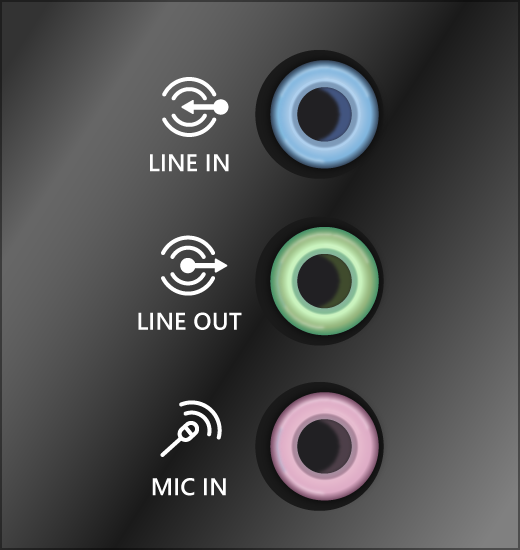
Hvis du har flere 5 mm stik, der kan tilsluttes, især på et surroundsoundsystem, skal du sørge for, at alle ledninger og kabler er sat i det rigtige stik.
Hvis det ikke er tydeligt, hvilket stik der hører til de enkelte ledninger, skal du kontakte hardwareproducenten eller prøve at bruge de mest indlysende udgangsstik ét ad gangen, og se, om de fungerer.

Bemærk
Nogle systemer bruger et grønt stik til udgang og et lyserødt til mikrofonindgang, og andre er mærket med "hovedtelefon" eller "mikrofon".

Kontrollér, at enheden er tændt.
Sørg for, at lyden ikke er slået fra, og prøv at skrue op for alle lydstyrkeknapperne.
Bemærk
Nogle højttalere og apps har deres egne lydstyrkeindstillinger. Sørg for at tjekke dem alle.
Prøv at slutte din højttaler og dine hovedtelefoner til en anden USB-port.
Det er muligt, at dine højttalere ikke virker, hvis dine hovedtelefoner er tilsluttet. Du kan fjerne dine hovedtelefoner og se, om det hjælper.
Hvis du stadig har problemer med lyden, kan du se de næste afsnit for at foretage yderligere fejlfinding.
Trin 3. Slå lydforbedringer fra
Nogle gange kan det medføre lydproblemer, hvis du slår lydforbedringer til. Hvis du deaktiverer dem, kan det muligvis løse problemet.
- Vælg Start>Settings > Sound.
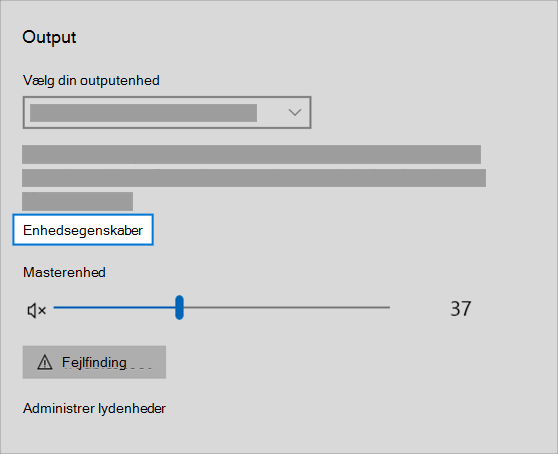
- I afsnittet Output skal du vælge den lydenhed, du bruger (f.eks. dine højttalere eller hovedtelefoner).
- På siden, der åbnes, skal du rulle til Avancerede indstillinger og derefter indstille lydforbedringer til Fra i rullemenuen.
Hvis det ikke hjælper at slå lydforbedringer fra, kan du se de næste afsnit for at foretage yderligere fejlfinding.
Trin 4. Kør lydfejlfindingen
- Vælg Start>Settings>System.
- Rul ned, og vælg Fejlfinding>af andre fejlfindingsværktøjer.
- Gå til Lyd sektion og klik på Kør knappen for at starte lydfejlfindingen.
Trin 5. Tjek lydindstillingerne
Kontrollér, at lyden i lydenheder ikke er slået fra og ikke er deaktiveret.
Vælg og hold (eller højreklik) ikonet
 for højttalere nede på proceslinjen.
Vælg derefter pilen
til højre for skyderen for højttalerens lydstyrke for at åbne en liste over lydenheder, der er sluttet til din computer. Værktøjstippet bør blive vist som Vælg et lydoutput, når du holder markøren over pilen.Bemærk
Hvis du ikke kan se Højttalere
vist, kan det være i overløbsområdet. Vælg Vis skjulte ikoner for at tjekke der.
 Vælg indstillingsikonet til højre for skyderen for Lydstyrkemixeren for at åbne indstillingerne for Lydstyrkemixeren. Værktøjstippet bør blive vist som Flere mixerindstillinger , når du holder musen over indstillingsikonet.
Du får vist en række lydstyrkeindstillinger til dine enheder. Sørg for, at lyden ikke er slået fra for nogen af dem. Hvis lyden er slået fra for nogen af dem, vises der et "x" ud for lydstyrkeknappen
 . Du slår lyden til ved at gøre én af følgende:
- Vælg lydstyrkeknappen. og juster den til det ønskede lydstyrkeniveau.
- Vælg ikonet Slå højttalere til.

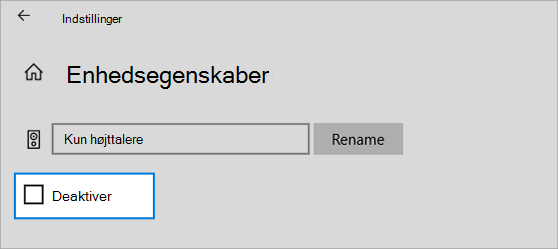
Kontrollér enhedens egenskaber for at sikre, at enhederne ikke er blevet deaktiveret ved en fejl. Vælg Startindstillinger

 >>Systemlyd
 > .
> .Vælg Flere lydindstillinger under Avanceret, og vælg enten fanen Afspilning (output) eller Optagelse (input).


Vælg din enhed, og vælg derefter Egenskaber.
Ud for Enhedsbrug skal du kontrollere, at Brug denne enhed (aktivér) er valgt på listen for output- og indgangsenheder.

Hvis det ikke løser problemet, skal du fortsætte til næste tip.
Trin 6. Angiv standardlydenhed
Hvis du opretter forbindelse til en lydenhed – såsom hovedtelefoner eller højttalere – ved hjælp af USB eller HDMI, skal du muligvis angive denne enhed som standardlydenhed. Hvis du bruger en ekstern skærm, der ikke har indbyggede højttalere, skal du sørge for, at skærmen ikke allerede er valgt som din standardoutputenhed. Hvis det er tilfældet, har du ingen lyd. Du kan kontrollere det, når du angiver din standardoutput-lydenhed. Sådan gør du:
- Vælg Startindstillinger>>Systemlyd> .
- Vælg den enhed, du vil bruge til afspilning som outputenhed, i afsnittet Output . Når du vælger denne enhed, angiver du den også som standard.
Hvis det ikke hjælper at angive lydenheden som standardenhed, kan du fortsætte til næste tip for at foretage yderligere fejlfinding.
Trin 7. Kontrollér, at alle Windows-opdateringer er installeret
Sådan søger du efter opdateringer:
VælgStart-indstillingerWindows
>>Update , og vælg Søg efter opdateringer.
Gør et af følgende:
- Hvis statussen er "Du er opdateret", skal du fortsætte til næste tip.
- Hvis statussen er "Opdateringer er tilgængelige", skal du vælge Installér nu.
Vælg de opdateringer, du vil installere, og vælg derefter Installér.
Genstart din pc, og se, om lyden fungerer korrekt.
Hvis det ikke løser problemet, skal du fortsætte til næste tip.
Trin 8. Genstart Windows for at anvende lydrelaterede opdateringer
Mange opdateringer kræver, at du genstarter enheden.
Sådan kan du kontrollere og se, om du har installeret ventende opdateringer, og om systemet skal genstartes:
- Gem dit arbejde, og luk alle åbne programmer.
- Vælg Start>tænd/sluk
 . Hvis du har installeret opdateringer, der venter, vises indstillingerne Opdater og genstart og Opdater og luk computeren.
 - Vælg en af disse indstillinger for genstart for at anvende opdateringerne.
Har du brug for hjælp til Windows Update? Se Fejlfinding af problemer under opdatering af Windows.
Hvis det ikke hjælper at genstarte, kan du se næste afsnit for at foretage yderligere fejlfinding.
Trin 9. Opdater eller geninstaller lyddrivere
Hardwareproblemer kan skyldes forældede eller fejlbehæftede drivere. Sørg for, at din lyddriver er opdateret, og opdater den, hvis det er nødvendigt. Hvis det ikke virker, kan du prøve at fjerne lyddriveren (den geninstalleres automatisk). Hvis det ikke virker, kan du prøve at bruge den generiske lyddriver, der leveres med Windows. Hvis du har problemer med lyden, efter at du har installeret opdateringer, kan du prøve at annullere opdateringen af lyddriveren.
Sådan opdaterer du lyddriveren automatisk:
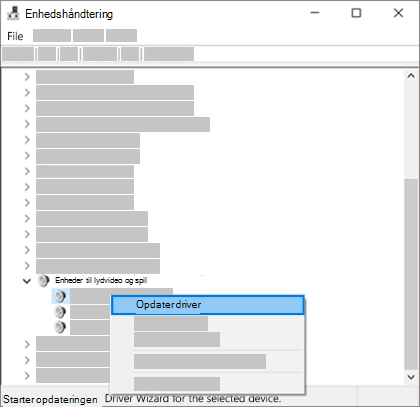
Skriv enhedshåndtering i søgefeltet på proceslinjen, og vælg det derefter i resultaterne.
Vælg pilen ud for Lyd-, video- og spilcontrollere for at udvide den.
Markér og hold nede (eller højreklik) på elementet for dit lydkort eller din lydenhed, f.eks. hovedtelefoner eller højttalere, vælg Opdater driver, og vælg derefter Søg automatisk efter drivere. Følg vejledningen for at fuldføre opdateringen.
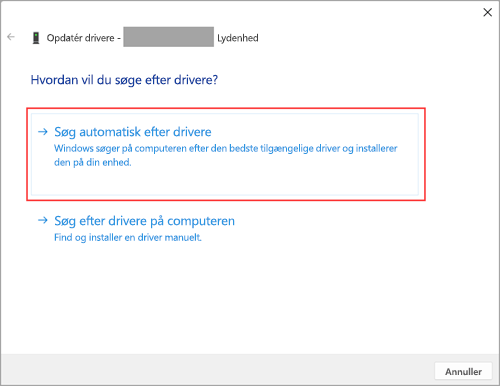
Hvis Windows ikke finder en ny driver, kan du søge efter én på webstedet for enhedsproducenten og følge instruktionerne. Hvis det ikke virker, kan du prøve at fjerne din lyddriver.
Sådan fjerner du din lyddriver:
Skriv enhedshåndtering i søgefeltet på proceslinjen, og vælg det derefter i resultaterne.
Vælg pilen ud for Lyd-, video- og spilcontrollere for at udvide den.
Markér og hold nede (eller højreklik) på elementet for dit lydkort eller din lydenhed, vælg Fjern enhed, markér afkrydsningsfeltet Forsøg at fjerne driveren til denne enhed , og vælg derefter Fjern.
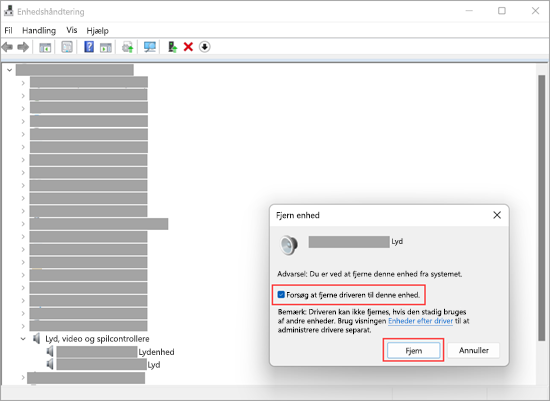
Genstart din pc.
Bemærk
Sørg for at gemme dine dokumenter og andet igangværende arbejde, før du genstarter.
- Efter denne genstart bliver din pc automatisk bedt om at geninstallere lyddriveren.
- Hvis du vil genstarte, skal du vælge Start>genstart af strøm
 > .
> .
Hvis disse muligheder ikke virker, kan du prøve at bruge den generiske lyddriver, der leveres med Windows.
Sådan bruger du den generiske lyddriver, der leveres med Windows:
Skriv enhedshåndtering i søgefeltet på proceslinjen, og vælg det derefter i resultaterne.
Vælg pilen ud for Lyd-, video- og spilcontrollere for at udvide den.
Markér og hold nede (eller højreklik) på elementet for dit lydkort eller din lydenhed, og vælg derefter Opdater driver>Gennemse computeren efter drivere>Lad mig vælge på en liste over tilgængelige drivere på min computer.
Vælg den lydenhed, hvis driver du vil opdatere, vælg Næste, og følg vejledningen for at installere den.

Hvis disse trin ikke har løst lydproblemet, kan du besøge enhedsproducentens websted og installere de nyeste lyddrivere til enheden. Det følgende er et eksempel på en downloadside til en driver fra en lydenhedsproducent.

Hvis du har lydproblemer efter installation af opdateringer
Hvis lyden virkede, før du kørte Windows Update, og du ikke fungerer nu, kan du prøve at annullere opdateringen af lyddriveren.
Sådan annullerer du opdateringen af lyddriveren:
Skriv enhedshåndtering i søgefeltet på proceslinjen, og vælg det derefter i resultaterne.
Vælg pilen ud for Lyd-, video- og spilcontrollere for at udvide den.
Markér og hold nede (eller højreklik) på elementet for dit lydkort eller din lydenhed, og vælg derefter Egenskaber.
Vælg fanen Driver , og vælg derefter Annuller opdatering af driver.
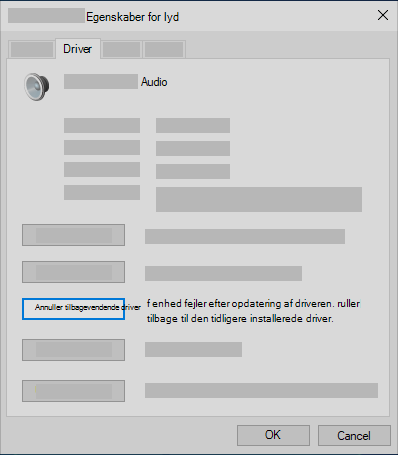
Læs og følg vejledningen, og vælg derefter Ja , hvis du vil tilbageføre lyddriveren.
Hvis det ikke virker, eller du ikke har mulighed for at annullere opdateringen af din lyddriver, kan du prøve at gendanne din pc fra et systemgendannelsespunkt.
Gendan din pc fra et systemgendannelsespunkt:
Når Microsoft installerer opdateringer på systemet, opretter vi et systemgendannelsespunkt, i tilfælde af at der opstår problemer. Prøv at gendanne fra det pågældende punkt og se, om dette løser dine lydproblemer. Hvis du ønsker flere oplysninger, kan du se "Gendan fra et systemgendannelsespunkt" i Genoprettelsesindstillinger i Windows.
Trin 10. Søg efter IDT High Definition Audio CODEC i Enhedshåndtering
Nogle lydproblemer kan skyldes et problem med lydsystemets IDT High Definition Audio CODEC. Dette kan løses med en manuel driveropdatering, som giver dig mulighed for at vælge den lyddriver, du vil bruge.
Bemærk
Det er ikke alle systemer, der har et IDT High Definition Audio CODEC.
Sådan kan du se, om du har en, og opdatere driveren manuelt:
- Skriv enhedshåndtering i søgefeltet på proceslinjen, og vælg det derefter i resultaterne.
- Vælg pilen ud for Lyd-, video- og spilcontrollere for at udvide den.
- Søg efter IDT High Definition Audio CODEC. Hvis det vises, skal du markere og holde nede (eller højreklikke) og vælge Opdater driver og derefter vælge Gennemse computeren efter drivere>Lad mig vælge på en liste over tilgængelige drivere på min computer.
- Der vises en liste over forudinstallerede drivere. Vælg Enheden High Definition Audio, og vælg derefter Næste.
Trin 11. Prøv forskellige lydformater i Lydindstillinger i Windows
I søgefeltet på proceslinjen skal du skrive kontrolpanel og derefter vælge det fra resultaterne.
Vælg Hardware og lyd i Kontrolpanel, og vælg derefter Lyd.
Gå til fanen Afspilning , markér og hold (eller højreklik) Standardenhed nede, og vælg derefter Egenskaber.
På fanen Avanceret , under Standardformat, skal du ændre indstillingen, vælge OK og derefter teste din lydenhed. Hvis det ikke virker, kan du prøve at ændre indstillingen igen.
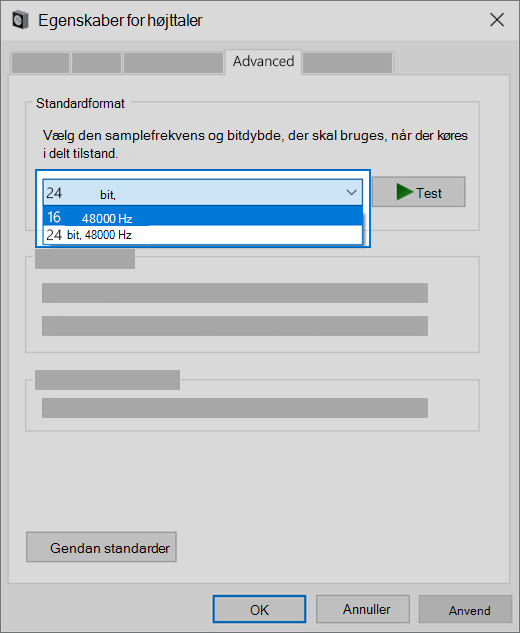
Hvis det ikke hjælper at prøve forskellige lydformater, kan du se de næste afsnit for at foretage yderligere fejlfinding.
Trin 12. Genstart Windows Audio Services
Skriv tjenester i søgefeltet på proceslinjen, og vælg det på listen med søgeresultater.
Vælg hver af følgende tjenester, markér og hold nede (eller højreklik), vælg Genstart, og vælg derefter Ja:
Windows Audio
Slutpunktsgenerator i Windows Audio
RPC (Remote Procedure Call)

Hvis du ikke kan løse problemet ved at genstarte disse tjenester, kan du finde flere oplysninger om fejlfinding i de næste afsnit.
Trin 13. Ret indstillinger for beskyttelse af personlige oplysninger for mikrofonen
- VælgStart-indstillinger>>Beskyttelse af personlige oplysninger & sikkerhed.
- Under Apptilladelser skal du vælge Mikrofon.
- Sørg for, at til/fra-knapperne Mikrofonadgang og Lad apps få adgang til din mikrofon er slået til.
- Hvis du har dette problem med en bestemt app, skal du rulle ned under Giv apps adgang til din mikrofon og sørge for, at til/fra-knappen ud for den specifikke app også er slået til .
Almindelige lydproblemer i Windows 11
Følgende liste beskriver de mest almindelige lydproblemer i Windows 11. Vælg et link for at få vist fejlfindingstrinnene til hvert problem.
- Løs lydproblemer, når der ikke afspilles lyd fra højttalere eller hovedtelefoner i Windows
- Løs problemer med manglende eller uopdaget lydoutputenhed i Windows
- Løs problemer med lav eller stille lyd i Windows
- Løs problemer med, at lyden stopper med at fungere efter en Windows-opdatering i Windows
- Løs mikrofonproblemer i Windows
- Ret forvrænget eller knasende lyd i Windows
- Løs problemer med, at applyd ikke fungerer, mens systemlyde fungerer i Windows
- Løs Bluetooth forbundet, men ingen lyd, i Windows
- Opdater lyddrivere i Windows


 >>Systemlyd