

Bluetooth er en meget anvendt teknologi til trådløs tilslutning af enheder. Det kan dog nogle gange medføre problemer, hvis du opretter forbindelse til Bluetooth. Denne artikel dækker de mest almindelige problemer, der er relateret til Bluetooth, f.eks. at Bluetooth ikke parres, problemer med Bluetooth-lyd, manglende Bluetooth og meget mere, sammen med trinvise fejlfindingsløsninger for hver enkelt.
Kør Windows-fejlfindingsværktøjet til Bluetooth
Hvis du bruger en Windows 11-enhed, skal du starte med at køre det automatiske Bluetooth-fejlfindingsværktøj i appen Få hjælp. Den kører automatisk diagnosticering og forsøger at løse de fleste problemer med Bluetooth. Hvis du bruger en ældre version af Windows eller en mobilenhed, skal du gå til afsnittet Almindelige Bluetooth-problemer i Windows 11.
Hvis Bluetooth-fejlfindingsværktøjet i appen Få hjælp ikke kan løse dit problem, skal du vælge dit specifikke Bluetooth-problem i afsnittet Almindelige Bluetooth-problemer i Windows 11 nedenfor og følge de angivne trin. Hvis dit problem ikke er angivet, skal du se afsnittet Generel Bluetooth-fejlfinding i Windows 11 og følge de beskrevne trin der.
Generel Bluetooth-fejlfinding i Windows 11
Prøv følgende generelle fejlfindingstrin for at løse Bluetooth-problemet.
Trin 1. Kontrollér Bluetooth-kompatibilitet for din Windows 11-enhed
Hvis du konfigurerer en ny enhed, og Bluetooth mangler, kan du kontrollere produktspecifikationerne for at sikre, at den har Bluetooth-funktionalitet. Nogle enheder har ikke Bluetooth.
Trin 2. Kontrollér, at Bluetooth er slået til
Hvis du bruger en bærbar computer med en fysisk Bluetooth-kontakt på kabinettet, skal du kontrollere, at den er slået til.
I Windows 11 kan det kontrolleres, om Bluetooth er slået til, på to måder. Sådan gør du:
Tjek i hurtigindstillinger: Vælg netværks-, lyd- eller batteriikonerne (


 ) i højre side af proceslinjen, se efter Bluetooth
 , og vælg derefter Bluetooth for at slå den til. Du kan se "Ikke forbundet", hvis din Windows 11-enhed ikke har forbindelse til noget Bluetooth-tilbehør.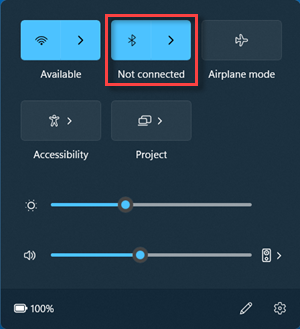
Tjek i Indstillinger: Vælg Start
 >Settings
 >Bluetooth & enheder . Kontrollér, at Bluetooth slået til.
Bemærk
- Når du slår Bluetooth til i Indstillinger, vises følgende meddelelse med det samme:
- "Synlig som <computer_name>"
Trin 3. Kontrollér din Bluetooth-enhed
Sørg for, at din Bluetooth-enhed er tændt, opladet eller har friske batterier og er inden for rækkevidde for den pc. Prøv derefter følgende:
- Slå din Bluetooth-enhed fra, vent et øjeblik, og tænd den igen.
- Sørg for, at Bluetooth-enheden er inden for rækkevidde. Hvis Bluetooth-enheden ikke reagerer eller er langsom, skal du kontrollere, at den er ikke for tæt på en anden USB-enhed, der er tilsluttet en USB 3.0-port. Uafskærmede USB-enheder kan nogle gange forstyrre Bluetooth-forbindelser.
Trin 4. Rediger indstillingen for registrering af Bluetooth-enheder
Hvis din Bluetooth-enhed ikke vises på listen over enheder, skal du muligvis angive indstillingen for registrering af Bluetooth-enheder til Avanceret.
Vælg Start
>Settings>Bluetooth & enheder>
Under Enhedsindstillinger>Registrering af Bluetooth-enheder skal du vælge en af følgende muligheder på rullelisten:
- Standard – viser almindelige Bluetooth-enheder
- Avanceret - viser alle typer Bluetooth-enheder
Hvis du stadig ikke kan se din Bluetooth-enhed vist, når du har valgt den avancerede indstilling, kan du prøve nedenstående løsninger.
Trin 5. Bekræft Bluetooth-hardware og -indstillinger på din Windows 11-pc
På den pc, du vil danne par med:
-
Sørg for, at flytilstand er slået fra: Vælg netværks-, lyd- eller batteriikonerne ( ) i højre side af proceslinjen, og sørg derefter for, at Flytilstand
 hurtige indstilling er slået fra.
 -
Slå Bluetooth til og fra: Vælg Start>Settings>Bluetooth & enheder . Slå Bluetooth fra, vent et øjeblik, og tænd det igen.
-
Fjern Bluetooth-enheden, og tilføj den derefter igen: Vælg Start>Settings>Bluetooth & enheder> I Enheder skal du vælge Flere indstillinger
 for den Bluetooth-enhed, du har problemer med at oprette forbindelse til, og derefter vælge Fjern enhed>Ja. Du kan få mere at vide om at danne par med din Bluetooth-enhed igen under Parre en Bluetooth-enhed.
Trin 6. Kør fejlfindingsværktøjet til Bluetooth
Vælg Start>Indstillinger> >Fejlfinding
 >Andre fejlfindingsværktøjer . Ud for Bluetooth skal du vælge Kør og følge vejledningen.
Trin 7. Sørg for, at du har de nyeste drivere
Hvis du for nylig har opgraderet til Windows 11 eller installeret Windows 11-opdateringer, er det muligt, at den nuværende driver er blevet designet til en tidligere version af Windows. Sådan søger du efter opdateringer automatisk:
- Vælg Søg
 på proceslinjen, skriv enhedshåndtering, og vælg derefter Enhedshåndtering på listen over resultater.
 - I Enhedshåndtering skal du vælge Bluetooth, og derefter vælge Bluetooth-adapternavnet, som kan omfatte ordet "radio."
- Tryk og hold (eller højreklik) på Bluetooth-adapteren, og vælg derefter Opdater driver>Søg automatisk efter opdateret driversoftware. Følg vejledningen, og vælg derefter Luk.
- Når du har installeret den opdaterede driver, skal du vælge Start>genstart og sluk>, hvis du bliver bedt om at genstarte. Tjek derefter, om det løser problemet med forbindelsen.
Hvis Windows ikke kan finde en ny Bluetooth-driver, skal du besøge pc-producentens websted og downloade den nyeste Bluetooth-driver derfra.
Vigtig
En forældet eller inkompatibel driver er en af de mest almindelige årsager til problemer med Bluetooth-forbindelsen.
Sådan installerer du Bluetooth-driveren:
Gå til pc-producentens websted, og download den nyeste driver. Gør derefter et af følgende:
Hvis du downloadede en eksekverbar fil (.exe), skal du blot dobbeltklikke på filen for at køre og installere driverne. Det burde være det.
Hvis du har downloadet individuelle filer, og mindst en af filerne har filtypenavnet .inf og en anden har filtypenavnet .sys, skal du gøre følgende:
- Vælg Søg på proceslinjen, skriv enhedshåndtering, og vælg derefter Enhedshåndtering på listen over resultater.
- I Enhedshåndtering skal du vælge Bluetooth-adapterens> navn. Hvis det ikke vises her, skal du se under Andre enheder.
- Tryk og hold (eller højreklik) på netværkskortet, og vælg derefter Opdater driver>Gennemse computeren efter drivere.
- Vælg Gennemse, vælg den placering, hvor driverfilerne er gemt, og vælg derefter OK.
- Vælg Næste, og følg trinnene for at installere driveren. Når installationen er fuldført, skal du vælge Luk.
- Når du har opdateret driveren, skal du vælge Start>tænd/
 >Genstart
 , hvis du bliver bedt om at genstarte, og kontroller, om det løser problemet med forbindelsen.
- Vælg Søg
Trin 8. Fjern Bluetooth-adapteren i Enhedshåndtering
Hvis du ikke kan se Bluetooth-ikonet, men Bluetooth vises i Enhedshåndtering, kan du prøve at fjerne Bluetooth-adapteren og derefter udløse en automatisk geninstallering. Sådan gør du:
- Vælg Søg proceslinjen, skriv enhedshåndtering, og vælg derefter Enhedshåndtering fra resultaterne.
- I Enhedshåndtering skal du vælge Bluetooth. Tryk og hold nede (eller højreklik på) Bluetooth-adapterens navn (der kan indeholde ordet "radio"), og vælg Fjern enhed>.
- Vælg Start , og vælg derefter Tænd/sluk-knap>Luk.
- Når enheden er lukket ned, skal du vente et øjeblik, og derefter tænde den igen. Windows forsøger at geninstallere driveren.
- Hvis Windows ikke geninstallerer driveren automatisk, skal du åbne Enhedshåndtering og vælge Action>Scan for hardwareændringer.
Bemærk
Du skal muligvis kontakte producenten af din pc eller anden hardware for at få de nyeste drivere til Bluetooth-adapteren.
Almindelige Bluetooth-problemer i Windows 11
Følgende liste beskriver de mest almindelige Bluetooth-problemer i Windows 11. Vælg et link for at få vist fejlfindingstrinnene til hvert problem.
- Ret forsvundet Bluetooth i Windows
- Fejlfinding af Bluetooth, der ikke opretter forbindelse i Windows
- Foretag fejlfinding af filoverførsel via Bluetooth
- Løs Bluetooth forbundet, men ingen lyd, i Windows
- Bluetooth afbryder forbindelsen i Windows
- Opdater Bluetooth-drivere i Windows
- Løs problemer med, at Bluetooth-lyd kun afspilles i én kanal


