Hvis du har problemer med mikrofonfunktionerne eller med mikrofonen på dit headset eller webcam, kan følgende oplysninger hjælpe dig med at løse problemerne.
Sørg for, at apps har adgang til mikrofonen
Hvis mikrofonen ikke bliver fundet, når du har opdateret Windows 11, skal du måske give dine apps tilladelse til at bruge den. Sådan gør du:
- VælgStartindstillinger>>Beskyttelse af personlige oplysninger & sikkerhed>Mikrofon, og sørg for, at Mikrofonadgang er slået til.
- Sørg for, at Lad apps få adgang til din mikrofon er slået til, og vælg derefter, hvilke apps der har adgang. Skrivebordsapps vises ikke på denne liste.
Hvis du vil give adgang til skrivebordsapps, skal du sørge for, at Lad skrivebordsapps få adgang til din mikrofon er slået til. Du kan ikke slå mikrofonadgang fra for individuelle apps.
Hvis dit kamera indeholder en mikrofon, skal du muligvis også give dine apps tilladelse til at bruge dit kamera. Hvis det er tilfældet, skal du vælge Start>indstillinger>for beskyttelse af personlige oplysninger & sikkerhed>Kamera og sørge for, at Kamera er slået til.
Andre kan ikke høre mig
Prøv følgende løsninger:
Hvis dit headset har en knap til at slå lyden fra, skal du kontrollere, at den ikke er aktiv.
Kontrollér, at din mikrofon eller dit headset er forbundet korrekt til computeren. Hvis dit headset er en trådløs Bluetooth-enhed, skal du sørge for, at din Bluetooth-enhed er parret og tilsluttet ved at følge trinnene under Parre en Bluetooth-enhed i Windows.
Sørg for, at din mikrofon eller dit headset er systemets standardenhed til optagelse. Sådan gør du dette i Windows 11:
- VælgSystemlyd>for Startindstillinger>>.
- I Input skal du gå til Vælg en enhed til tale eller optagelse og vælge den enhed, der skal bruges.
- Test din mikrofon ved at vælge > til højre for enheden. På siden med egenskaber skal du vælge Start test under Mikrofontest og tale ind i mikrofonen. Vælg Stop test , og vælg Afspil under Optaget prøve for at høre, hvordan det lyder.
Kør fejlfindingsværktøjet til lydoptagelse. Vælg Indstillinger for>systemlyd>. Rul ned til Avanceret, og vælg Outputenheder eller Inputenheder under Fejlfinding af almindelige lydproblemer. Vælg Alle lydenheder under Avanceret for yderligere indstillinger.
Windows registrerer ikke headsettet, kameraet eller mikrofonen
Hvis de forrige fejlfindingstrin ikke løser problemet, og Windows ikke engang registrerer din mikrofon, kan du prøve at geninstallere dine lyddrivere:
- Højreklik på knappen Start , og vælg Enhedshåndtering.
- Udvid afsnittet Lyd-, video- og spilcontrollere .
- Søg efter lydenheder eller drivere. Højreklik på lydenheden, og vælg Fjern enhed. Sørg for at markere afkrydsningsfeltet, hvor der står Forsøg at fjerne driveren til denne enhed, og vælg derefter Fjern. Gentag denne proces for alle andre lydenheder.
- Genstart computeren. Windows forsøger automatisk at geninstallere dine lydenheder og drivere. Hvis den ikke gør det, skal du højreklikke på knappen Start og vælge Enhedshåndtering. Højreklik på sektionen Lyd-, video- og spilcontrollere , og vælg Søg efter hardwareændringer.
- Opdater dine drivere. Når computeren er genstartet, skal du gå tilbage til Enhedshåndtering. Udvid afsnittet Lyd-, video- og spilcontrollere . Højreklik på din lyddriver, og vælg Opdater driver.
Mikrofonens lydstyrke er for lav eller ser slet ikke ud til at fungere
Prøv følgende løsninger:
Kontrollér, at din mikrofon eller dit headset er korrekt forbundet til computeren.
Sørg for, at mikrofonen er placeret korrekt.
Skru op for mikrofonens lydstyrke. Sådan gør du dette i Windows 11:
- VælgSystemlyd>for Startindstillinger>>.
- Vælg en mikrofon i Input for at se dens egenskaber.
- Vælg Start test under Inputindstillinger, og tal normalt. Vælg Stop test , og vælg Afspil for at høre din optagne sample. Juster skyderen for inputlydstyrke , hvis det er nødvendigt.
Hvis du har problemer med mikrofonfunktionerne eller med mikrofonen på dit headset eller webcam, kan følgende oplysninger hjælpe dig med at løse problemerne.
Sørg for, at apps har adgang til mikrofonen

Hvis mikrofonen ikke bliver fundet, når du har opdateret Windows 10, skal du måske give dine apps tilladelse til at bruge den.
- Hvis du vil apps adgang til mikrofonen, skal du vælge Start
 og derefter vælge Indstillinger
 >for beskyttelse af personlige oplysninger
 >Mikrofon
 . Vælg Skift, slå derefter Tillad apps at få adgang til din mikrofon til.
- Når du giver adgang til mikrofonen, kan du vælge, hvilke Microsoft Store-apps der kan få adgang til disse funktioner, under Vælg, hvilke Microsoft Store-apps der har adgang til din mikrofon, og giv adgang til skrivebordsapps, der ikke er fra Microsoft Store, ved at sikre, at kontakten under Tillad skrivebordsapps at få adgang til din mikrofon er indstillet til Til.
- Hvis dit kamera indeholder en mikrofon, skal du muligvis også give dine apps tilladelse til at bruge dit kamera. Hvis det er tilfældet, skal du vælge Start>indstillinger for>beskyttelse af personlige oplysninger> forkamera og sørge for, at kameraadgang for denne enhed er slået til, og at tilgivelse af apps adgang til dit kamera er indstillet til Til.
Andre kan ikke høre mig
Prøv følgende løsninger:
Hvis dit headset har en knap til at slå lyden fra, skal du kontrollere, at den ikke er aktiv.
Kontrollér, at din mikrofon eller dit headset er forbundet korrekt til computeren. Hvis dit headset er en trådløs Bluetooth-enhed, skal du sørge for, at din Bluetooth-enhed er parret og tilsluttet ved at følge trinnene under Parre en Bluetooth-enhed i Windows.
Sørg for, at din mikrofon eller dit headset er systemets standardenhed til optagelse. Sådan gør du dette i Windows 10:
- Vælg Start , og vælg derefter Indstillinger>Systemlyd

 > .
> .
- under Input, skal du sikre, at din mikrofon er valgt under Vælg din inputenhed.
- Hvis du vil teste din mikrofon, skal du tale ind i den og markere Test din mikrofon for at sikre dig, at Windows hører dig.
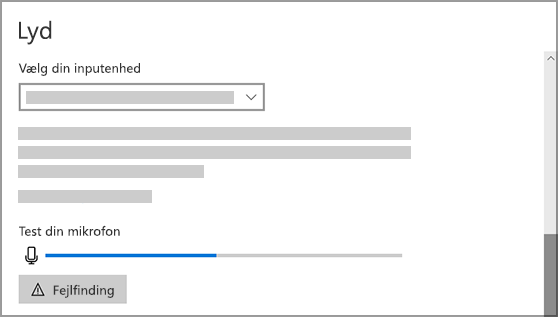
Kør fejlfindingsværktøjet til lydoptagelse. Vælg Indstillinger>Opdater & Fejlfindingaf>sikkerhed> Yderligere fejlfindingsværktøjer. Vælg fejlfindingsværktøjet Optagelse af lyd .
Windows registrerer ikke headsettet, kameraet eller mikrofonen
Hvis de forrige fejlfindingstrin ikke løser problemet, og Windows ikke engang registrerer din mikrofon, kan du prøve at geninstallere dine lyddrivere:
- Højreklik på knappen Start , og vælg Enhedshåndtering.
- Udvid afsnittet Lyd-, video- og spilcontrollere .
- Søg efter lydenheder eller drivere. Højreklik på lydenheden, og vælg Fjern enhed. Sørg for at markere afkrydsningsfeltet, hvor der står Slet driversoftwaren til denne enhed, og vælg derefter Fjern. Gentag denne proces for alle andre lydenheder.
- Genstart computeren. Windows forsøger automatisk at geninstallere dine lydenheder og drivere. Hvis den ikke gør det, skal du højreklikke på knappen Start og vælge Enhedshåndtering. Højreklik på sektionen Lyd-, video- og spilcontrollere , og vælg Søg efter hardwareændringer.
- Opdater dine drivere. Når computeren er genstartet, skal du gå tilbage til Enhedshåndtering. Udvid afsnittet Lyd-, video- og spilcontrollere . Højreklik på din lyddriver, og vælg Opdater driver.
Mikrofonens lydstyrke er for lav eller ser slet ikke ud til at fungere
Prøv følgende løsninger:
Kontrollér, at din mikrofon eller dit headset er korrekt forbundet til computeren.
Sørg for, at mikrofonen er placeret korrekt.
Skru op for mikrofonens lydstyrke. Sådan gør du dette i Windows 10:
- Vælg Start , og vælg derefter Indstillinger>Systemlyd> .
- Under Input, skal du sikre, at din mikrofon er valgt under Vælg din inputenhed, vælg derefter Enhedsegenskaber.
- På fanen Niveauer i vinduet Egenskaber for mikrofon skal du justere skyderne Mikrofon og Mikrofonforstærkning efter behov og derefter vælge OK.
- Tal i din mikrofon, mens du kontrollerer i Test din mikrofon for at sikre, at dine indstillinger virker. Hvis stregen bevæger sig fra venstre mod højre, fungerer mikrofonen. Hvis du ikke ser nogen ændringer, opfanger mikrofonen ikke lyd.
Andre kan ikke høre mig i skype-opkald
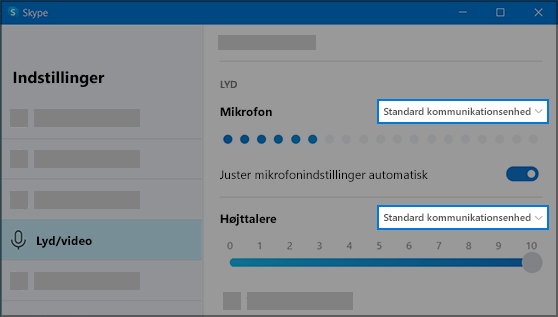
Sørg for, at din mikrofon eller dit headset er standardenhed til optagelse af lyd i skype. Sådan gør du:
- Hvis skype ikke er åbent, skal du vælge Start og derefter skype
 for at åbne det.
- I øverste højre hjørne af listen over kontakter i skype skal du vælge Mere
 og derefter Indstillinger.
- I Lyd & video skal du under Mikrofon sørge for, at din mikrofon eller dit headset er markeret.
- Sørg for, at din foretrukne højttaler eller dit foretrukne headset er valgt under Højttalere.
Hvis du står over for et andet lydproblem, kan du se Løs problemer med lyd/lyd i Windows.

