
Denne artikel indeholder:
- Visning og administration af kameraer
- Konfiguration af individuelle kameraer
- Avancerede kameraindstillinger
Visning og administration af kameraer
I Windows 11 hjælper kameraindstillingerne i appen Indstillinger med at administrere de kameraer, der er sluttet til en Windows-enhed. Hvis du vil åbne Kameraindstillinger, skal du vælge menuen Start og derefter vælge
 >IndstillingerIndstillinger Bluetooth & enheder
 >Kameraindstillinger
 .
Denne side blev introduceret i Windows 11 og er ikke tilgængelig i ældre versioner af Windows.
Netværkskameraer
Kameraindstillinger kan søge i dit lokale netværk efter ONVIF-kompatible netværk/IP-kameraer. Når du har tilsluttet et, vises det og fungerer som andre kameraer, f.eks. et USB-kamera.
Sådan tilslutter du et netværkskamera:
- Vælg Søg efter kameraer.
- Vælg kameraet, når det vises i søgeresultaterne.
- Hvis du bliver bedt om det, skal du angive kameraets brugernavn og adgangskode.
Hvis du vil fjerne et tilsluttet netværkskamera, skal du markere det under Tilsluttede kameraer og derefter vælge Fjern.
Du kan finde flere oplysninger under Netværkskameraer.
Tilsluttede kameraer
Listen over tilsluttede kameraer på siden med kameraindstillinger viser de kameraer, der aktuelt er tilsluttet systemet, og giver dig mulighed for at få adgang til en underside med yderligere indstillinger, der er relateret til hvert kamera. Disse indstillinger omfatter standardbilledindstillinger, muligheden for at deaktivere kameraet, og i tilfælde af netværkskameraer, muligheden for at fjerne eller frakoble kameraet.
Bemærk
Nogle specialkameraer vises ikke på siden Kameraindstillinger. Det kunne f.eks. være:
- Infrarøde kameraer (IR), der bruges til Windows Hello-ansigtsgodkendelse.
- Kameraer, der bruger DirectShow-teknologi – disse kameraer kan omfatte producenter af DSLR eller actionskameraer, der kan bruges som webkameraer i visse programmer.
- Proprietære kameraer, der ikke administreres af Windows – disse kameraer kan omfatte industrielle kameraer og mange netværkskameraer.
Deaktiverede kameraer
Når et kamera deaktiveres via siden med kameraindstillinger, vises et separat afsnit med en liste over deaktiverede kameraer. Vælg Aktivér for at genaktivere det valgte kamera.
Hvis du vil deaktivere et kamera, skal du se afsnittet Deaktiver et kamera i denne artikel.
Bemærk
- Hvis der ikke er en sektion med deaktiverede kameraer, deaktiveres ingen kameraer.
- Administratoradgang er påkrævet for at aktivere kameraer.
- Nogle kameraer vises muligvis ikke på siden med kameraindstillinger, hvis de mangler en driver, er i en ikke-fungerende tilstand eller deaktiveret via alternative værktøjer som f.eks. Enhedshåndtering.
Konfiguration af individuelle kameraer
Rediger standardindstillingerne for et individuelt kamera:
Vælg Startmenuen
og vælg derefter appen IndstillingerIndstillinger, Bluetooth>-& enheder >Kameraer .I vinduet Kameraer for Bluetooth-& > enheder under Tilsluttede kameraer skal du vælge det ønskede kamera på listen.
Ved at vælge et individuelt kamera fra listen Tilsluttede kameraer på siden med kameraindstillinger startes en underside, der viser et kameraeksempel, tillader styring af kameraet og tillader konfiguration af standard billedindstillinger.
Nogle kameraproducenter inkluderer en medfølgende app, der tillader yderligere konfigurationsændringer. For disse kameraer åbner et link under Relaterede indstillinger producentens app eller dens Microsoft Store-side.
Bemærk
Standardindstillingerne, der vises på denne side, gemmes pr. kamera og pr. brugerkonto, selvom de ikke synkroniseres mellem flere Windows-enheder. Desuden sikkerhedskopieres og gendannes standardindstillingerne for billedbehandling ikke under en geninstallation af operativsystemet eller under installation af en ny Windows-enhed.
Deaktiver et kamera
Hvis du vil deaktivere et kamera, skal du vælge det på listen Tilsluttede kameraer på siden med kameraindstillinger for at åbne dets underside og derefter vælge knappen Deaktiver ved siden af kameraets eksempelvindue. Hvis du vælger denne knap, udløses en prompt om at bekræfte, før du deaktiverer kameraet.
I nogle tilfælde kræver kameraer, at systemet genstartes for at være deaktiveret. I dette scenarie bliver kameraet fortsat vist på listen Tilsluttede kameraer på siden med kameraindstillinger, men det forbliver nedtonet med en meddelelse, der angiver, at det er nødvendigt at genstarte pc'en.
Hvis du vil genaktivere kameraet, skal du se afsnittet Deaktiverede kameraer i denne artikel.
Bemærk
- Administratoradgang er påkrævet for at deaktivere kameraer.
- På nogle systemer deler mere end ét kamera hardwarebehandling af kamera, så deaktivering af ét kamera kan deaktivere flere kameraer. Dette er almindeligt på tablet-enheder med formfaktor, der både har et integreret fremadvendt (videokonference) og fremadvendt kamera. I dette scenarie indeholder bekræftelsesprompten en meddelelse, der angiver, at deaktivering af et kamera medfører, at andre kameraer på systemet deaktiveres som en gruppe.
Foretag fejlfinding af et kamera
Hvis du vil foretage fejlfinding af et kamera, skal du vælge det på listen Tilsluttede kameraer på siden med kameraindstillinger for at åbne dets underside og derefter vælge knappen Fejlfinding ved siden af kameraets eksempelvindue. Hvis du vælger denne knap, åbnes værktøjet Få hjælp , der udfører en interaktiv kamerafejlfindingsoplevelse.
Juster grundlæggende indstillinger for kamerabilledet
Når et kamera er valgt fra listen Tilsluttede kameraer på siden med kameraindstillinger, kan et udvalg af skydere og/eller til/fra-knapper for grundlæggende billedindstillinger være tilgængelige under afsnittet Grundlæggende indstillinger , som understøttes af kameraet.
Følgende viser de tilgængelige grundlæggende indstillinger:
- Zoom
- Panorering
- Skråstil
- Lysstyrke
- Kontrast
- Skarphed
- Mætning
- Video HDR
Disse kontrolelementer er valgfrie for kameraer, så nogle eller alle disse indstillinger er muligvis ikke tilgængelige fra kameraet, og sektionen Grundlæggende indstillinger vil ikke være synlig.
Brug Windows-studieeffekter (kameraeffekter)
På Copilot+ PC'er understøtter et kamera muligvis Windows-studieeffekter. Dette kan præsentere yderligere kamerakontrolelementer på siden Indstillinger for tilsluttet kamera under et nyt afsnit med Windows-studieeffekter.
Bemærk
Nogle kameraer kan implementere styringen direkte uafhængigt af Copilot+ eller Windows-studieeffekter. Sådanne kameraer har denne sektion mærket Kameraeffekter.
Kameraet understøtter muligvis en eller flere af følgende kontrolfunktioner:
- Automatisk indramning
- Portrætlys
- Øjenkontakt
- Baggrundseffekter
- Kreative filtre
- ... og meget mere
Få mere at vide om Windows-studieeffekter.
Juster videorotation
Når et eksternt kamera (f.eks. et kamera tilsluttet via USB) er valgt på listen Tilsluttede kameraer på siden med kameraindstillinger, er en rullemenu tilgængelig, hvor du kan vælge en videorotation. Tilgængelige indstillinger er: Ingen rotation, Højre 90°, Venstre 90° eller 180°.
Indstillingen Videorotation er kun tilgængelig for eksterne kameraer. Hvis kameraet bruges af et andet program, når indstillingen ændres, anvendes det først, næste gang kameraet bruges.
Bemærk
Når videorotation er indstillet til en anden værdi end Ingen rotation, fjerner Windows alle komprimerede datatyper (f.eks. MJPEG, H.264 osv.) fra kameraet og udsender udelukkende ukomprimerede datatyper. Ældre programmer og/eller kameraer, der afhænger af, at komprimerede datatyper er tilgængelige, fungerer muligvis ikke korrekt, når indstillingen Videorotation er konfigureret.
Nulstil kameraindstillinger
Når et kamera er valgt fra listen Tilsluttede kameraer på siden med kameraindstillinger, tillader knappen Nulstil indstillinger , at alle kameraindstillinger nulstilles til fabriksindstillingerne.
Når denne knap bruges, slettes ændringer af grundlæggende indstillinger, Windows-studieeffekter (eller Kameraeffekter) og videorotation , og kameraet genstartes med fabrikskonfigurationen.
Når du bruger knappen Nulstil indstillinger , nulstilles også eventuelle standardindstillinger, der er konfigureret af en ledsagerapp, der er udviklet af kameraproducenter.
Standardindstillinger for kamera
Ændringer af grundlæggende indstillinger, Windows-studieeffekter (eller kameraeffekter) eller videorotation anvendes øjeblikkeligt på live kamerastream (og er synlig i forhåndsvisningen) og gemmes også som standardværdien for næste gang et program åbner kameraet.
Når ingen programmer bruger kameraet, virker siden med kameraindstillinger enkelt. Ændringer af grundlæggende indstillinger, Windows-studieeffekter (eller kameraeffekter) eller videorotation anvendes med det samme på live kameraets eksempelstream og gemmes som opdaterede standardværdier, der vil gælde, når programmer starter kameraet i fremtiden.
Brug af siden med kameraindstillinger, mens kameraet er i brug
Hvis siden med kameraindstillinger bruges, mens et andet program forsøger at ændre et kamera, kan der være en uoverensstemmelse mellem kameraets eksempelstream og kameraindstillingerne.
Bemærk
Nogle programmer overvåger muligvis for eksterne ændringer af kontrolelementer. Overvej et program, der ønsker at holde kontrasten på 45 %, mens du bruger kameraet – det program kan overvåge kontrastkontrolelementet og straks omskrive kontrolelementet tilbage til 45 %, hvis det ændres eksternt ved hjælp af siden med kameraindstillinger.
Synkroniseringsproblemer er ualmindelige, og de sker kun i det specifikke scenarie, hvor en kunde foretager ændringer af billedindstillingerne i realtid i et program og samtidig starter siden med kameraindstillinger for at justere den samme billedindstilling.
For at administrere samtidige brugssituationer vises der et infobanner på siden med kameraindstillinger, når kameraet bruges af et andet program, hvilket angiver, at de ændringer, der er foretaget på siden med kameraindstillinger eller i programmet, påvirker både programmet og eksempelvisningen på siden med kameraindstillinger.
Du kan finde en mere detaljeret forklaring i afsnittet Kameraindstillingsside på siden Lær.
Avancerede kameraindstillinger
Avancerede kameraindstillinger er tilgængelige på Windows 11, version 24H2 og nyere. Disse indstillinger administreres muligvis af din organisation.
Hvis du vil åbne Avancerede kameraindstillinger, skal du gå til Indstillinger>Bluetooth-& enheder>Kameraer, vælg dit kamera, og vælg derefter Rediger under Avancerede kameraindstillinger. Dette åbner en undermenu med kontroller til kameratilstande, f.eks. multi-app-kamera og grundlæggende kamera.
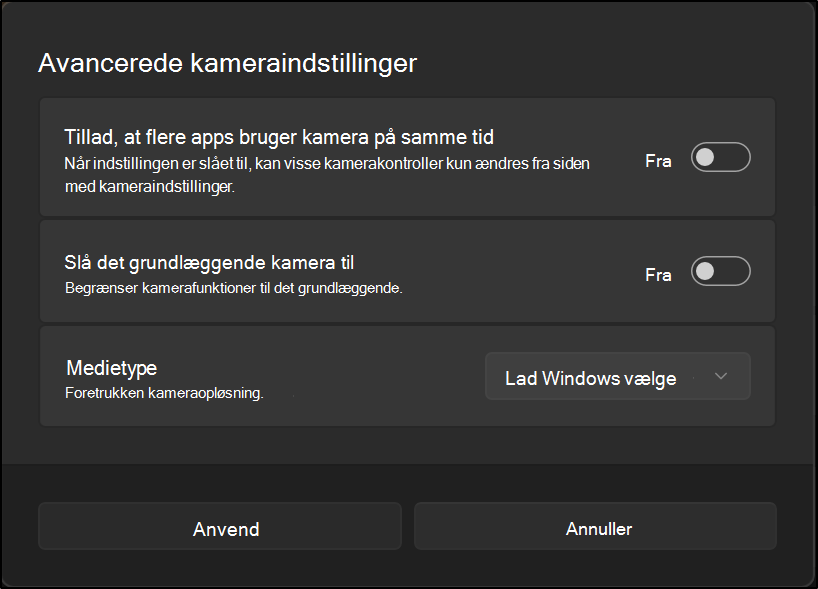
Tillad, at flere apps bruger kameraet på samme tid (kameratilstand med flere apps)
Multi-app kameratilstand giver flere applikationer adgang til kamerastrømmen samtidigt. Når den er slået til, vil enhver kameraapplikation være i stand til at dele kamerastrømmen uden ændringer. Microsoft Teams og Zoom kan f.eks. bruge det samme kamera på samme tid.
Når du bruger kameratilstand med flere apps , kan du bestemme opløsningen og billedhastigheden for kamerastreamen eller lade Windows bestemme opløsningen og billedhastigheden. Som standard forsøger Windows at vælge den højeste opløsning, der er tilgængelig på kameraet, op til 1440p, og som kan streame med 30 billeder pr. sekund (fps).
Bemærk
- Hvis Windows Hello-ansigtsgenkendelse forsøger at bruge et kamera, der er konfigureret til administreret tilstand for flere apps, og kameraet allerede bruges af en anden app, kan Windows Hello ikke få adgang til kameraet og går tilbage til pinkodelogon.
- Listen over opløsning og billedhastigheder viser muligvis ikke den komplette liste over kameraets understøttede opløsninger og billedhastigheder.
Slå grundlæggende kamera til (grundlæggende kameraadministreret tilstand)
Grundlæggende kameraadministreret tilstand er en fejlfindingsmulighed for kameraproblemer. Den deaktiverer hardwareacceleration og, hvor det er muligt, kameraproducentens plug-ins, der kan forhindre kameraet i at fungere.
Når du bruger den grundlæggende kameratilstand, kan du bestemme opløsningen og billedhastigheden for kamerastreamen eller lade Windows bestemme opløsningen og billedhastigheden. Som standard forsøger Windows at vælge den højeste opløsning, der er tilgængelig på kameraet, op til 1440p, og som kan streame med 30 billeder pr. sekund (fps).
I tilfælde, hvor grundlæggende kameratilstand kræves for at returnere kamerafunktionalitet, anbefales det at sende brugerfeedback i Feedback Hub (WIN + F) under Enheder og drivere > Enhedskamera eller Webkameraer.
Bemærk
- Windows-studieeffekter fungerer ikke, mens den grundlæggende kameratilstand er slået til.
- Windows Hello-ansigtsgenkendelse tilsidesætter den grundlæggende kameratilstand, da mange af kamera-plug-ins er nødvendige til Windows Hello-ansigtsgenkendelse.
- Aktivering af grundlæggende kameratilstand vil også aktivere kameratilstand med flere apps.