
Um den Speicherort Ihrer OneDrive-Ordner auf Ihrem Computer zu verschieben, müssen Sie die Verknüpfung aufheben, verschieben und dann ihr OneDrive erneut mit dem Speicherort verknüpfen.
1. Aufheben der Verknüpfung Ihres OneDrive
- Wählen Sie in Ihrem Infobereich die OneDrive-Cloud aus, um das OneDrive-Popup anzuzeigen.

- Wählen Sie das Symbol "OneDrive-Hilfe und Einstellungen
 und dann Einstellungen aus.
 - Wechseln Sie zur Registerkarte Konto.
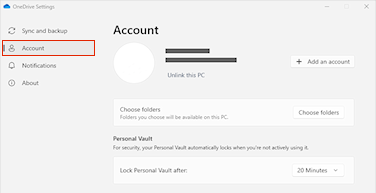
- Wählen Sie Verknüpfung mit diesem PC aufheben und dann Kontoverknüpfung aufheben aus.
2. Verschieben Ihrer OneDrive-Ordner
Ziehen oder verschieben Sie die OneDrive-Ordner Ihres Computers mithilfe von Explorer oder Mac Finder an ihren bevorzugten Speicherort.
Tipp
Wenn Sie Ihr OneDrive auf einem anderen Laufwerk (z. B. D:\ oder einem Flashlaufwerk) verwenden möchten, lesen Sie Installieren von OneDrive auf einem externen Laufwerk.
3. Erneutes Verknüpfen Ihres OneDrive
Führen Sie die folgenden Schritte aus, um Ihr OneDrive erneut zu verknüpfen.
- Zurück zum OneDrive-Setupbildschirm, und wählen Sie Erste Schritte aus.
- Folgen Sie den Anweisungen, bis Sie zu dem Bildschirm gelangen, auf dem der Speicherort Ihres OneDrive-Ordners angezeigt wird. Wählen Sie Speicherort ändern aus.
- Wählen Sie den neuen Ordnerspeicherort und dann OK aus.
- Sie werden in einer Meldung darauf hingewiesen, dass der OneDrive-Ordner am neuen Speicherort bereits Dateien enthält. Wählen Sie Diesen Speicherort verwenden aus, und schließen Sie das Einrichten von OneDrive ab.
Tipp
Wenn Sie vor dem Zurücksetzen festgelegt haben, dass nur einige Ordner synchronisiert werden sollen, müssen Sie dies nach Abschluss der Synchronisierung erneut festlegen. Weitere Informationen finden Sie unter Auswählen, welche OneDrive-Ordner mit Ihrem Computer synchronisiert werden sollen.
Benötigen Sie weitere Hilfe?
Kontounterstützung. Hilfe zu Ihrem Microsoft-Konto und Ihren Abonnements finden Sie unter Konto & Abrechnungshilfe.
Technischer Support. Wählen Sie für technischen Support unten Kontakt Microsoft-Support aus, geben Sie Ihr Problem ein, und wählen Sie Hilfe erhalten aus.
Mobile Benutzer können sich an den Support wenden, indem sie die OneDrive-App öffnen und Ihr Gerät vorsichtig schütteln.
Community-Support. Communitys helfen Ihnen, Fragen zu stellen, Feedback zu geben und von Experten mit umfassendem Wissen zu hören. Fragen Sie die Microsoft Community. Geben Sie keine persönlichen oder vertraulichen Informationen in öffentlichen Foren offen.