
Wenn in Microsoft Word, Excel oder PowerPoint eine Meldung mit dem Hinweis angezeigt wird, dass eine Datei in OneDrive archiviert wurde und erst geöffnet werden kann, wenn sie erneut aktiviert wurde, bedeutet dies, dass die Datei, die Sie öffnen möchten, von Ihrem IT-Administrator oder von der IT-Richtlinie archiviert wurde.
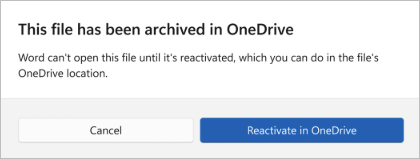
Was bedeutet es, dass meine Datei in OneDrive oder SharePoint archiviert wurde?
Eine datei, die archiviert wurde, ist eine Datei, die in cold storage abgelegt wurde, um die Nutzung von Cloudspeicher zu sparen. Am häufigsten archiviert eine IT-Richtlinie automatisch Dateien, die seit langer Zeit nicht verwendet wurden, aber Dateien können auch manuell archiviert werden. Archivierte Dateien können in OneDrive oder SharePoint gespeichert werden.
Wie kann ich meine OneDrive/SharePoint-Datei erneut aktivieren oder öffnen?
Wenn Ihr organization eine Richtlinie zum automatischen Archivieren von Dateien ausführt, müssen Sie sich an Ihren IT-Administrator wenden, um die Reaktivierung der Datei anzufordern.
Wenn Sie über ausreichende Berechtigungen in der SharePoint-Bibliothek verfügen, in der die Datei gespeichert ist, können Sie die Datei möglicherweise selbst reaktivieren. Führen Sie hierzu die folgenden Schritte aus:
- Öffnen Sie den OneDrive- oder SharePoint-Speicherort der Datei in Ihrem Browser.
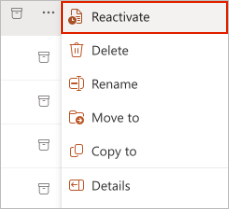
- Suchen Sie die Datei, und wählen Sie das Menü Weitere Optionen (••) aus.
- Wählen Sie Reaktivieren aus.
Wie lange dauert die Reaktivierung?
Nachdem die Reaktivierung initiiert wurde, kann es bis zu 24 Stunden dauern, bis die Datei wieder verfügbar ist.