
Dieser Artikel hilft Ihnen, die Fehlermeldung "Eine neuere Version von Microsoft OneDrive ist installiert" zu beheben.
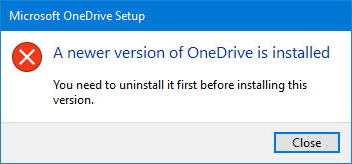
Deinstallieren Sie OneDrive, um den Fehler "Neuere Version ist installiert" zu beheben.
Führen Sie die nachfolgenden Schritte aus, um OneDrive zu deinstallieren:
Hinweis
Sie verlieren keine Dateien oder Daten, indem Sie OneDrive auf Ihrem Computer deaktivieren, deinstallieren oder die Verknüpfung aufheben. Sie können auf Ihre Dateien immer zugreifen, indem Sie sich bei Ihrem OneDrive-Konto online anmelden.
- Drücken Sie die Windows-Taste
 + R , um ein Fenster Ausführen zu öffnen.
 - Geben Sie ein appwiz.cpl , und klicken Sie auf OK.
- Klicken Sie in der Liste mit der rechten Maustaste auf Microsoft OneDrive, um dieses zu deinstallieren.
Sollte diese Methode nicht erfolgreich sein, führen Sie folgende Schritte aus:
Hinweis
Bevor Sie die Registrierung bearbeiten, empfiehlt es sich, eine Sicherungskopie Ihrer Registrierung zu erstellen. Wenn ein Problem auftritt, können Sie die Registrierung in ihrem vorherigen Zustand wiederherstellen. Weitere Informationen finden Sie unter Sichern und Wiederherstellen der Registrierung in Windows.
- Drücken Sie die Windows-Taste
+ R , um ein Fenster Ausführen zu öffnen.
- Geben Sie ein regedit , und klicken Sie auf OK.
- Fügen Sie diesen Pfad in die Navigationsleiste oben im Registrierungs-Editor ein:
Computer\HKEY_CURRENT_USER\Software\Microsoft\OneDrive - Klicken Sie mit der rechten Maustaste auf den OneDrive-Ordner , und wählen Sie Löschen aus.
Aktualisieren Sie OneDrive, um die Meldung "Neuere Version ist installiert" aufzulösen.
OneDrive und Windows werden häufig aktualisiert. Indem Sie Ihren PC auf dem neuesten Stand halten, können Synchronisierungsprobleme vermieden werden.
Laden Sie die neuesten Windows-Updates herunter, um OneDrive optimal zu nutzen. Windows 10 aktiviert OneDrive Dateien bei Bedarf, wodurch Synchronisierungsprobleme behoben werden können. Weitere Informationen zu OneDrive-Dateien bei Bedarf.
Laden Sie die neueste Version von OneDrive herunter , und installieren Sie sie.
Hinweis
Weitere Informationen zur neuesten Version finden Sie in den Anmerkungen zu dieser Version.
Wählen Sie
aus, um das Startmenü zu öffnen, suchen Sie nach OneDrive, und öffnen Sie dann die OneDrive-Desktop-App.Wenn das OneDrive-Setup gestartet wird, geben Sie die E-Mail-Adresse Ihres Microsoft-Kontos ein. Wählen Sie dann Anmelden aus, um Ihr Konto einzurichten.
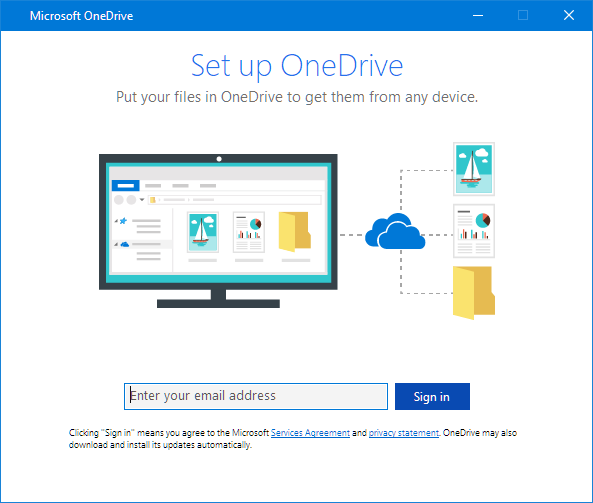
Einrichten und Anpassen von OneDrive nach behebung des Installationsproblems
OneDrive Mit Files On-Demand können Sie auf alle Ihre Dateien auf OneDrive zugreifen, ohne sie herunterladen und den Speicherplatz auf Ihrem Gerät belegen zu müssen. Weitere Informationen zu OneDrive-Dateien bei Bedarf.
Hinweis
Sie verlieren keine Dateien oder Daten, indem Sie OneDrive auf Ihrem Computer deaktivieren, deinstallieren oder die Verknüpfung aufheben. Sie können auf Ihre Dateien immer zugreifen, indem Sie sich bei Ihrem OneDrive-Konto online anmelden.
Sie können auch weniger Dateien herunterladen oder synchronisieren, indem Sie auswählen, welche OneDrive-Ordner mit Ihrem Computer synchronisiert werden sollen. Wenn Sie vor dem Zurücksetzen ausgewählt hatten, dass nur einige Ordner synchronisiert werden sollen, müssen Sie dies nach Abschluss der Synchronisierung erneut tun.
Hinweis
Sie müssen diesen Schritt für Ihr persönliches OneDrive und OneDrive für Arbeit oder Schule ausführen.
Weitere Informationen
Weitere Korrekturen für aktuelle Probleme in OneDrive
Benötigen Sie weitere Hilfe?
Kontounterstützung. Hilfe zu Ihrem Microsoft-Konto und Ihren Abonnements finden Sie unter Konto & Abrechnungshilfe.
Technischer Support. Wählen Sie für technischen Support unten Kontakt Microsoft-Support aus, geben Sie Ihr Problem ein, und wählen Sie Hilfe erhalten aus.
Mobile Benutzer können sich an den Support wenden, indem sie die OneDrive-App öffnen und Ihr Gerät vorsichtig schütteln.
Community-Support. Communitys helfen Ihnen, Fragen zu stellen, Feedback zu geben und von Experten mit umfassendem Wissen zu hören. Fragen Sie die Microsoft Community. Geben Sie keine persönlichen oder vertraulichen Informationen in öffentlichen Foren offen.