

Wenn Ihre OneDrive-Dateien oder -Ordner gelöscht, überschrieben, beschädigt oder von Schadsoftware betroffen wurden, können Sie Ihr gesamtes OneDrive innerhalb der letzten 30 Tage mit einem früheren Datum wiederherstellen.
Voraussetzungen
Um "OneDrive wiederherstellen" verwenden zu können, benötigen Sie ein aktives Microsoft 365-Abonnement.
Wiederherstellen von OneDrive auf einen früheren Zeitpunkt
Hinweis
- Sie können keine dauerhaft aus Ihrem OneDrive-Papierkorb gelöschten Dateien wiederherstellen.
- Files und Ordner, die Sie nach dem ausgewählten Wiederherstellungsdatum erstellt haben, werden in Ihren OneDrive-Papierkorb verschoben.
- Alben werden nicht wiederhergestellt.
Melden Sie sich bei onedrive.com bei der OneDrive-Website an.
Öffnen Sie "Wiederherstellen".
-
Persönliches Konto mit einem Microsoft 365-Abonnement: Wählen Sie Einstellungen
 >Optionen>aus Stellen Sie Ihr OneDrive wieder her.
Jetzt kaufen.
- Persönliches Konto ohne Microsoft 365-Abonnement: Sie können einzelne Dateien wiederherstellen, benötigen aber ein Abonnement, um Ihr gesamtes OneDrive wiederherzustellen.
-
Geschäfts-, Schul- oder Unikonto: Wählen Sie Einstellungen>"OneDrive wiederherstellen" aus.
-
Persönliches Konto mit einem Microsoft 365-Abonnement: Wählen Sie Einstellungen
Wählen Sie unter "Ihr OneDrive wiederherstellen" ein Datum aus der Liste aus, z. B. "Gestern", oder wählen Sie "Benutzerdefiniertes Datum und Uhrzeit" aus. Wenn Sie Dateien nach der automatischen Ransomware-Erkennung wiederherstellen, wird ein empfohlenes Wiederherstellungsdatum bereitgestellt.
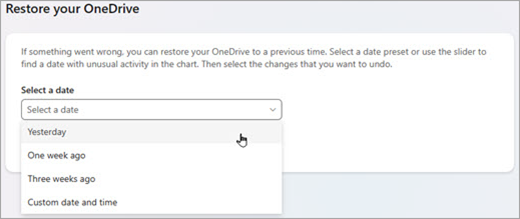
Verwenden Sie das Aktivitätsdiagramm und den Aktivitätsfeed, um die Änderungen zu überprüfen, die Sie rückgängig machen möchten.
Tipp
Das Aktivitätsdiagramm zeigt die Anzahl der Dateiaktivitäten pro Tag in den letzten 30 Tagen. Verwenden Sie es, um ungewöhnliche Aktivitäten zu identifizieren, z. B. durch Malware verursachte Veränderungen. Im Aktivitätsfeed werden einzelne Datei- und Ordneränderungen angezeigt, beginnend mit der letzten. Scrollen Sie durch den Feed, oder verwenden Sie den Schieberegler unterhalb des Diagramms, um die Aktivität an einem bestimmten Tag anzuzeigen.
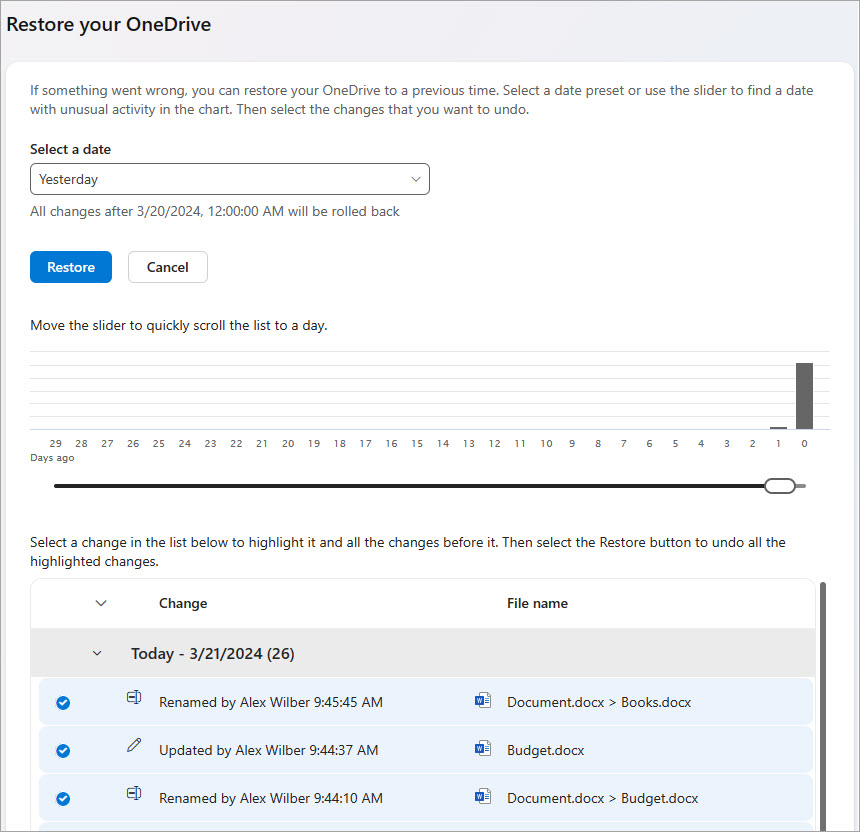
Wenn Sie fertig sind, wählen Sie "Wiederherstellen " aus, um die ausgewählten Änderungen rückgängig zu machen.
Hinweis
Alle Dateien oder Ordner, die Sie nach dem Datum des Wiederherstellungspunkts erstellen, wandern in Ihren OneDrive-Papierkorb.
Wenn Sie es sich anders überlegen, können Sie die Wiederherstellung rückgängig machen, indem Sie "OneDrive wiederherstellen " erneut ausführen und die vorherige Wiederherstellungsaktion auswählen.
Weitere Informationen
Wenn Sie nicht alles wiederherstellen möchten, können Sie auch Dateien aus dem OneDrive-Papierkorb wiederherstellen oder eine frühere Version einer Datei wiederherstellen.
Für Dateien in SharePoint oder Microsoft Teams können Sie eine Dokumentbibliothek wiederherstellen.
Benötigen Sie weitere Hilfe?
Konto-Support. Hilfe zu Ihrem Microsoft-Konto und Ihren Abonnements finden Sie unter Konto- & Abrechnungshilfe.
Technischer Support. Wählen Sie für technischen Support unten "Microsoft-Support kontaktieren" aus, geben Sie Ihr Problem ein, und wählen Sie "Hilfe" aus.
Handybenutzer können sich an den Support wenden, indem sie OneDrive-App öffnen und Ihr Gerät leicht schütteln.
Community-Support. Communitys helfen Ihnen, Fragen zu stellen, Feedback zu geben und von Experten mit umfassendem Wissen zu hören. Fragen Sie die Microsoft Community. Geben Sie keine persönlichen oder sensiblen Informationen in öffentlichen Foren preis.