
Wenn Sie aufgrund einer Einschränkung in Office Probleme beim Durchsuchen Ihres persönlichen OneDrives nach Bildern oder Videos haben, kann Ihnen dieser Artikel helfen, das Problem zu beheben.

Wiederherstellen des Zugriffs auf Bilder auf Ihrem OneDrive
Um Bilder aus Ihrem persönlichen OneDrive mithilfe von Onlinebildern in Office erneut hinzuzufügen, müssen Sie Office 2016 aktualisieren.
Es gibt zwei Technologien für die Installation von Office: Klick-und-Run und Microsoft Installer (MSI). Der Installationstyp bestimmt, wie Office aktualisiert werden soll.
Führen Sie die folgenden Schritte aus, um zu ermitteln, ob Sie über eine Klick-und-Run- oder MSI-Version von Office verfügen:
- Öffnen Sie eine beliebige Office-App.
- Wechseln Sie im Menüband zur Registerkarte Datei , und wählen Sie Konto aus.
- Suchen Sie nach den Installationsoptionen.
- Klick-und-Los-Installationen verfügen über die Schaltfläche Updateoptionen .
- MSI-basierte Installationen verfügen nicht über die Schaltfläche Updateoptionen . Es wird nur die Schaltfläche Info <zu Anwendungsname> angezeigt.
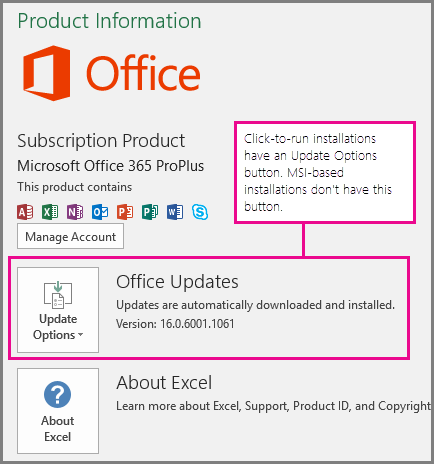
Wählen Sie eine Überschrift aus, um weitere Informationen zu erhalten.
Aktualisieren der Klick-und-Run-Installation von Office
Wenn Sie über eine Klick-und-Run-Installation von Microsoft 365 verfügen:
Wählen Sie auf der Seite Dateikonto > die Option Updateoptionen und dann Jetzt aktualisieren aus.
Andernfalls wird Microsoft 365 sofort aktualisiert. Öffnen Sie anschließend erneut die Seite "Dateikonto>", und sehen Sie sich die Versionsnummer von Microsoft 365 an, die installiert ist. Sie haben erfolgreich auf eine Version aktualisiert, die das Problem mit Onlinebildern behebt, wenn Ihre Versionsnummer mindestens lautet:
Office 2016:Kanal Mindestversionsnummer Aktueller Kanal 16.0.9001.2138 Halbjährlicher Enterprise-Kanal (Vorschau) 16.0.9001.2138 Halbjährlicher Enterprise-Kanal 16.0.8431.2137 Wenn "Jetzt aktualisieren" abgeblendet ist, bedeutet dies, dass Ihr organization Steuert, wenn Sie auf eine neue Version von Microsoft 365 aktualisieren. Sie müssen warten, bis Ihr organization ein Update von Microsoft 365 erhält, um dieses Onlinebildproblem zu beheben.
Wenn Sie noch nicht auf eine geeignete Version von Microsoft 365 aktualisiert wurden, können Sie die Schritte unter Einfügen von Video- oder Bilddateien mit der OneDrive-App ausführen.
Aktualisieren einer MSI-basierten Installation von Office
Wenn Sie über eine MSI-basierte Installation von Microsoft 365 verfügen, sollten Sie oder Ihr Administrator zuerst den folgenden Patch installieren:
- Office 2016:KB4011632
Nachdem Sie den Patch installiert haben, können Sie Bilder mithilfe von Onlinebildern erneut hinzufügen (wie im Artikel Einfügen von Bildern beschrieben).
Wenn Sie den Patch nicht installiert haben, können Sie die Schritte unter Einfügen von Video- oder Bilddateien mit OneDrive ausführen.
Einfügen von Video- oder Bilddateien mit der OneDrive-App
Sie können ein Video oder Bild aus einem persönlichen OneDrive zu einer Office-App hinzufügen. Stellen Sie zunächst mithilfe der OneDrive-Desktop-App sicher, dass sich die Datei auf Ihrem Computer befindet.
- Wenn auf Ihrem PC Windows 10 ausgeführt wird, ist die OneDrive-App bereits in Ihrem System integriert, und Sie können die Registerkarte Einfügen wie in den folgenden Schritten beschrieben verwenden.
- Wenn Sie über einen Mac verfügen oder auf Ihrem PC eine frühere Version von Windows ausgeführt wird, wechseln Sie zu https://onedrive.com/download , um die OneDrive-App herunterzuladen. Nach der Installation können Sie die Registerkarte Einfügen verwenden, wie in den folgenden Schritten beschrieben.
Hinweis
Die OneDrive-App speichert eine synchronisierte Kopie aller OneDrive-Dateien auf Ihrem Computer. Sehen Sie sich ein zweiminütiges Video an, um zu sehen, wie es funktioniert.
Öffnen Sie eine beliebige Office-App.
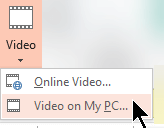
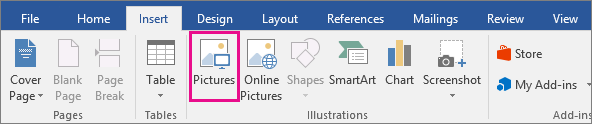
Öffnen Sie im Menüband die Registerkarte Einfügen. Sie haben die folgenden Optionen:
Für PowerPoint: Wählen Sie Videovideo > auf meinem PC aus.
Für alle anderen Apps: Wählen Sie Bilder>dieses Gerät aus.
Wählen Sie in der Standortliste auf der linken Seite des Dialogfelds OneDrive – Persönlich aus.
Navigieren Sie zu der Datei, die Sie einfügen möchten, wählen Sie sie aus, und wählen Sie dann Einfügen aus.
Fügen Sie eine Datei ein, die Sie aus OneDrive.com heruntergeladen haben.
Wenn Sie die OneDrive-App nicht auf Ihrem Computer installieren möchten, können Sie die folgenden Schritte ausführen, um eine OneDrive-Datei in eine Microsoft 365-App einzufügen:
Laden Sie die Datei von OneDrive herunter, und fügen Sie sie dann ein.
- Wechseln Sie zu https://onedrive.com , und melden Sie sich mit Ihrem Microsoft-Konto an.
- Navigieren Sie zu dem Ordner, der Ihre Dateien enthält, und wählen Sie das Foto oder Video aus, das Sie einfügen möchten.
- Wählen Sie Herunterladen aus, und speichern Sie die Datei auf Ihrem Computer.
- Wählen Sie in Ihrer App die Registerkarte Einfügen und dann Bilder oder (nur in PowerPoint) Videovideo > auf meinem PC aus. Navigieren Sie dann zu dem Speicherort, an den Sie die Datei in Schritt 3 heruntergeladen haben.
- Wählen Sie Ihre Datei und dann Einfügen aus.
Siehe auch
Erstellen oder Suchen von Bildern in Microsoft 365
Einfügen von Bildern in Microsoft 365 für Mac
Hinzufügen von ClipArt zu Ihrer Datei
Herunterladen von Dateien und Ordnern aus OneDrive oder SharePoint
Einfügen und Wiedergeben einer Videodatei von Ihrem PC oder OneDrive