Sie können bestimmte Dateien oder Fotos auf Microsoft OneDrive oder ganze Ordner und alle darin befindlichen Elemente löschen. Bei Bedarf können Sie möglicherweise gelöschte Dateien aus dem OneDrive-Papierkorb wiederherstellen.
- Wählen Sie auf der Taskleiste Explorer

- Wählen Sie Ihren OneDrive-Ordner aus, wählen Sie die Elemente aus, die Sie löschen möchten, und drücken Sie die ENTF-TASTE auf der Tastatur.

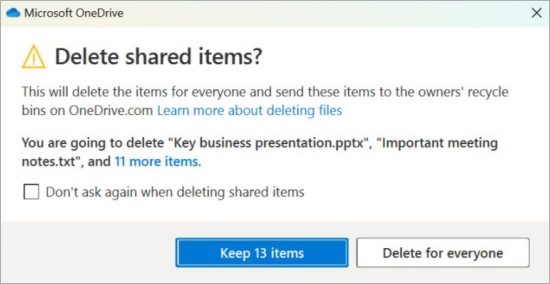
Freigegebene Elemente löschen?
Wenn Sie ein freigegebenes Element löschen, löschen Sie es für alle. OneDrive fordert Sie möglicherweise auf, zu bestätigen, ob dies beabsichtigt ist:
Löschen von Elementen von Ihrem OneDrive, Ihrer Festplatte oder von beidem
Löschen von Ihrem OneDrive, aber nicht von Ihrem Computer
Wenn Sie eine Datei, ein Foto oder einen Ordner auf Ihrem Computer, aber nicht auf OneDrive speichern möchten, verwenden Sie Explorer oder Mac Finder, um die Datei außerhalb Ihres OneDrive-Ordners in einen anderen Ordner auf Ihrem Computer zu verschieben.
Löschen von Ihrem Computer, aber nicht von Ihrem OneDrive
Wenn Sie eine Datei, ein Foto oder einen Ordner auf Ihrem OneDrive, aber nicht auf Ihrem Computer speichern möchten (weil sie keinen Speicherplatz belegen soll), legen Sie die Datei in Ihrem OneDrive-Ordner ab, und aktivieren Sie dann Files On-Demand (Windows) oder Files On-Demand (Mac). Die Datei wird weiterhin im OneDrive-Ordner auf Ihrem Computer angezeigt, aber sie belegt keinen Festplattenspeicher.
Sie können auch auswählen, welche OneDrive-Ordner mit Ihrem Computer synchronisiert werden sollen , damit nur bestimmte Ordner auf Ihrem Computer angezeigt werden.
Löschen sowohl von OneDrive als auch von Ihrem Computer
Wenn sich die Datei oder der Ordner in Ihrem OneDrive befindet, verwenden Sie Explorer oder Mac Finder, um die Datei, das Foto oder den Ordner zu suchen und zu löschen.
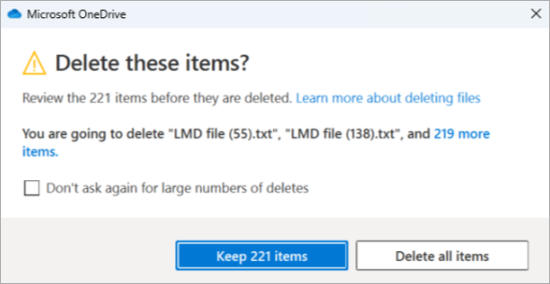
Viele Elemente gleichzeitig löschen
Wenn viele Dateien gleichzeitig gelöscht werden, fordert OneDrive Sie möglicherweise auf, zu bestätigen, ob dies beabsichtigt ist.
Löschen von Dateien zum Freigeben von Speicher
Nachdem Sie Dateien aus OneDrive und dem OneDrive-Papierkorb gelöscht haben, wird möglicherweise eine kurze Verzögerung angezeigt, die sich in der Speicherverfügbarkeit Ihres OneDrive-Kontos widerspiegelt.
Melden Sie sich bei Ihrem Microsoft-Konto an, und sehen Sie Ihr Speicherkontingent.
Hinweis
Wenn ein Microsoft 365-Abonnement abgelaufen ist, müssen Sie verlängern, um dasselbe Speicherkontingent erneut zu erhalten.
- Öffnen Sie ein Mac Finder-Fenster .
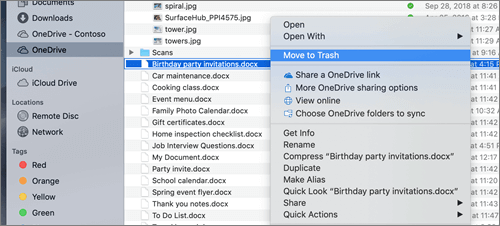
- Navigieren Sie zum richtigen OneDrive-Ordner, und wählen Sie die Elemente aus, die Sie löschen möchten.
- Klicken Sie mit der rechten Maustaste auf das Element oder die Elemente, und wählen Sie dann In Papierkorb verschieben aus. Sie können die Elemente auch aus dem Ordner in den Papierkorb ziehen und ablegen.
Löschen von Elementen von Ihrem OneDrive, Ihrer Festplatte oder von beidem
Löschen von Ihrem OneDrive, aber nicht von Ihrem Computer
Wenn Sie eine Datei, ein Foto oder einen Ordner auf Ihrem Computer, aber nicht auf OneDrive speichern möchten, verwenden Sie Explorer oder Mac Finder, um die Datei außerhalb Ihres OneDrive-Ordners in einen anderen Ordner auf Ihrem Computer zu verschieben.
Löschen von Ihrem Computer, aber nicht von Ihrem OneDrive
Wenn Sie eine Datei, ein Foto oder einen Ordner auf Ihrem OneDrive, aber nicht auf Ihrem Computer speichern möchten (weil sie keinen Speicherplatz belegen soll), legen Sie die Datei in Ihrem OneDrive-Ordner ab, und aktivieren Sie dann Files On-Demand (Windows) oder Files On-Demand (Mac). Die Datei wird weiterhin im OneDrive-Ordner auf Ihrem Computer angezeigt, aber sie belegt keinen Festplattenspeicher.
Sie können auch auswählen, welche OneDrive-Ordner mit Ihrem Computer synchronisiert werden sollen , damit nur bestimmte Ordner auf Ihrem Computer angezeigt werden.
Löschen sowohl von OneDrive als auch von Ihrem Computer
Wenn sich die Datei oder der Ordner in Ihrem OneDrive befindet, verwenden Sie Explorer oder Mac Finder, um die Datei, das Foto oder den Ordner zu suchen und zu löschen.
Viele Elemente gleichzeitig löschen
Wenn viele Dateien gleichzeitig gelöscht werden, fordert OneDrive Sie möglicherweise auf, zu bestätigen, ob dies beabsichtigt ist.
Löschen von Dateien zum Freigeben von Speicher
Nachdem Sie Dateien aus OneDrive und dem OneDrive-Papierkorb gelöscht haben, wird möglicherweise eine kurze Verzögerung angezeigt, die sich in der Speicherverfügbarkeit Ihres OneDrive-Kontos widerspiegelt.
Melden Sie sich bei Ihrem Microsoft-Konto an, und sehen Sie Ihr Speicherkontingent.
Hinweis
Wenn ein Microsoft 365-Abonnement abgelaufen ist, müssen Sie verlängern, um dasselbe Speicherkontingent erneut zu erhalten.
Wechseln Sie zur OneDrive-Website. Möglicherweise müssen Sie sich bei Ihrem Microsoft-Konto bzw. Ihrem Geschäfts-, Schul- oder Unikonto anmelden.
Wählen Sie die Dateien oder Ordner aus, die Sie löschen möchten, indem Sie auf jedes Element zeigen und auf das eingeblendete Kontrollkästchen Kreis klicken.
Hinweis
Die erste Abbildung unten zeigt Elemente in der Ansicht "Liste", die zweite abbildung unten Elemente in der Ansicht "Kacheln" oder "Fotos".
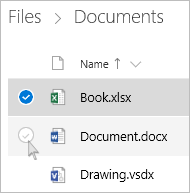
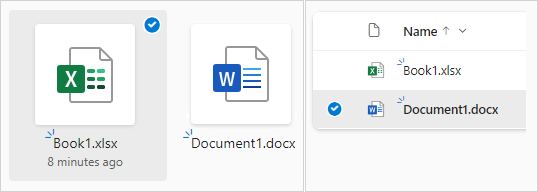
Um alle Dateien in einem Ordner auszuwählen, klicken Sie auf den Kreis links neben der Überschrift, oder drücken Sie STRG+A auf der Tastatur. (Sie können auch mehrere Dateien gleichzeitig auswählen. Dazu markieren Sie eine Datei, scrollen in der Liste nach unten und halten die Umschalttaste gedrückt, während Sie mit der linken Maustaste auf das letzte Element klicken, das Sie auswählen möchten.)
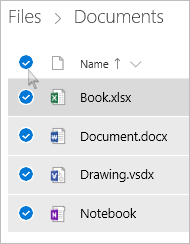
Wählen Sie auf der Leiste oben auf der Seite Löschen aus. (Sie können auch mit der rechten Maustaste auf die ausgewählte Datei oder den ausgewählten Ordner klicken und Löschen auswählen.)
Hinweis
Wenn das Symbol Löschen in der oberen Navigationsleiste nicht angezeigt wird oder wenn Sie mit der rechten Maustaste auf ein ausgewähltes Element klicken, verfügen Sie möglicherweise nicht über die Berechtigung zum Löschen dieser Datei oder des Ordners.
Um einen Ordner zu löschen, anstatt nur seinen Inhalt zu löschen, müssen Sie möglicherweise eine Ebene nach oben oder sichern, um den gesamten Ordner auszuwählen.

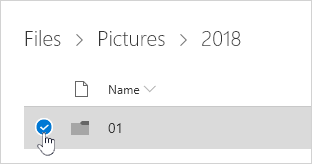
Hinweis
- Ein persönlicher OneDrive-Ordner muss nicht leer sein, bevor Sie ihn löschen. Sie sollten jedoch vorher überprüfen, ob keine Dateien oder Unterordner darin enthalten sind, die Sie behalten möchten.
- Wenn Ihr Administrator die Aufbewahrung in OneDrive für Geschäfts-, Schul- oder Unikonten aktiviert hat, müssen Sie den Ordner vollständig leeren, bevor Sie ihn löschen können.
Entfernen von Elementen aus der Freigegebenen Liste
Öffnen Sie die Ansicht Freigegeben , und wählen Sie die Dateien oder Ordner aus, die Sie entfernen möchten, indem Sie auf jedes Element zeigen und auf das eingeblendete Kreiskontrollkästchen klicken.
Um ein Element aus dem Abschnitt Freigegeben von Ihnen zu entfernen, wählen Sie das Element und dann Zugriff verwalten aus.
Wählen Sie für Dateien, die mit einem Link freigegeben wurden, die Option Jeder mit diesem Link... und dann Link entfernen aus.
Wählen Sie für Dateien, die für andere Personen freigegeben wurden, unter ihrem Namen die Option Kann bearbeiten oder Kann anzeigen aus, und wählen Sie dann Direktzugriff entfernen aus.
Dauerhaftes Löschen von Elementen in OneDrive
Ihre gelöschten Dateien und Ordner werden in den OneDrive-Papierkorb verschoben, aus dem Sie dateien bei Bedarf wiederherstellen können.
Wählen Sie zunächst im linken OneDrive-Navigationsbereich Papierkorb aus.
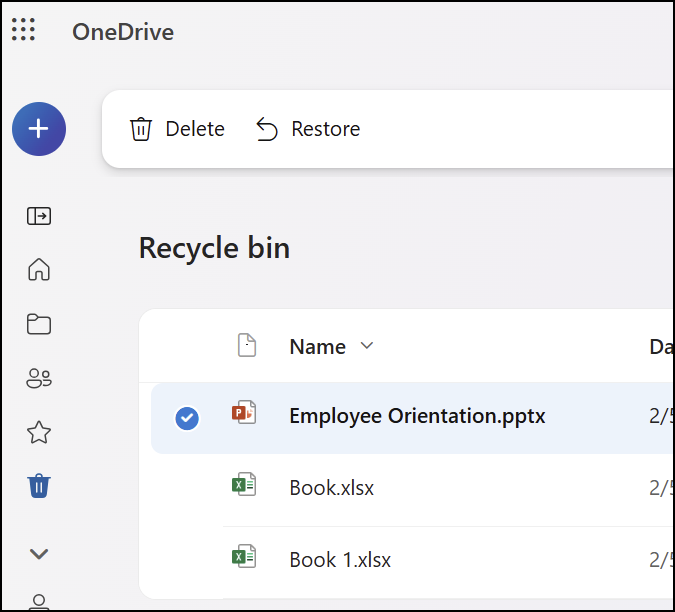
Wenn Sie bestimmte Dateien oder Ordner endgültig aus dem Papierkorb löschen möchten, wählen Sie diese Elemente aus, und wählen Sie dann im oberen Navigationsbereich Löschen aus.
Löschen von Dateien zum Freigeben von Speicher
Nachdem Sie Dateien aus OneDrive und dem OneDrive-Papierkorb gelöscht haben, wird möglicherweise eine kurze Verzögerung angezeigt, die sich in der Speicherverfügbarkeit Ihres OneDrive-Kontos widerspiegelt.
Melden Sie sich bei Ihrem Microsoft-Konto an, und sehen Sie Ihr Speicherkontingent.
Hinweis
Wenn ein Microsoft 365-Abonnement abgelaufen ist, müssen Sie verlängern, um dasselbe Speicherkontingent erneut zu erhalten.
Tippen und halten Sie die Datei, die Sie löschen möchten. (Um mehrere Dateien zu löschen, überprüfen Sie nach dem Auswählen einer Datei die Kreise neben jeder weiteren Datei, die Sie löschen möchten.)
Hinweis
Sie können nur 200 Dateien gleichzeitig löschen. Wenn Sie mehr als 200 Dateien gleichzeitig löschen müssen, wechseln Sie zu OneDrive.com.
Tippen Sie auf 
Tippen Sie dann zur Bestätigung auf Löschen .
Leeren Sie den Papierkorb.
Tippen Sie in der  unten rechts auf dem Bildschirm auf das Symbol "Ich", tippen Sie auf das Konto, das Sie verwenden, und tippen Sie dann auf Papierkorb.
Tippen Sie in der Ansicht Papierkorb auf die Dateien, die Sie löschen möchten.
Tippen Sie auf Löschen , um die Dateien endgültig zu entfernen.
Hinweis
Android-Benutzer haben die Möglichkeit, den gesamten Papierkorb gleichzeitig zu leeren, indem sie oben rechts auf Alle löschen tippen.
Löschen von Dateien zum Freigeben von Speicher
Nachdem Sie Dateien aus OneDrive und dem OneDrive-Papierkorb gelöscht haben, wird möglicherweise eine kurze Verzögerung angezeigt, die sich in der Speicherverfügbarkeit Ihres OneDrive-Kontos widerspiegelt.
Melden Sie sich bei Ihrem Microsoft-Konto an, und sehen Sie Ihr Speicherkontingent.
Hinweis
Wenn ein Microsoft 365-Abonnement abgelaufen ist, müssen Sie verlängern, um dasselbe Speicherkontingent erneut zu erhalten.
Tippen und halten Sie die Datei, die Sie löschen möchten. (Um mehrere Dateien zu löschen, überprüfen Sie nach dem Auswählen einer Datei die Kreise neben jeder weiteren Datei, die Sie löschen möchten.)
Hinweis
Sie können nur 20 Dateien gleichzeitig löschen. Wenn Sie mehr als 20 Dateien gleichzeitig löschen müssen, wechseln Sie zu OneDrive.com.
Tippen Sie auf  und dann auf
Wenn Sie aufgefordert werden, Ihren Löschvorgang zu bestätigen, wählen Sie Löschen aus.
Leeren Sie den Papierkorb.
- Tippen Sie in der oben links auf dem Bildschirm auf das Symbol "Ich", tippen Sie auf das Konto, das Sie verwenden, und tippen Sie dann auf Papierkorb.
- Tippen Sie in der Ansicht Papierkorb auf die Dateien, die Sie löschen möchten.
- Tippen Sie auf Löschen , um die Dateien endgültig zu entfernen.
Löschen von Dateien zum Freigeben von Speicher
Nachdem Sie Dateien aus OneDrive und dem OneDrive-Papierkorb gelöscht haben, wird möglicherweise eine kurze Verzögerung angezeigt, die sich in der Speicherverfügbarkeit Ihres OneDrive-Kontos widerspiegelt.
Melden Sie sich bei Ihrem Microsoft-Konto an, und sehen Sie Ihr Speicherkontingent.
Hinweis
Wenn ein Microsoft 365-Abonnement abgelaufen ist, müssen Sie verlängern, um dasselbe Speicherkontingent erneut zu erhalten.
