
Wenn Sie OneDrive für iOS oder Android zum ersten Mal auf Ihrem mobilen Gerät installieren oder OneDrive in Ihrem Webbrowser öffnen, wird Ihnen angeboten, Ihre Cloudfotos und -dateien zu importieren.
Wenn Sie eine Verbindung mit einem anderen Cloudspeicheranbieter herstellen, können Sie die mobile OneDrive-App oder OneDrive in Ihrem Webbrowser verwenden, um alle Ihre individuellen Fotos und Dateien aus Google Drive, Dropbox oder Google Fotos in Ihren OneDrive-Speicher zu kopieren. Ihre ursprünglichen Inhalte werden nicht gelöscht oder verschoben, nur kopiert.
Importieren von Fotos und Dateien mit der OneDrive-App
So starten Sie den Import über die Eingabeaufforderung der mobilen OneDrive-App:
- Stellen Sie eine Verbindung mit dem Dienst her, aus dem Sie Inhalte kopieren möchten, und befolgen Sie die App-Anweisungen.
Wenn Sie die Eingabeaufforderung verwerfen, können Sie später zum Importfeature zurückkehren, wenn es einfacher ist:
- Öffnen Sie die mobile OneDrive-App.
- Tippen Sie auf Ihr Profilbild oder das
 .
. - Tippen Sie auf
 Einstellungen.
 - Wählen Sie Cloudfotos importieren und Files
- Befolgen Sie die App-Anweisungen.
Importieren von Fotos und Dateien bei onedrive.com
So starten Sie den Import über die Eingabeaufforderung:
- Stellen Sie eine Verbindung mit dem Dienst her, aus dem Sie Inhalte kopieren möchten, und befolgen Sie die Anweisungen.
Wenn Sie die Eingabeaufforderung verwerfen, können Sie später zum Importfeature zurückkehren, wenn es einfacher ist:
- Anmelden bei onedrive.com
- Klicken Sie auf Einstellungen.
- Wählen Sie Cloudfotos und -dateien importieren aus.
- Folgen Sie den Anweisungen.
Vorsicht
Inhalte werden nicht in Ihren Telefonspeicher , sondern in Ihren OneDrive-Cloudspeicher kopiert. Das Importieren Ihres gesamten Clouddiensts kann einen Großen Teil Ihres OneDrive-Speicherplatzes verbrauchen. Überprüfen Sie, wie viel Speicherplatz Sie haben und wie viel Sie importieren möchten, bevor Sie beginnen.
Funktionsweise des Imports
Beim Importieren werden Inhalte aus Ihrem Clouddienstkonto auf Ihr OneDrive kopiert, während der ursprüngliche Inhalt beibehalten wird. Es wird beendet, wenn alle Dateien kopiert werden. Wenn Sie neue Inhalte im Quellkonto erstellt haben, können Sie den Import neu starten, um den neu hinzugefügten Inhalt auf OneDrive zu kopieren.
Bericht importieren
Nach Abschluss des Imports wird im Ordner Imports ein TXT-Bericht mit einem Namen generiert, der dem importierten Konto ähnelt.
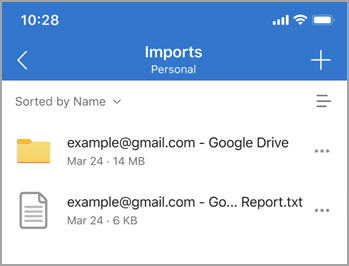
Dieser Bericht enthält wichtige Informationen zum Import:
- Ende status importieren.
- Import-ID (während der Problembehandlung erforderlich).
- Importieren der Start- und Endzeit.
- Anzahl der importierten und nicht importierten Dateien und Ordner.
- Eine Liste der Elemente, die nicht importiert werden konnten.
Bei nachfolgenden inkrementellen Importen wird der vorherige TXT-Bericht durch einen neuen ersetzt.
Was wird importiert?
Dropbox: Alle einzelnen Dateien und Ordner werden aus Ihrem Dropbox-Konto kopiert.
Google Drive: Einzelne Dateien und Ordner aus Ihrem Google Drive-Cloudspeicher. E-Mails, Postfächer, Kontakte oder Kalender werden nicht importiert.
Was nicht kopiert wird
- Files mit Namen, die länger als 256 Zeichen sind.
- Ordner mit Namen, die länger als 250 Zeichen sind.
- Files, deren Kombinationen für vollständige Pfadnamen länger als 400 Zeichen sind.
- Files größer als 15 GB werden nicht übertragen.
- Files mit einer Größe von 0 Bytes (Null-Byte-Dateien) werden nicht übertragen.
Hinweis
Wenn Sie Dateien als eingeschränkt oder nicht kopierbar markiert haben, werden die Dateien nicht importiert. Sie müssen dieses Feature zuerst deaktivieren, wenn Sie die Dateien importieren möchten.
Was nicht importiert wird
Erste Schritte mit Dropbox, Dropbox-Papier, Dropbox-Papiervorlage und Dropbox-Verknüpfungen aus Ihrer Dropbox werden nicht in OneDrive importiert.
Google-Zeichnungen, Formulare, Websites und Karten von Google Drive werden nicht in OneDrive importiert. Das Importieren von Inhalten aus Ihrem Google Fotos-Konto wird derzeit nicht unterstützt.
Die proprietären Formate von Google sind mit nichts anderem als Google-Apps kompatibel. Bei der Migration von Google wird unsere App aus dem Google-Format in das Microsoft Office-Format konvertiert.
Es wird wie folgt konvertiert:
| Google-Format | Office-Format |
|---|---|
| .gsheet | XLSX |
| .Gdoc | DOCX |
| .gslide | PPTX |
Was aus Datei- und Ordnernamen entfernt wird
- Die folgenden Zeichen in Datei- oder Ordnernamen werden entfernt: " * : <> ? / \ |
- Führende Tilden (~)
- Führende oder nachfolgende Leerzeichen
- Führende oder nachfolgende Zeiträume (.)
Was geschieht, wenn einige Dateien nicht importiert werden
Wenn Sie eine Meldung erhalten, dass bestimmte Elemente nicht importiert werden konnten, überprüfen Sie den TXT-Bericht, um die Elemente zu ermitteln, die nicht importiert werden konnten. Sie können alle nicht importierten Quelldateien sichern, bevor Sie sie entfernen.
Kann ich den Import erneut ausführen?
Ja.
Alle neu erstellten Dateien im Quellkonto werden importiert. Geänderte Quelldateien weisen ihr Änderungsdatum im Vergleich zum Zieldateidatum auf. Wenn die geänderte Quelldatei neuer ist, wird die Zieldatei überschrieben. Andernfalls bleibt die Zieldatei unverändert.
Wie wird die Dateifreigabe behandelt?
Wenn eine Datei aus Ihrem Quellkonto freigegeben wird, wird die Datei auf OneDrive kopiert, die Freigabeeigenschaft jedoch nicht.
Was ist, wenn ein Fehler aufgetreten ist
- Überprüfen Sie, ob Files – Importordner noch vorhanden ist. Wenn der Ordner nicht vorhanden ist, trennen Sie das Importkonto, und stellen Sie eine erneute Verbindung her, der Ordner wird für weitere Importaktivitäten neu erstellt. Wenn der Ordner vorhanden ist, fahren Sie mit dem nächsten Schritt fort.
- Überprüfen Sie Ihre Netzwerkkonnektivität, und wiederholen Sie den Vorgang in einigen Minuten. Manchmal kann eine flüchtige Netzwerkkonnektivität zu vorübergehenden Dienstfehlern führen.
- Wenn ein Popup nicht geklappt hat, kontaktieren Sie uns bitte über "Hilfe & Feedback".
Melden eines Fehlers bei der Generierung
Wenn der Bericht nicht innerhalb von 10 Minuten nach dem Import generiert werden kann, kann dies folgende Ursachen haben:
- Unzureichender Speicher. Aktualisieren Sie Ihren OneDrive-Plan, und wiederholen Sie den Vorgang.
- Bericht zu groß. Versuchen Sie es später erneut.
- Import-Ausnahme. Versuchen Sie es später erneut.
Importieren aus Google Fotos
Aufgrund von Updates an der Google Fotos-API ist das Importieren Ihrer Google Fotos in OneDrive jetzt nur noch über OneDrive im Webbrowser möglich.
Siehe auch
Dateien in Ihr persönliches OneDrive kopieren, übertragen oder importieren