
Was ist der Versionsverlauf in OneDrive und SharePoint?
Mit dem Versionsverlauf können Sie ältere Versionen Ihrer Dateien anzeigen und wiederherstellen, die in OneDrive oder SharePoint gespeichert sind. Der Versionsverlauf funktioniert mit allen Dateitypen, einschließlich Microsoft 365-Dateien, PDFs, CAD-Dateien, Fotos, Videos und mehr. Bei Bedarf können Sie möglicherweise gelöschte OneDrive-Dateien wiederherstellen oder gelöschte SharePoint-Elemente aus dem Papierkorb wiederherstellen.
Tipp
Sie können auch frühere Versionen von Office-Dateien in Office-Apps anzeigen.
Melden Sie sich mit Ihrem persönlichen Microsoft-Konto oder Ihrem Geschäfts-, Schul- oder Unikonto bei OneDrive an.
Wählen Sie die Datei aus, die Sie auf einer früheren Version wiederherstellen möchten (Sie können jeweils nur eine Datei wiederherstellen), klicken Sie mit der rechten Maustaste, und wählen Sie dann Versionsverlauf aus.
Hinweis
Wählen Sie in der klassischen Ansicht das Dokument und dann oben Mehr>Versionsverlauf aus.
Führen Sie im Bereich Versionsverlauf eine der folgenden Aktionen aus:
Wenn Sie mit einem Geschäfts-, Schul- oder Unikonto (z. B. einem Microsoft 365-Konto) bei OneDrive oder SharePoint angemeldet sind, wählen Sie die Auslassungspunkte (...) neben der Version des Dokuments aus, die Sie wiederherstellen möchten, und klicken Sie dann auf Wiederherstellen.

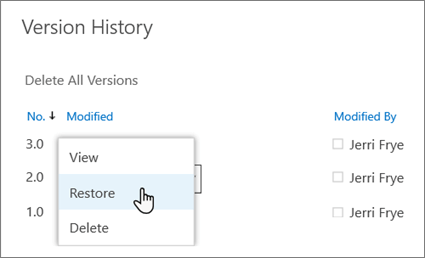
Wählen Sie in der klassischen Ansicht oder früheren Versionen von SharePoint Server den Pfeil neben der Version des Dokuments aus, die Sie wiederherstellen möchten, und klicken Sie dann auf Wiederherstellen.
Verwenden des OneDrive-Versionsverlaufs in Windows Explorer
Wenn Sie die OneDrive-Synchronisierungs-App auf Ihrem PC installiert haben, klicken Sie mit der rechten Maustaste auf die Datei, die Sie in Explorer auf eine frühere Version wiederherstellen möchten, und wählen Sie Versionsverlauf aus. Wählen Sie dann die Auslassungspunkte (...) neben der gewünschten Version aus, und klicken Sie auf Wiederherstellen.

Die ausgewählte Dokumentversion wird zur aktuellen Version. Die zuvor aktuelle Version wird zur vorherigen Version in der Liste.
Hinweis
- Wenn Sie sich mit einem persönlichen Microsoft-Konto anmelden, können Sie die letzten 25 Versionen abrufen. Wenn Sie sich mit einem Geschäfts-, Schul- oder Unikonto anmelden, hängt die Anzahl der Versionen von Ihrer Bibliothekskonfiguration ab.
- Wenn Sie OneDrive als Teil von SharePoint Server verwenden, hat Ihr Administrator möglicherweise die Dokumentversionsverwaltung deaktiviert. Weitere Informationen zu SharePoint-Versionsverwaltungseinstellungen (die auch für OneDrive für Arbeit oder Schule gelten) finden Sie unter Aktivieren und Konfigurieren der Versionsverwaltung für eine Liste oder Bibliothek oder Wie funktioniert die Versionsverwaltung in einer Liste oder Bibliothek?
- Wenn Sie mit einem Microsoft-Konto bei OneDrive angemeldet sind, werden Elemente im Papierkorb 30 Tage nach dem Ablegen automatisch gelöscht. Wenn der Papierkorb voll ist, werden die ältesten Elemente nach drei Tagen automatisch gelöscht. Wenn Sie mit einem Geschäfts-, Schul- oder Unikonto angemeldet sind, werden die Elemente im Papierkorb nach 93 Tagen automatisch gelöscht – es sei denn, dass der Administrator diese Einstellung geändert hat. Weitere Informationen im Hinblick auf Geschäfts-, Schul- oder Unikonten finden Sie unter Wie lange werden gelöschte Elemente im Papierkorb aufbewahrt?.
Erfahren Sie, wie Sie verlorene oder fehlende Dateien in OneDrive suchen oder älterer Versionen von Office-Dateien anzeigen können.
Benötigen Sie weitere Hilfe?

|
Support kontaktieren Hilfe zu Ihrem Microsoft-Konto und Ihren Abonnements finden Sie unter Konto & Abrechnungshilfe. Um technischen Support zu erhalten, wechseln Sie zu Kontakt Microsoft-Support, geben Sie Ihr Problem ein, und wählen Sie Hilfe erhalten aus. Wenn Sie weitere Hilfe benötigen, wählen Sie Support kontaktieren aus, um zur besten Supportoption geroutet zu werden. |
|---|---|

|
Administratoren Administratoren sollten Hilfe für OneDrive-Administratoren, die OneDrive Tech Community anzeigen oder sich an den Microsoft 365 Business-Support wenden. |