
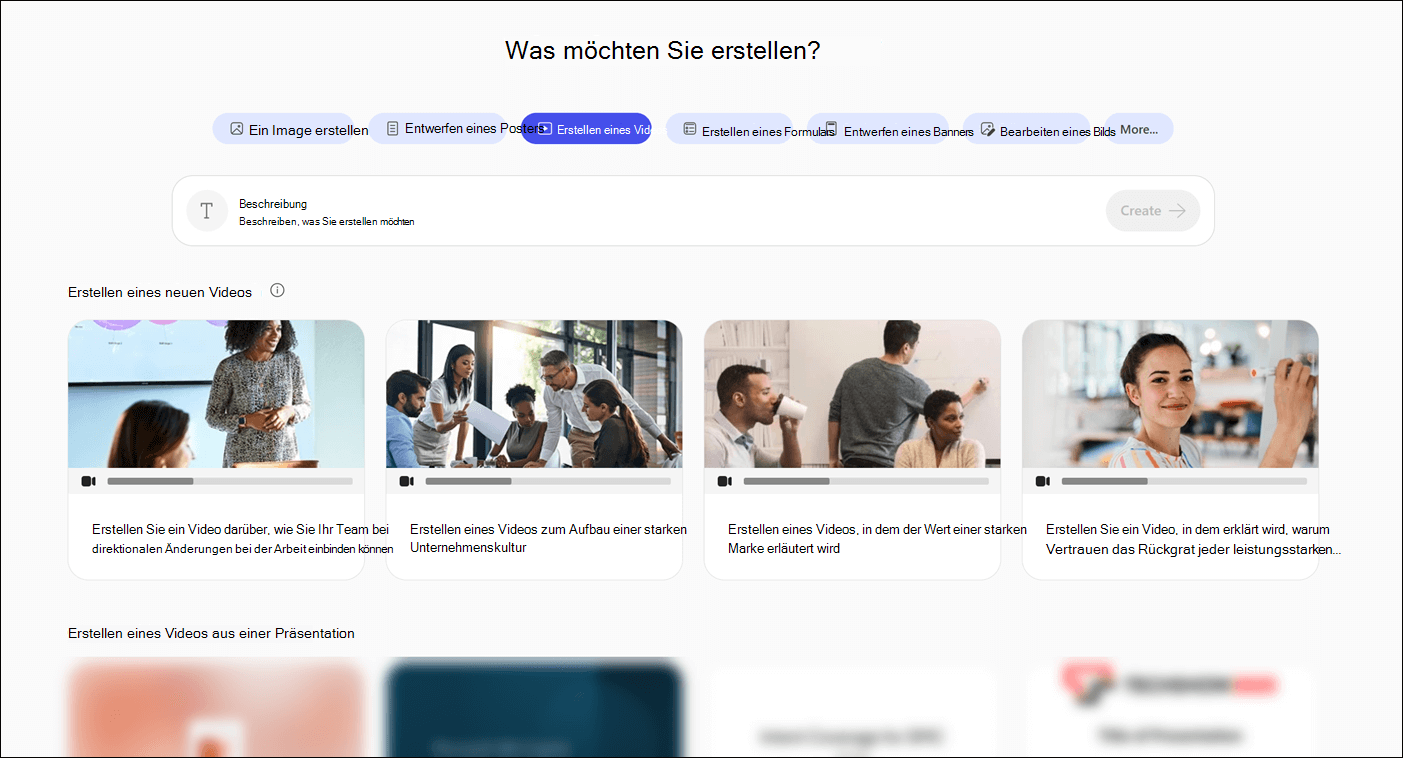
Erstellen Sie mit der Microsoft Copilot-App ein Video zu fast jedem Thema, bearbeiten und verfeinern Sie es dann entsprechend Ihren Anforderungen.
Hinweis
Für Benutzer ohne Microsoft Copilot-Lizenz können Qualität und Leistung je nach Verfügbarkeit des Diensts variieren und im Laufe des Tages variieren. Wenn der Dienst nicht verfügbar ist, werden Sie von Copilot benachrichtigt. Laufende Aufgaben werden nicht unterbrochen. Weitere Informationen finden Sie unter Funktionsweise von Copilot Chat mit und ohne Microsoft Copilot-Lizenz.
Hinweis
Clipchamp muss für Ihre Organisation aktiviert sein, damit Sie die Videoerstellung in Copilot Create anzeigen und verwenden können.
So erstellen Sie ein Video mit der Microsoft Copilot-App
Voraussetzungen
Stellen Sie sicher, dass Clipchamp für Ihre Organisation aktiviert ist. Nur Benutzer in Organisationen, in denen Clipchamp von ihrem Administrator aktiviert wurde, können die Option "Video erstellen" in Copilot Create sehen.
Erstellen eines Videos
Greifen Sie mit einer der folgenden Methoden auf den Abschnitt "Erstellen " von Copilot zu:
- Navigieren Sie zu Was möchten Sie erstellen? über einen Webbrowser.
- Navigieren Sie über einen Webbrowser zu Copilot , wählen Sie das Symbol "Apps und mehr " oben links im Fenster und dann das Symbol "Erstellen " aus.
- Öffnen Sie die Copilot-App, wählen Sie das Symbol "Apps und mehr " oben links im Fenster und dann das Symbol "Erstellen " aus.
Wenn Sie dazu aufgefordert werden, melden Sie sich mit einem Konto an, das über ein gültiges Microsoft Copilot-Abonnement verfügt, um auf den Abschnitt "Erstellen" zuzugreifen.
Wählen Sie im Fenster Was möchten Sie erstellen? die Option Video erstellen aus. Wenn Sie diese Option nicht sehen, wählen Sie Mehr... und dann im angezeigten Menü Video aus.
Wählen Sie bei Bedarf eine Vorlage aus den Abschnitten "Video mit Copilot erstellen", "Video von Grund auf neu erstellen" oder "Video aus einer Präsentation erstellen " aus. Wenn Sie eine Vorlage auswählen, wird im Eingabeaufforderungsfeld Beschreiben Sie, was Sie erstellen möchten, eine Eingabeaufforderung angezeigt, die auf dieser ausgewählten Vorlage basiert. Sie können diesen Prompt unverändert verwenden oder je nach Bedarf Änderungen vornehmen.
Wenn Sie keine Vorlage verwenden, geben Sie eine Beschreibung des gewünschten Videos in das Eingabeaufforderungsfeld Beschreiben Sie, was Sie erstellen möchten . Um optimale Ergebnisse zu erzielen, sollten Sie so spezifisch wie möglich sein.
Wählen Sie bei Bedarf unten links im Eingabeaufforderungsfeld + Datei hinzufügen aus, um eine Datei hinzuzufügen, die Copilot dabei hilft, zu verstehen, was Ihr Video enthalten sollte. Wählen Sie beispielsweise eine PowerPoint-Datei aus, um aus einer vorhandenen PowerPoint-Präsentation ein Video zu erstellen.
Wählen Sie bei Bedarf Marke und Farbe aus, um ein Marken-Kit und eine Farbpalette aus Ihrer Organisation auf das Video anzuwenden. Marken-Kits sind nur verfügbar, wenn Ihre Organisation sie eingerichtet hat. Weitere Informationen finden Sie unter Erstellen und Verwalten offizieller Markenkits in der Microsoft Copilot-App.
Wählen Sie den Rechtspfeil ➜ auf der rechten Seite des Eingabeaufforderungsfelds aus, um den Videoerstellungsprozess zu starten. Copilot generiert Ihr Video basierend auf der Beschreibung und den Einstellungen, die Sie angegeben haben.
Sobald das Video generiert wurde, werden Sie zum Videovorschaubildschirm weitergeleitet, wo Sie das Video ansehen und das Transkript anzeigen können.
Wenn Sie mit dem Video zufrieden sind, können Sie es herunterladen, indem Sie "Exportieren & Teilen" auswählen. Andernfalls können Sie Änderungen vornehmen, indem Sie "Transformieren " auswählen und im Eingabeaufforderungsfeld "Mit KI transformieren " eingeben, was Sie möchten. Sie können auch die anderen Optionen unter "Transformieren " wie "Anpassen " verwenden, um das Video wirklich zu Ihrem eigenen zu machen, indem Sie:
- Die Musik ändern.
- Ändern der Stimme der Erzählerin zum Beispiel von männlich zu weiblich.
- Auswählen eines Marken-Kits und einer Farbpalette aus Ihrer Organisation. Marken-Kits sind nur verfügbar, wenn Ihre Organisation sie eingerichtet hat.
Sie können Ihr Video so lange optimieren, bis es Ihren Erwartungen entspricht.
Wenn Ihr Video umfangreichere Änderungen benötigt, können Sie Clipchamp, den Online-Video-Editor von Microsoft, verwenden. Um das Video in Clipchamp zu öffnen, wählen Sie oben auf dem Bildschirm "In Clipchamp öffnen " aus. Weitere Informationen zu Clipchamp finden Sie unter Bearbeiten eines Videos in Clipchamp