

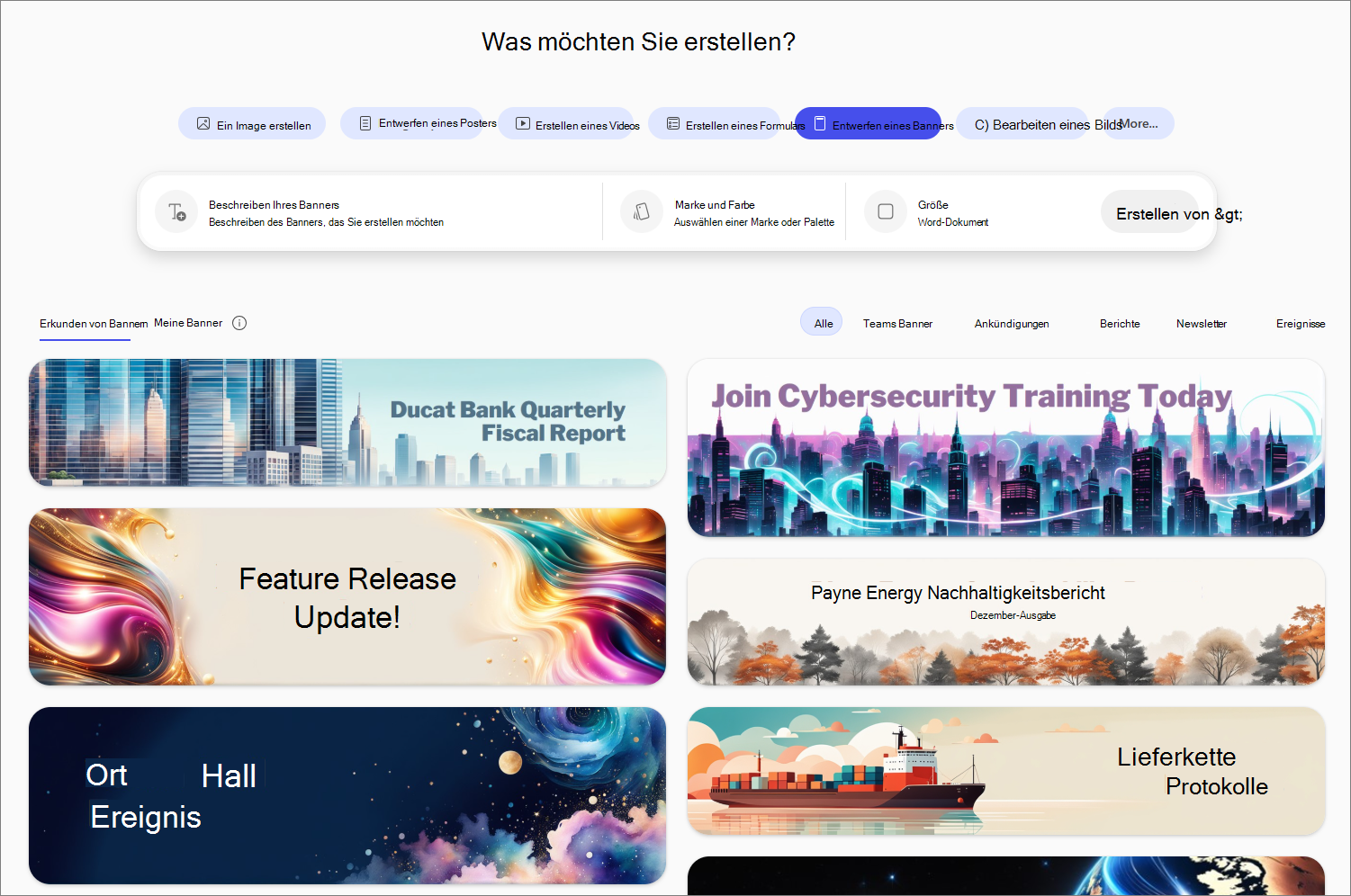
Verwenden Sie die Option Banner entwerfen im Abschnitt "Erstellen" der Microsoft Copilot-App, um KI-erstellte Banner für ein Dokument, einen Bericht oder eine Webseite zu generieren. Sie können ein Banner beschreiben oder mit einer Vorlage beginnen, eine Farbpalette oder ein Markenkit und eine Größe auswählen und dann das generierte Banner kopieren, herunterladen oder bearbeiten.
Hinweis
Um diese Funktion nutzen zu können, benötigen Sie ein berechtigtes Microsoft 365-Abonnement. Wenn Sie Microsoft 365 Single, Family, Premium oder Pro abonniert haben, können einige Copilot-Funktionen Nutzungsbeschränkungen unterliegen und sich im Laufe der Zeit ändern. Weitere Informationen zu Copilot-Funktionen und KI-Grenzwerten in Microsoft 365 Single-, Family-, Premium- und Pro-Abonnements.
Hinweis
Für Benutzer ohne Microsoft Copilot Lizenz hängen Qualität und Leistung von der Verfügbarkeit des Diensts ab und können im Laufe des Tages variieren. Wenn der Dienst nicht verfügbar ist, werden Sie von Copilot benachrichtigt. Es wird keine laufende Aufgabe unterbrochen. Weitere Informationen finden Sie unter Funktionsweise von Copilot Chat mit und ohne Microsoft Copilot-Lizenz.
So erstellen Sie ein Banner mit der Microsoft Copilot-App
Greifen Sie mit einer der folgenden Methoden auf den Abschnitt "Erstellen " von Copilot zu:
- Wechseln Sie zu Was möchten Sie erstellen? in einem Webbrowser.
- Wechseln Sie in einem Webbrowser zu Copilot , wählen Sie das Symbol "Apps und mehr " oben links im Fenster und dann das Symbol "Erstellen " aus.
- Öffnen Sie die Copilot-App, wählen Sie das Symbol "Apps und mehr " oben links im Fenster und dann das Symbol "Erstellen " aus.
Wenn Sie dazu aufgefordert werden, melden Sie sich mit einem Konto an, das über ein gültiges Microsoft Copilot-Abonnement verfügt, um auf den Abschnitt "Erstellen" zuzugreifen.
Wählen Sie im Fenster Was möchten Sie erstellen? die Option "Banner entwerfen" aus. Wenn Sie diese Option nicht sehen, wählen Sie Mehr... und dann im angezeigten Menü Banner aus.
Wählen Sie bei Bedarf eine Vorlage aus dem Abschnitt "Banner erkunden" aus. Wenn Sie eine Vorlage auswählen, wird eine Eingabeaufforderung, die auf der ausgewählten Vorlage basiert, im Eingabeaufforderungsfeld Beschreiben Sie das Banner, das Sie erstellen möchten , angezeigt. Sie können diesen Prompt unverändert verwenden oder je nach Bedarf Änderungen vornehmen.
Wenn Sie keine Vorlage verwenden, beschreiben Sie das gewünschte Banner im Eingabeaufforderungsfeld Beschreiben Sie das Banner, das Sie erstellen möchten . Gestalten Sie Ihre Beschreibung so detailliert wie möglich, um die besten Ergebnisse zu erzielen.
Wählen Sie bei Bedarf Farbe aus, um aus Farbpaletten auszuwählen, um das grundlegende Aussehen und Verhalten Ihres Banners festzulegen.
Für Geschäfts-, Schul- und Unikonten ist Marke und Farbe anstelle von Farbe verfügbar. Verwenden Sie Marke und Farbe, um ein Marken-Kit und eine Farbpalette aus Ihrer Organization auf das Banner anzuwenden. Marken-Kits sind nur verfügbar, wenn Ihre organization sie eingerichtet hat. Weitere Informationen finden Sie unter Erstellen und Verwalten offizieller Markenkits in der Microsoft Copilot-App.
Wählen Sie die Größe und dann die gewünschte Größe für Ihr Banner aus. Sie können eine der folgenden Größen und Formen auswählen:
- Teams-Beitrag.
- Word-Dokument hinzu.
- Outlook-E-Mail.
- Outlook-Ereignis.
Wählen Sie den Pfeil nach rechts ➜ auf der rechten Seite des Eingabeaufforderungsfelds, um den Bannererstellungsprozess zu starten. Copilot generiert Ihr Banner basierend auf der von Ihnen angegebenen Beschreibung und Einstellungen.
Wenn der Bannererstellungsprozess abgeschlossen ist, werden mehrere Banner angezeigt, aus denen Sie auswählen können. Wählen Sie das Banner aus, das Sie verwenden möchten.
Wenn Sie mit dem ausgewählten Banner zufrieden sind, können Sie es kopieren oder herunterladen, indem Sie unten rechts im Banner das Symbol "Kopieren " oder das Symbol "Herunterladen" auswählen. Andernfalls können Sie Änderungen vornehmen, indem Sie unten rechts im Banner Bearbeiten auswählen.
Wenn Sie sich entschieden haben, das Banner zu bearbeiten, können Sie im Fenster " Mit KI transformieren " in das Eingabeaufforderungsfeld unter "Bilder" eingeben, was geändert werden soll. Sie können auch Änderungen an Formatvorlage und Farbe,/Marke und Farbe vornehmen. Weitere Verfeinerungen können mit den Werkzeugen auf der rechten Seite vorgenommen werden, z. B. "Bearbeiten " und "Text ", um das Banner wirklich zu Ihrem Eigenen zu machen. Sie können Ihr Banner so lange optimieren, bis es Ihren Erwartungen entspricht.
Nachdem Sie das Banner zu Ihrer Zufriedenheit geändert haben, können Sie das Banner kopieren oder herunterladen, indem Sie Speichern und kopieren auswählen.