
Dieser Artikel bezieht sich auf: Alle Copilot-Erfahrungen – persönliche Konten, Geschäfts-, Schul- oder Unikonten (Microsoft Entra) und kostenloser Copilot Chat.
Letzte Aktualisierung: April 2026
Copilot Chat ist in einigen Microsoft 365-Apps wie Word, Excel, PowerPoint und OneNote parallel verfügbar. Lesen Sie diesen Artikel, um zu erfahren, wie Copilot Chat in verschiedenen Microsoft 365-Apps funktioniert.
Tipp
- Alle Benutzer mit einem berechtigten Microsoft 365-Abonnement, einschließlich aller Benutzer von Geschäfts-, Schul- oder Unikonten, können Copilot Chat in Outlook verwenden.
- Ob Sie über eine Copilot-Add-On-Lizenz verfügen oder nicht, bestimmt, welche Copilot-Funktionen Sie in den Microsoft 365-Apps haben. Um Copilot Chat in den Apps verwenden zu können, müssen Sie mit Ihrem Geschäfts-, Schul- oder Unikonto angemeldet sein.
Outlook
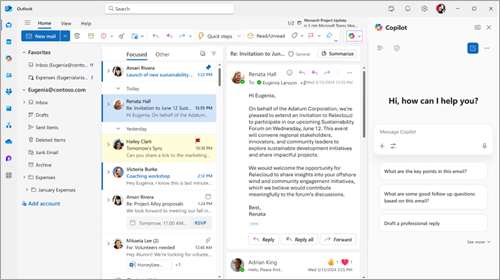
Alle Abonnenten haben Zugriff auf Copilot in Outlook. Mit Copilot Chat in Outlook können Sie ganz natürlich mit Ihrem Posteingang und Kalender interagieren, um in kürzerer Zeit mehr zu erledigen.
Was Sie mit Copilot Chat in Outlook tun können, hängt davon ab, ob Ihr Administrator Ihrem Geschäfts-, Schul- oder Unikonto eine Microsoft Copilot-Add-On-Lizenz zugewiesen hat oder nicht.
Copilot Chat ohne Add-On-Lizenz: Wenn Sie keine Microsoft Copilot Add-On-Lizenz mit Ihrem Geschäfts-, Schul- oder Unikonto haben, können Sie Copilot Chat in Outlook verwenden, um Fragen zu Ihrem Posteingang, Kalender, Besprechungen und anderen eingeschränkten Daten zu stellen. Im Folgenden finden Sie Beispiele für die Arten von Eingabeaufforderungen, die Sie verwenden können:
 Fasse meine E-Mails der letzten Woche zusammen, die sich auf [Projekt- oder Kundenname] beziehen.
Wann findet meine nächste 1:1-Besprechung mit /name statt?
Entwerfen Sie ein E-Mail-Update, das die Kundeneskalationen dieser Woche zusammenfasst.
Copilot Chat mit einer Add-On-Lizenz: Wenn Sie über eine Microsoft Copilot Add-On-Lizenz mit Ihrem Geschäfts-, Schul- oder Unikonto verfügen, können Sie Copilot Chat in Outlook verwenden, um mit Ihrem Posteingang, Kalender, Besprechungen, Chats und Unternehmensdaten zu interagieren, indem Sie Eingabeaufforderungen verwenden wie:
Welche ungelesenen E-Mails sind am wichtigsten? Fasse sie zusammen, synthetisiere jeden verwandten Kontext aus meinen Chats und Dokumenten, und priorisiere die Reihenfolge, in der ich antworten soll.
Teilen Sie mir mit, wann meine nächste Besprechung mit meinem Skip-Level-Vorgesetzten geplant ist, helfen Sie mir, eine Agenda basierend auf meinen aktuellen Projekten zu entwerfen, und erstellen Sie einen ersten Entwurf einer Vorablektüre.
Erstellen Sie eine Willkommens-E-Mail an einen neuen Mitarbeiter, einschließlich Details dazu, was er in den ersten vier Wochen tun sollte, ein Organigramm für das Team mit Details zur Rolle jeder Person und ihren aktuellen Projekten sowie zugehörige Dokumente, die sie überprüfen sollten.
Word
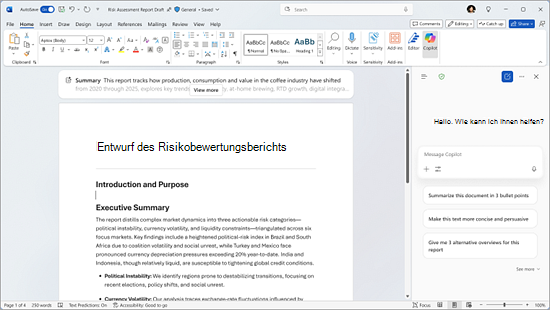
Für den Zugriff auf Copilot in Word benötigen Sie eine M365 Copilot (Basic)-Bezeichnung oder M365 Copilot (Premium). Mit Copilot Chat in Word können Sie Ihre Dokumente ganz einfach erstellen, bearbeiten und erkunden. Sie können Fragen zu Ihrem Dokument stellen, um schnell Details zu finden oder Informationen zu verdeutlichen, Inhalte zusammenzufassen oder umzuschreiben, um Ihr Publikum zu berücksichtigen, neuen Text zu generieren oder Ihre Ideen zu erweitern – alles an einem Ort. Diese Funktionen arbeiten zusammen, damit Sie effizient arbeiten, die Produktivität steigern und Dokumente erstellen können, die klar, genau und auf Ihre Ziele zugeschnitten sind.
Hier sind einige Möglichkeiten, wie Sie Copilot Chat in Word verwenden können:
Schreibe einen überzeugenden Einleitungsabsatz für dieses Dokument.
Welche Fragen könnte ein Leser haben, wenn er dieses Dokument durchgeht?
Verfasse eine Zusammenfassung mit den 5 wichtigsten Punkten als E-Mail-Entwurf, den ich an mein Team senden kann.
Erfahren Sie mehr über diese KI-Features und -Funktionen in Word.
PowerPoint
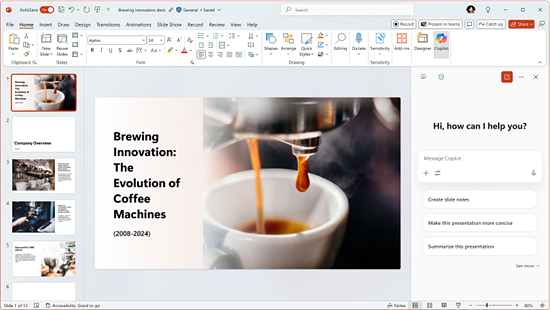
Für den Zugriff auf Copilot in PowerPoint benötigen Sie eine Bezeichnung M365 Copilot (Basic) oder M365 Copilot (Premium). Mit Copilot Chat in PowerPoint erhalten Sie eine Reihe von Funktionen, die das Erstellen und Optimieren von Präsentationen beschleunigen, wirkungsvoller machen und Präsentationen intuitiver verstehen. Sie können ganz einfach Fragen zu Ihrer Präsentation stellen, um wichtige Informationen schnell ans Licht zu bringen, Folien zusammenfassen, um die wichtigsten Punkte zu erfassen, ohne jeden einzelnen überprüfen zu müssen, und relevante Bilder generieren, um Ihre visuelle Erzählung zu verbessern. Darüber hinaus bietet Copilot Chat wertvolle Einblicke in den Inhalt Ihrer Präsentation und kann Ihnen bei der Vorbereitung helfen, indem potenzielle Fragen des Publikums generiert werden, um sicherzustellen, dass Sie eine gut organisierte und überzeugende Präsentation halten. Diese Features sind darauf ausgelegt, Ihren Workflow zu optimieren, Zeit zu sparen und Ihnen die Möglichkeit zu geben, ansprechendere und effektivere Präsentationen zu erstellen.
Hier sind einige Möglichkeiten, wie Sie Copilot Chat in PowerPoint verwenden können:
Welche potenziellen Fragen könnten mir von dem Publikum gestellt werden, dem ich dies präsentiere?
Ein Bild zur Verwendung in meiner Präsentation generieren.
Helfen Sie mir, die Aufzählungszeichen auf dieser Folie neu zu schreiben.
Erfahren Sie mehr über diese KI-Features und -Funktionen in PowerPoint.
Excel
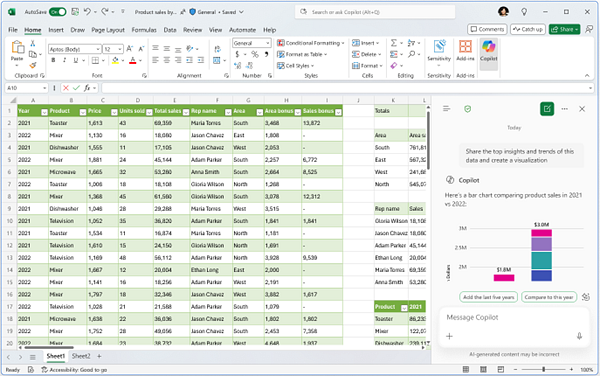
Für den Zugriff auf Copilot in Excel benötigen Sie eine Bezeichnung M365 Copilot (Basic) oder M365 Copilot (Premium). Mit Copilot Chat in Excel können Sie intelligenter und intuitiver mit Ihren Daten interagieren. Anstatt Tabellenkalkulationen manuell zu durchsuchen, können Sie Fragen stellen, um schnell Erkenntnisse zu gewinnen, Trends zu analysieren und Muster zu identifizieren. Copilot Chat hilft Ihnen, klare Visualisierungen zu erstellen und liefert wertvolle Antworten direkt im Seitenbereich, damit Ihre Analyse genau und zugänglich ist. Diese Features optimieren Ihren Workflow und ermöglichen es Ihnen, Daten sicher und effektiv zu präsentieren.
Hier sind einige Möglichkeiten, wie Sie Copilot Chat in Excel verwenden können:
Identifizieren Sie die wichtigsten Erkenntnisse und Trends aus diesen Daten.
Erstellen Sie eine Visualisierung der leistungsstärksten Kundensegmente.
Prognostizieren Sie den Umsatz für die nächsten 8 Quartale basierend auf den Umsatzdaten.
Wenn Sie über eine Microsoft Copilot-Lizenz verfügen, erhalten Sie auch Zugriff auf erweiterte KI-Features in Excel, sowohl direkt in der Tabellenkalkulation als auch durch Auswahl des Agent-Modus aus dem Menü Extras. Der Agent-Modus eignet sich hervorragend für komplexe, mehrstufige Aufgaben wie das Umgestalten von Daten, das Zusammenführen von Blättern oder das Erstellen von Berichten mit mehreren Elementen.
Erfahren Sie mehr über die Verwendung des Agent-Modus in Excel.
OneNote
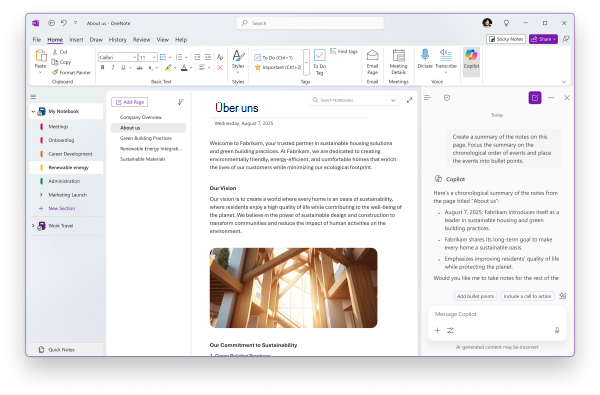
Für den Zugriff auf Copilot in OneNote benötigen Sie eine M365 Copilot (Basic)-Bezeichnung oder M365 Copilot (Premium). Copilot Chat in OneNote bringt KI-gestützte Unterstützung direkt in Ihre digitalen Notizbücher. Unabhängig davon, ob Sie Besprechungsnotizen erstellen, Brainstormings durchführen oder Recherchen organisieren, hilft Ihnen Copilot Chat, Ihre Inhalte auf der Seite, an der Sie arbeiten, besser zu verstehen. Sie können es bitten, Notizen zusammenzufassen, Aufgabenlisten zu erstellen oder Projektpläne basierend auf Ihren Inhalten zu entwerfen. Dies ist eine intelligente Möglichkeit, Ihre Notizen in klare, umsetzbare Schritte umzuwandeln und auf einfache Weise organisiert zu bleiben.
Hier sind einige Möglichkeiten, wie Sie Copilot Chat in OneNote verwenden können:
Erstellen Sie eine Zusammenfassung der Hinterlegungsnotizen auf dieser Seite. Konzentrieren Sie sich in der Zusammenfassung auf die chronlogische Reihenfolge von Ereignissen, und platzieren Sie die Ereignisse in Aufzählungszeichen.
Entwerfen Sie eine Aufgabenliste aus meinen Notizen und priorisieren Sie die Aufgaben, je nachdem, wann die Aufgaben fällig sind.
Entwerfen Sie einen Plan für ein Projekt, um eine neue Sendungsverfolgungs-App zu entwickeln. Verweisen Sie auf die technischen Spezifikationen und das Kundenfeedback auf dieser Seite, um bei der Erstellung des Projektplans zu helfen.
Weitere Möglichkeiten zum Arbeiten mit Copilot Chat
Erste Schritte mit Microsoft Copilot Chat
Häufig gestellte Fragen zu Microsoft Copilot Chat
Weitere Informationen zu diesen KI-Features und -Funktionen in OneNote