

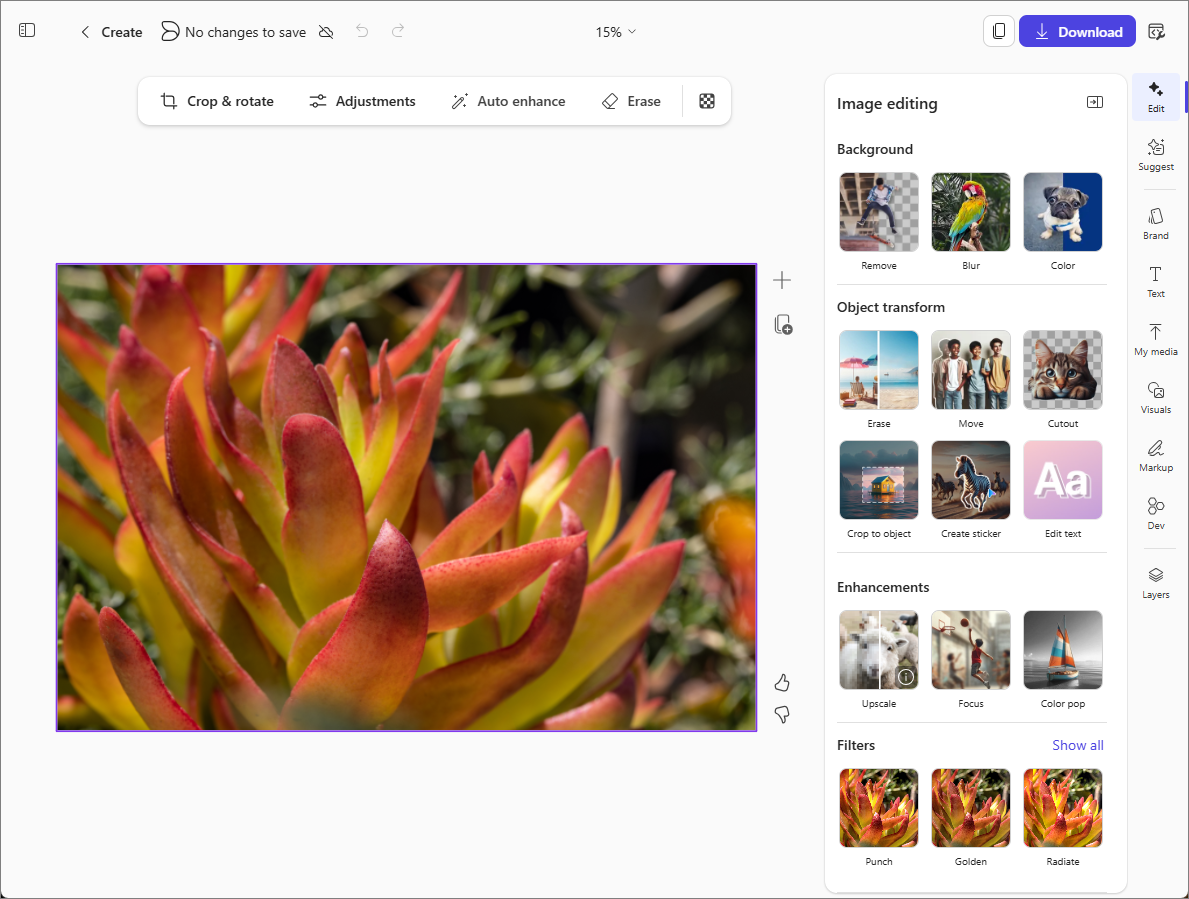
Mithilfe der Microsoft Copilot-App können Sie ein Bild mit KI-gestützten Tools bearbeiten. Zuschneiden, Anpassen, Verbessern, Löschen von Objekten, Hinzufügen von Text und Anwenden von Effekten für ansprechende, professionelle Ergebnisse.
Hinweis
Um diese Funktion nutzen zu können, benötigen Sie ein berechtigtes Microsoft 365-Abonnement. Wenn Sie Microsoft 365 Single, Family, Premium oder Pro abonniert haben, können einige Copilot-Funktionen Nutzungsbeschränkungen unterliegen und sich im Laufe der Zeit ändern. Erfahren Sie mehr über Copilot-Funktionen und KI-Grenzwerte in Microsoft 365 Single-, Family-, Premium- und Pro-Abonnements.
Bearbeiten eines Bilds
Greifen Sie mit einer der folgenden Methoden auf den Abschnitt "Erstellen " von Copilot zu:
- Wechseln Sie zu Was möchten Sie erstellen? in einem Webbrowser.
- Wechseln Sie in einem Webbrowser zu Copilot , wählen Sie das Symbol "Apps und mehr " oben links im Fenster und dann das Symbol "Erstellen " aus.
- Öffnen Sie die Copilot-App, wählen Sie das Symbol "Apps und mehr " oben links im Fenster und dann das Symbol "Erstellen " aus.
Wenn Sie dazu aufgefordert werden, melden Sie sich mit einem Konto an, das über ein gültiges Microsoft Copilot-Abonnement verfügt, um auf den Abschnitt "Erstellen" zuzugreifen.
Wählen Sie im Fenster Was möchten Sie erstellen? die Option Bild bearbeiten aus. Wenn Sie diese Option nicht sehen, wählen Sie Mehr... und wählen Sie dann im angezeigten Menü Bild bearbeiten aus.
Wählen Sie + Bild hinzufügen und ziehen Sie dann entweder ein Bild in das Feld oder wählen Sie Von Gerät hochladen aus, um das Bild auszuwählen, das Sie bearbeiten möchten.
Nachdem Sie das Bild ausgewählt haben, das Sie bearbeiten möchten, wählen Sie Bearbeiten ➜ aus.
Wählen Sie auf der rechten Seite das Bildbearbeitungstool oder die gewünschten Werkzeuge aus.
Bearbeiten - Wählen Sie aus einer Vielzahl von Tools, um das Bild zuzuschneiden, den Hintergrund zu ändern oder zu entfernen, das Bild zu verbessern, Filter hinzuzufügen und vieles mehr.
Vorschlagen : Erhalten Sie KI-vorgeschlagene Designs basierend auf dem aktuellen Bild.
Marke – Wählen Sie eine Farbpalette, Logos oder Schriftarten aus, wenn Ihre Organisation Marken-Kits für Copilot zur Verwendung bereitstellt.
Text : Fügen Sie standardisierten oder benutzerdefinierten Text hinzu.
Meine Medien - Wählen Sie andere Bilder oder Medien aus, die in dieses Bild eingefügt werden sollen.
Visuelle Elemente - Fügen Sie Bilder, Formen, Illustrationen und mehr in dieses Bild ein. Sie können die KI sogar ein neues Bild generieren lassen, das basierend auf Ihrer Beschreibung Ihrer Wünsche eingefügt wird.
Markup : Wählen Sie aus einer Reihe digitaler Stifte aus, um auf das Bild zu zeichnen oder es mit Anmerkungen zu versehen.
Ebenen - Fügen Sie Ihrem Bild eine Hintergrundebene hinzu.
Tipp
Wenn Sie Ihre Meinung bezüglich einer Änderung ändern, verwenden Sie die Schaltfläche "Rückgängig " oben auf der Seite, um sie rückgängig zu machen.
Die folgenden Tools sind auch in der Symbolleiste über dem Bild verfügbar:
- Zuschneiden & Drehen : Schneiden Sie Ihr Bild automatisch zu, oder wählen Sie ein anderes Seitenverhältnis aus.
- Anpassungen - Bearbeiten Sie Ihr Bild, indem Sie Anpassungen an Helligkeit, Kontrast, Sättigung und mehr vornehmen.
- Automatische Verbesserung : Verwenden Sie KI, um Ihr Bild zu verbessern, indem Sie diese Option auswählen. Um Versionen zu vergleichen, ziehen Sie den Schieberegler in die Mitte des Bildes. Wischen Sie nach rechts, um das Originalbild anzuzeigen, und nach links, um die verbesserte Version anzuzeigen. Wählen Sie dann aus, ob Sie die Änderungen annehmen oder verwerfen möchten.
- Löschen : Wählen Sie ein Objekt aus, pinseln oder zeichnen Sie einen Rahmen um ein Objekt, um es zu bearbeiten.
Wenn Sie mit Ihren Bearbeitungen zufrieden sind, wählen Sie oben rechts die Schaltfläche Speichern und kopieren aus, um Ihr aktualisiertes Bild zu speichern oder zu kopieren.