
Hinweis
- Wenn Sie ein Geschäfts- oder Schulkonto (Entra ID) haben, steht Copilot-Seiten allen Personen zur Verfügung, die über SharePoint- oder OneDrive-Speicher verfügen, auch denjenigen ohne Microsoft 365 Copilot-Lizenz.
- Wenn Sie ein persönliches Microsoft-Konto besitzen, sind Copilot-Seiten verfügbar, wenn Sie Abonnent von Microsoft 365 Single, Family, Premium oder Pro sind. Erfahren Sie mehr über die Microsoft Copilot-Lizenzierung und Microsoft Copilot-Pläne.
Microsoft Copilot-Seiten erleichtert die Zusammenarbeit. Wenn mehrere Mitwirkende, einschließlich Copilot, beteiligt sind, ist es hilfreich zu wissen, wer was verfasst hat.
Identifizieren, wer wann was geschrieben hat
Öffnen Sie die Copilot-Seite, die Sie überprüfen möchten.
Tipp
Sie wissen nicht genau, wo Sie es finden können? Erfahren Sie, wie Sie Ihre Copilot-Seiten finden. Müssen Sie Ihre Seite teilen? Erfahren Sie, wie Sie Ihre Copilot-Seiten freigeben.
Wählen Sie auf der Seite eine beliebige Stelle im Textbereich aus. Wenn Autoreninformationen verfügbar sind, werden neben dem Inhalt ein Profilbild oder Initialen angezeigt.
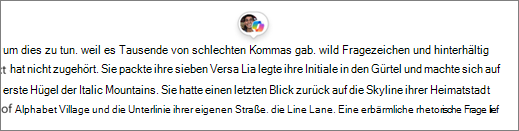
Wenn der Absatz von mehreren Personen bearbeitet wurde, wird ein Profilbild gefolgt von +N angezeigt, wobei N für die Anzahl der zusätzlichen Mitwirkenden steht.
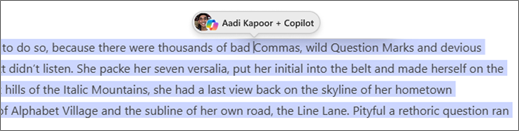
Bewegen Sie den Mauszeiger über ein Profilbild, um den Namen des Mitwirkenden anzuzeigen und zu sehen, welche Teile des Absatzes er verfasst hat. Von Copilot generierte Inhalte werden deutlich mit dem Namen und dem Symbol von Copilot sowie dem Namen der Person gekennzeichnet, die dies angefordert hat.
Wählen Sie das Profilbild aus, um zu sehen, wann die Bearbeitung vorgenommen wurde, einschließlich Datum und Uhrzeit.
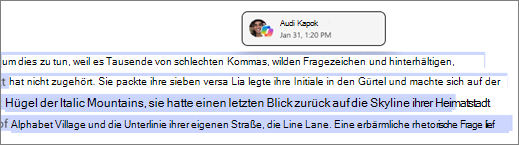
Wenn der Absatz von mehreren Personen bearbeitet wurde, können Sie auch sehen, welche Teile von jeder Person verfasst wurden.
Weitere Möglichkeiten zum Arbeiten mit Copilot-Seiten
Erste Schritte mit Microsoft Copilot-Seiten
Hinzufügen von Copilot Chat-Antworten zu mehreren Seiten