

Hinweis
- Wenn Sie ein Geschäfts- oder Schulkonto (Entra ID) haben, steht Copilot-Seiten allen Personen zur Verfügung, die über SharePoint- oder OneDrive-Speicher verfügen, auch denjenigen ohne Microsoft 365 Copilot-Lizenz.
- Wenn Sie ein persönliches Microsoft-Konto besitzen, sind Copilot-Seiten verfügbar, wenn Sie Abonnent von Microsoft 365 Single, Family, Premium oder Pro sind. Erfahren Sie mehr über die Microsoft Copilot-Lizenzierung und Microsoft Copilot-Pläne.
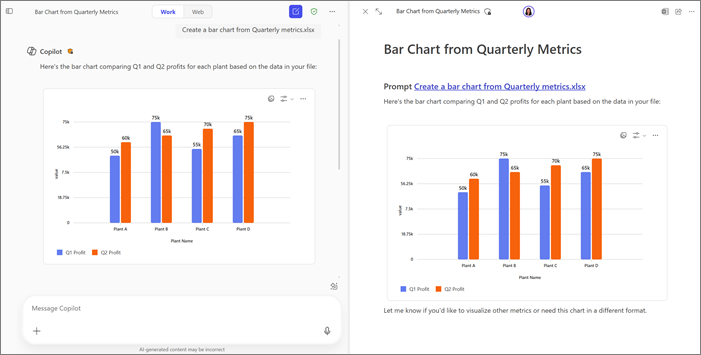
Sie können umfangreiche Artefakte erstellen, einschließlich Diagrammen, Tabellen, komplexen Diagrammen und Codeblöcken, die mit Copilot aus Arbeits- oder Webdaten erstellt wurden. Diese interaktiven Elemente können zu Microsoft Copilot-Seiten hinzugefügt werden, um sie mit Copilot und Kollegen weiter zu bearbeiten und zu verfeinern. Seiten sind interaktiv und bleiben in Microsoft 365 synchronisiert, wenn sie für die Zusammenarbeit freigegeben werden.
Geben Sie Ihre Eingabeaufforderung ein
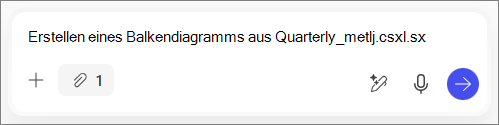
Geben Sie Microsoft Copilot Chat eine Eingabeaufforderung in das Feld "Nachricht in Copilot verfassen" ein. Der erste Teil Ihrer Eingabeaufforderung könnte beispielsweise lauten: "Erstellen Sie ein Balkendiagramm aus . . ."
Wählen Sie den
 " und dann " Inhalt hinzufügen" aus.
Tipp
Sie können auch auf Ihre Dateien zugreifen, indem Sie nach Ihrer Eingabeaufforderung / eingeben. Geben Sie den Namen der gewünschten Datei ein, oder wählen Sie Files und dann die Datei aus, die Sie hochladen möchten.
Wählen Sie Files und dann die Datei aus, die Sie hochladen möchten. Ihre Datei wird Ihrer Eingabeaufforderung hinzugefügt. Die vollständige Eingabeaufforderung lautet z. B. "Erstellen Sie ein Balkendiagramm aus Quartalsmetrics.xlsx".
Wählen Sie das Pfeilsymbol der Schaltfläche "Senden
 .
.
Hinzufügen des Elements zu einer neuen oder vorhandenen Seite
Zu einer neuen Seite hinzufügen
Wählen Sie die Schaltfläche " unterhalb der Antwort von Copilot. Dadurch wird eine Seite erstellt und neben dem Chat geöffnet, wobei die Antwort kopiert und formatiert wird.
Zu vorhandener Seite hinzufügen
- Wählen Sie unterhalb der Antwort von Copilot den Dropdownpfeil neben der Stiftschaltfläche aus.
- Wählen Sie "Zur letzten Seite hinzufügen" aus.
- Wählen Sie unter "Zuletzt verwendete Seiten" die gewünschte Seite aus.
Das Element wird am Ende dieser Seite hinzugefügt.
Weitere Möglichkeiten zum Arbeiten mit Copilot-Seiten
Erste Schritte mit Microsoft Copilot-Seiten