

Hinweis
- Wenn Sie ein Geschäfts- oder Schulkonto (Entra ID) haben, steht Copilot-Seiten allen Personen zur Verfügung, die über SharePoint- oder OneDrive-Speicher verfügen, auch denjenigen ohne Microsoft 365 Copilot-Lizenz.
- Wenn Sie ein persönliches Microsoft-Konto besitzen, sind Copilot-Seiten verfügbar, wenn Sie Abonnent von Microsoft 365 Single, Family, Premium oder Pro sind. Erfahren Sie mehr über die Microsoft Copilot-Lizenzierung und Microsoft Copilot-Pläne.
Wenn Sie bereit sind, in Microsoft Copilot-Seiten zusammenzuarbeiten, ist es einfach, Ihre Seite mit anderen zu teilen. Sie haben Zugriff auf die Seite und ihren Inhalt, sodass sie ohne Zugriff auf Ihre Copilot-Chatsitzung beitragen können.
So teilen Sie Ihre Seite
- Wählen Sie
 in der oberen rechten Ecke Ihrer Seite das Symbol "Freigeben" aus.
 - Wählen Sie eine der folgenden Optionen:
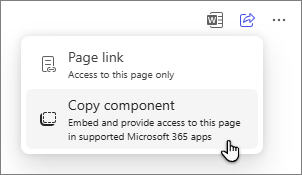
Wählen Sie "Link kopieren " aus, um den Link zu kopieren und in Teams, Outlook oder andere Microsoft 365 Apps einzufügen. Kollegen haben nur Zugriff auf diese einzelne Seite, die in Loop geöffnet wird.
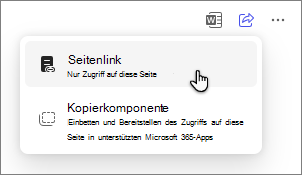
Wählen Sie Komponente kopieren aus, um die Seite, die als Komponente angezeigt wird, in Microsoft Teams, Outlook, OneNote oder anderen Microsoft 365 Apps zu kopieren und einzufügen. Änderungen, die an der Komponente in Microsoft 365 Apps vorgenommen werden, aktualisieren die Seite in Echtzeit.
Weitere Möglichkeiten zum Arbeiten mit Copilot-Seiten
Erste Schritte mit Microsoft Copilot-Seiten
Entwerfen Ihrer Seite mit Copilot