
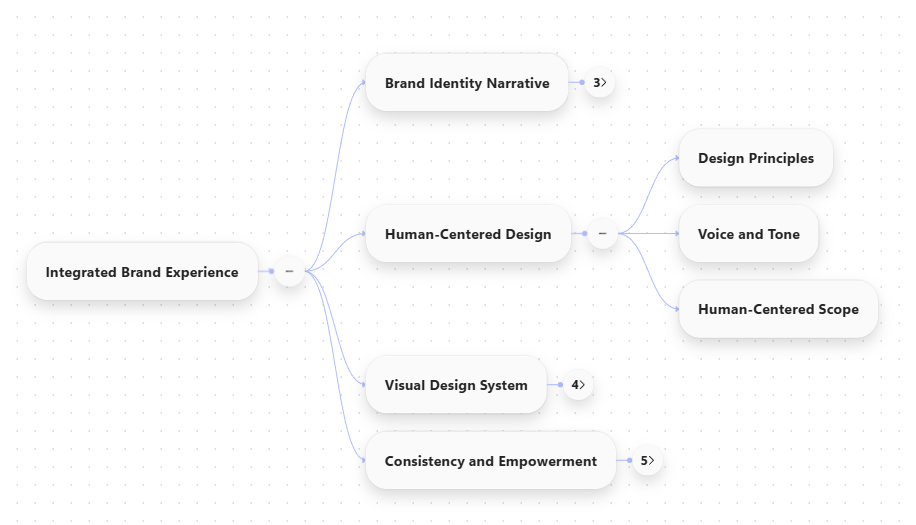
Erkunden Sie den Inhalt Ihres Notizbuchs, und sehen Sie, wie wichtige Themen, Konzepte oder Themen visuell über eine interaktive Mindmap miteinander verbunden sind. Copilot generiert eine Übersicht der wichtigsten Themen und Beziehungen aus Ihrem Notizbuch, sodass Sie auf einen Blick verstehen können, wie Informationen zusammenpassen. Sehen Sie sich Verbindungen an, zeigen Sie schnelle Zusammenfassungen einzelner Knoten an, und bitten Sie Copilot, ein Konzept weiter zu erläutern. Mindmaps helfen Ihnen, Ihre komplexe Arbeit zu verstehen.
Hinweis
Copilot-Notizbücher steht Microsoft 365 Copilot-, Copilot Chat-, Personal-, Family- und Premium-Abonnenten zur Verfügung. Zum Erstellen von Notizbüchern ist auch eine aktive SharePoint- oder OneDrive-Lizenz erforderlich. Mind Maps ist jedoch exklusiv für Microsoft 365 Copilot und Copilot Chat lizenzierte Benutzer. Erfahren Sie mehr über Microsoft 365 Copilot Lizenzierung und Microsoft 365 Copilot Pläne.
Erstellen einer Mindmap
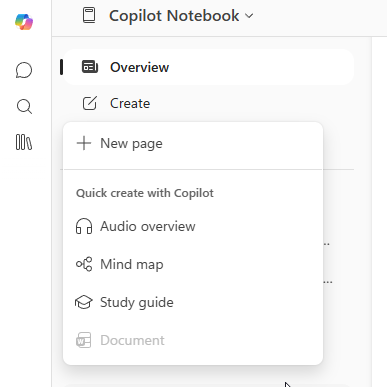
- Öffnen Sie ein vorhandenes Copilot-Notizbuch in der Microsoft 365 Copilot-App oder OneNote, und wechseln Sie zu Erstellen.
- Wählen Sie mind map aus den Optionen schnell erstellen mit Copilot aus.
- Die Mindmap wird automatisch generiert.
Navigieren in der Mindmap
Erweitern und reduzieren
Klicken Sie auf die Zahl auf einem beliebigen Knoten, um seine Verzweigungen zu erweitern.
Verwenden Sie die Schaltflächen Erweitern und Reduzieren am unteren Rand der Karte, um alle Verzweigungen ein- und auszublenden.
Weitere Details zu einem Thema abrufen
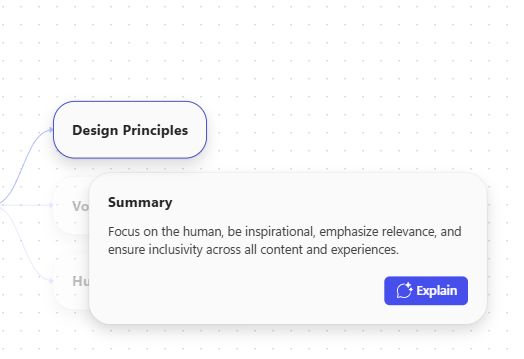
- Klicken Sie auf einen beliebigen Knoten, um eine Zusammenfassung anzuzeigen.
- Wählen Sie Erklären aus, um eine ausführlichere Aufschlüsselung des Themas im bereich Copilot Chat zu erhalten.
- Setzen Sie den Chat mit Copilot fort, um mehr zu erfahren und Folgefragen zu diesem Knoten zu stellen. Copilot verweist auf Inhalte in Ihrem Notebook, um Antworten zu generieren.
Exportieren von Mindmaps
- Verwenden Sie die Option Exportieren , um die Karte als PNG zu speichern.
- Für den Export wird eine Bildschirmaufnahme erstellt. Erweitern oder reduzieren Sie also Knoten vor dem Export, um die gewünschte Ansicht zu erhalten.
Wichtige Einschränkungen
- Mindmaps sind auch in einem freigegebenen Notizbuch für Sie privat.
- Mindmaps werden 30 Tage ab dem Erstellungsdatum gespeichert; das Ablaufdatum wird oben auf der Karte angezeigt.
- Mindmaps sind auf Desktop und Web nur in Copilot-Notizbücher in der Microsoft 365 Copilot-App und OneNote verfügbar.
Feedback
Verwenden Sie die Schaltflächen "Daumen nach oben/ Daumen unten" auf der Karte, um Feedback zu übermitteln.
Weitere Informationen
Erste Schritte mit Microsoft 365 Copilot-Notizbücher
Hinzufügen von Verweisdateien zu Ihrem Microsoft 365 Copilot-Notizbücher
Erhalten Von Antworten und Erkenntnissen zu Ihrem Microsoft 365 Copilot Notebook
Häufig gestellte Fragen zu Microsoft 365 Copilot-Notizbücher