
Dieser Artikel bezieht sich auf: Alle Copilot-Erfahrungen – persönliche Konten, Geschäfts-, Schul- oder Unikonten (Microsoft Entra) und kostenloser Copilot Chat.
Microsoft Copilot kombiniert die Leistungsfähigkeit von KI mit Ihren Daten und Apps, um Ihnen zu helfen, Ihre Kreativität zu entfesseln, Ihre Produktivität zu steigern und schnell Antworten in einem Chat-Erlebnis zu erhalten. Wenn Sie mit einem Geschäfts-, Schul- oder Unikonto angemeldet sind, verwendet Copilot Chat die Daten Ihrer organization, z. B. Chats, E-Mails und Dateien, sowie das Web. Wenn Sie mit einem persönlichen Microsoft-Konto angemeldet sind, greift Copilot stattdessen auf Ihre eigenen Inhalte und das Internet zurück.
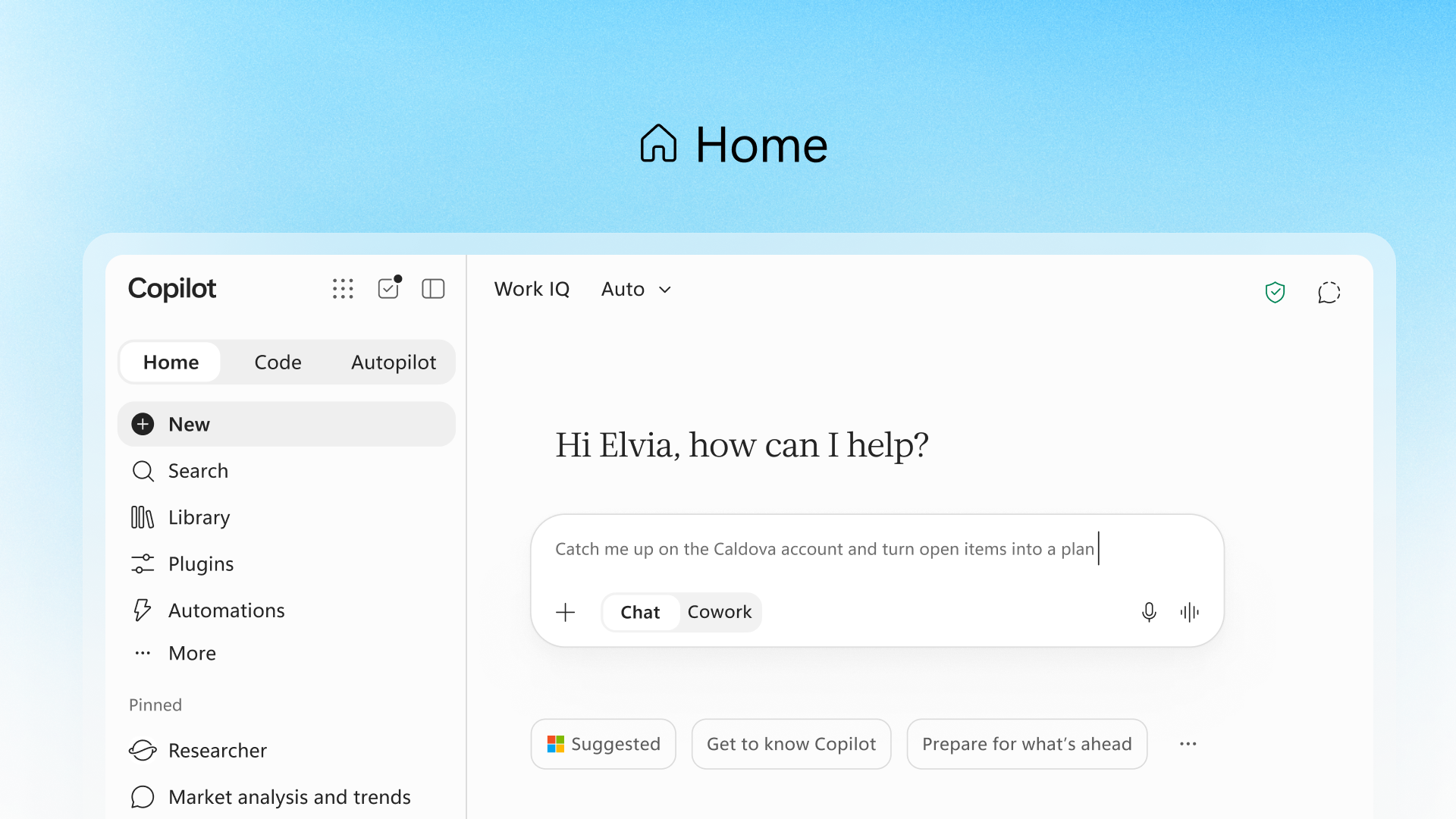
Holen Sie sich Copilot bei der Arbeit
- Wechseln Sie in einem Webbrowser zu Copilot , und melden Sie sich mit Ihrem Geschäfts-, Schul- oder Unikonto an.
- Sie können Copilot auch in den Apps verwenden, in denen Sie bereits arbeiten, einschließlich der Microsoft 365-App im Web, auf Desktops und Mobilgeräten, Microsoft Teams, Outlook und mehr.
- Auf Mobilgeräten können Sie die mobile Microsoft Copilot-App für iOS oder Android installieren.
Sobald Sie drin sind, werden in der linken Navigation drei Oberflächen angezeigt, zusammen mit "Neuer Chat", "Suche", "Bibliothek", "Agents und Fähigkeiten" und "Notebooks":
- Chat für Fragen und Antworten, Zusammenfassungen und Entwürfe zu Unterhaltungen.
- Cowork für längere, mehrstufige Arbeit, die Sie an Copilot übergeben, um diese selbst zu erledigen. Weitere Informationen finden Sie unter Erste Schritte mit Cowork.
- Code für Coding-Assistenten-Aufgaben.
Work IQ: Wie Copilot Ihre Unternehmensdaten verwendet
Oben im Chat sehen Sie ein Work IQ-Steuerelement neben einer Auto-Modellauswahl. Wählen Sie Work IQ aus, um es ein- oder auszuschalten:
- Work IQ on (Standard): Copilot verwendet die Daten Ihrer Organization, z. B. Dateien, E-Mails, Teams-Besprechungen und Informationen aus dem Web, um Ihre Anfrage zu beantworten.
- Arbeits-IQ aus: Copilot antwortet nur mit den Web- und Trainingsdaten des KI-Modells, nicht mit Ihren Microsoft 365-Daten. Promptvorschläge und das Menü "Verweise" sind auf webbasierte Quellen beschränkt, solange es deaktiviert ist.
Tipp
Beide Einstellungen bieten Sicherheit, Datenschutz und Compliance auf Unternehmensniveau. Copilot verwendet nur Arbeitsinhalte, auf die Sie bereits zugreifen dürfen, wenn Sie auf Ihre Eingabeaufforderungen antworten. Weitere Informationen finden Sie unter Welche Informationen verwendet Copilot, um meine Eingabe zu beantworten? weitere Informationen dazu, wie Copilot auf Organisationsdaten zugreift und diese verwendet.
Die automatische Auswahl neben Work IQ steuert, welches KI-Modell auf Ihre Eingabeaufforderung reagiert, ähnlich wie die Unterhaltungsmodi, die in der persönlichen Copilot-Erfahrung verfügbar sind.
Was können Sie mit Copilot Chat tun?
- Erstellen von Inhalten und Brainstorming. Entwerfen Sie neue Inhalte basierend auf einem Storyboard oder Skript bis hin zu einer Agenda oder einer Zusammenfassung. Weitere Informationen finden Sie unter Erstellen von Inhalten mit Copilot Chat.
- Erhalten Sie schnelle Antworten. Stellen Sie Fragen zu bestimmten Dateien und Nachrichten, oder finden Sie Informationen, von denen Sie wissen, dass sie vorhanden sind, aber nicht wissen, wo sie gespeichert sind. Weitere Informationen finden Sie unter Stellen von Fragen, und Erhalten Sie Antworten mit Copilot Chat.
- Dinge nachholen. Fassen Sie große Datenmengen in einfachen, leicht verdaulichen Updates zusammen. Lesen Sie: Holen Sie nach, was Sie bei der Verwendung von Microsoft Copilot Chat verpasst haben.
- Verwenden Sie Sprachbefehle. Wählen Sie die Mikrofonschaltfläche aus, um mit Copilot Chat zu sprechen. Sie können eine Audioantwort unterbrechen, und Copilot reagiert auf Ihre neue Eingabe.
- Geben Sie mehrstufige Arbeit ab. Verwenden Sie die Registerkarte "Cowork" für längere Aufgaben, die Copilot mit weniger Hin und Her erledigen soll. Siehe Erste Schritte mit Cowork.
- Erhalten Sie Hilfe beim Programmieren. Verwenden Sie die Registerkarte Code für Codierungs-Assistenten-Aufgaben.
Schreiben Sie großartige Eingabeaufforderungen
Eine gut gestaltete Eingabeaufforderung führt zu besseren Ergebnissen.
- Sagen Sie klar, präzise und spezifisch, was Sie möchten. Siehe Prompts zum Ausprobieren.
- Begrüßen Sie die Iteration. Geben Sie sich nicht mit dem ersten Ergebnis zufrieden. Verfeinern und experimentieren Sie, um näher an das zu gelangen, was Sie brauchen.
- Auf bestimmte Inhalte verweisen. Geben Sie einen Schrägstrich (
/) und dann den Namen einer Datei, Person oder Besprechung ein, um Copilot auf die von Ihnen bezeichnete Quelle hinzuweisen. Wenn Sie auf nichts Bestimmtes verweisen, wählt Copilot die beste Datenquelle für die Antwort aus.
Ein guter Prompt enthält in der Regel:
| Teil | Zweck | Beispiel |
|---|---|---|
| Ziel | Was Sie erreichen wollen |
 Planen Sie ein Meeting...:::
 |
| Kontext | Relevanter Hintergrund |
... mit /(Name der Person), um das Projektupdate zu besprechen... ::: |
| Details | Spezifische Anweisungen |
... für 30 Minuten beim nächsten Mal sind wir beide erreichbar...::: |
| Daten | Die zu verwendende Eingabe |
... mit unseren Arbeitskalendern.::: |
Copilot ist dialogorientiert. Wenn also die erste Antwort nicht ganz richtig ist, gehen Sie nach. Bitten Sie es, den Zeitraum einzugrenzen, das Format zu ändern oder tiefer in einen Punkt einzusteigen.
Die Zukunft von Office mitgestalten
KI ist eine spannende Technologie, aber sie befindet sich noch in einem frühen Entwicklungsstadium. Manchmal macht Copilot Fehler, daher ist es wichtig zu überprüfen, was er generiert. Verwenden Sie die Daumen-hoch- und Daumen-runter-Schaltflächen für jede Antwort, um uns mitzuteilen, was funktioniert, was nicht und was wir besser machen können.
Wenn Sie ein persönliches Konto verwenden
Wenn Sie mit einem privaten Microsoft-Konto anstelle eines Geschäfts- oder Schulkontos angemeldet sind, funktioniert Copilot mit einigen Unterschieden weitgehend gleich:
- Greifen Sie von anderen Orten darauf zu. Copilot ist als dedizierte App unter Windows, macOS, iOS/iPadOS und Android sowie im Web bei Microsoft Copilot verfügbar.
- Melden Sie sich mit weiteren Kontotypen an. Im Web, auf Mobilgeräten und unter macOS können Sie sich mit einem Microsoft-Konto, einer Apple-ID oder einem Google-Konto anmelden. Für die Windows-App ist ein Microsoft-Konto erforderlich.
- Es gibt keinen Work IQ-Umschalter. Copilot verwendet Ihre eigenen Inhalte, z. B. OneDrive-Dateien und Outlook.com E-Mails, sowie das Web anstelle der Daten eines organization, sodass keine Work-versus-Web-Einstellung verwaltet werden muss.
Links zu verwandten Themen
- Erste Schritte mit Cowork
- Welche Informationen verwendet Copilot, um meine Eingabe zu beantworten?
- So funktioniert Copilot Chat mit und ohne Microsoft 365 Copilot-Lizenz
- Überprüfen Ihrer Copilot-Lizenz
- Transparenzhinweis für Microsoft Copilot (für Einzelpersonen)
- Häufig gestellte Fragen zu Microsoft Copilot Chat