

Letzte Aktualisierung: April 2026
Workflows ist ein Agent in Microsoft Copilot, mit dem Sie die Arbeit in Microsoft 365 mithilfe natürlicher Sprache automatisieren können. Anstatt Schritte oder Konnektoren manuell zu konfigurieren, beschreiben Sie einfach, was Sie möchten, und Workflows generiert einen funktionierenden Workflow mit unterstützten Microsoft 365-Diensten.
Mit Workflows können Sie:
- Automatisieren Sie Aufgaben in Apps wie Outlook, SharePoint, Teams und Planner.
- Auslösen von Aktionen nach einem Zeitplan oder als Reaktion auf Ereignisse.
- Sammeln und speichern Sie Benutzereingaben mit adaptiven Karten in Teams.
- Verwenden Sie Ihre Microsoft 365-Daten wie Kalender, Aufgaben oder Listen, ohne Code schreiben zu müssen.
- Testen und verwalten Sie Workflows in einem visuellen Designer.
Voraussetzungen
Um Workflows Agent verwenden zu können, müssen Sie Teil des Frontier-Programms sein.
Hinweis
- Workflows wird derzeit in Frontier Early Access für Microsoft 365 Single-, Family-, Premium- und Pro-Pläne in ausgewählten Märkten und Sprachen eingeführt, beginnend mit den USA und Englisch (en-US). Erweiterter Zugriff ist in Kürze verfügbar.
- Frontier beinhaltet frühzeitigen Zugriff auf experimentelle Features, was bedeutet, dass sich Features ändern können, wenn Microsoft sie verbessert.
Fügen Sie Workflows Agent (Frontier) aus dem Agent Store zu Ihrem Copilot hinzu. Wenn Sie über eine Microsoft Copilot-Lizenz verfügen, führen Sie die folgenden Schritte aus, um Workflows hinzuzufügen:
- Melden Sie sich bei Microsoft Copilot an.
- Wählen Sie im linken Navigationsbereich Agents aus.
- Suchen und fügen Sie den Workflow-Agent (Frontier) hinzu. Im linken Navigationsbereich unter "Agents" sollten Workflows angezeigt werden.
Um Workflows verwenden zu können, muss Ihre DLP-Richtlinie im Power Platform Admin Center Folgendes enthalten:
- Connectors: SharePoint, Genehmigungen, Teams, Planner, M365Copilot und Outlook.
Weitere Informationen: Datenrichtlinien - KI-Aktionen: KI-Aktionen sind ein Konnektor in Power Platform.
- KI-Eingabeaufforderung: Die KI-Eingabeaufforderung ist eine Funktion , die im Power Platform Admin Center für die Umgebung aktiviert werden muss. Falls noch nicht aktiviert, müssen Sie sicherstellen, dass PredictionSchema in Ihrer Dataverse-Organisation auf Umgebungsebene aktiviert/aktiviert ist.
- Navigieren Sie im Power Platform Admin Center zur Umgebung.
- Einstellungen ->Ressourcen ->Alle älteren Einstellungen
- Wählen Sie im Bereich "Legacyeinstellungen" die Option "Prozesse" aus.
- Ansicht zu "Alle Prozesse" wechseln.
- PredictionSchema aktivieren
- Connectors: SharePoint, Genehmigungen, Teams, Planner, M365Copilot und Outlook.
Erstellen eines Workflows
Beschreiben Sie, was Ihr Workflow tun soll.
- Melden Sie sich bei Microsoft Copilot an.
- Wählen Sie im linken Navigationsbereich unter Agentendie Option Workflows Agent (Frontier).
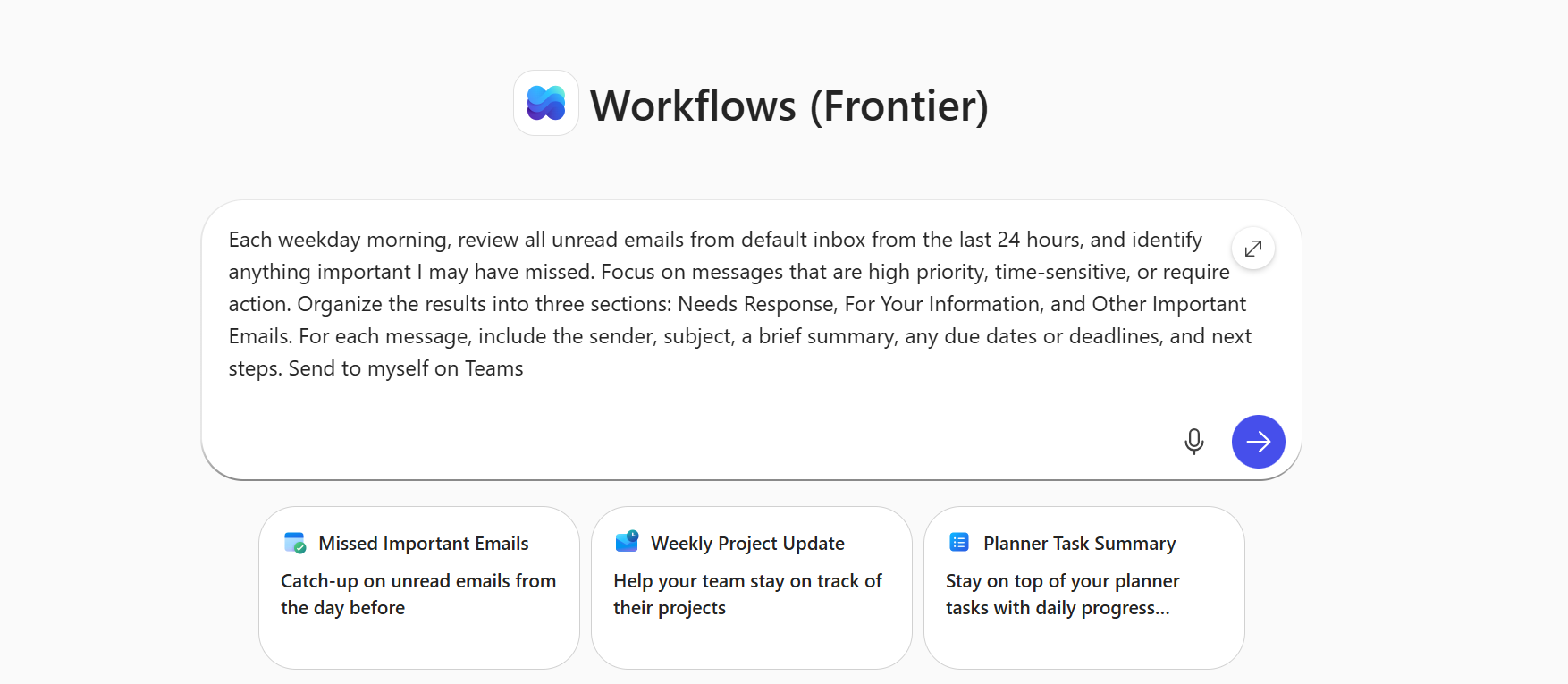
- Geben Sie Ihre Eingabeaufforderung in das Textfeld ein. Beispiel:
Jeden Morgen unter der Woche alle ungelesenen E-Mails aus dem Standardposteingang der letzten 24 Stunden überprüfen und alles Wichtige identifizieren, das ich möglicherweise verpasst habe. Konzentrieren Sie sich auf Nachrichten, die wichtig oder zeitkritisch sind oder eine Aktion erfordern. Organisieren Sie die Ergebnisse in drei Abschnitte: Antwort erforderlich, Zu Ihrer Information und andere wichtige E-Mails. Geben Sie für jede Nachricht den Absender, den Betreff, eine kurze Zusammenfassung, eventuelle Fälligkeitsdaten oder Fristen und die nächsten Schritte an. An mich selbst in Teams senden
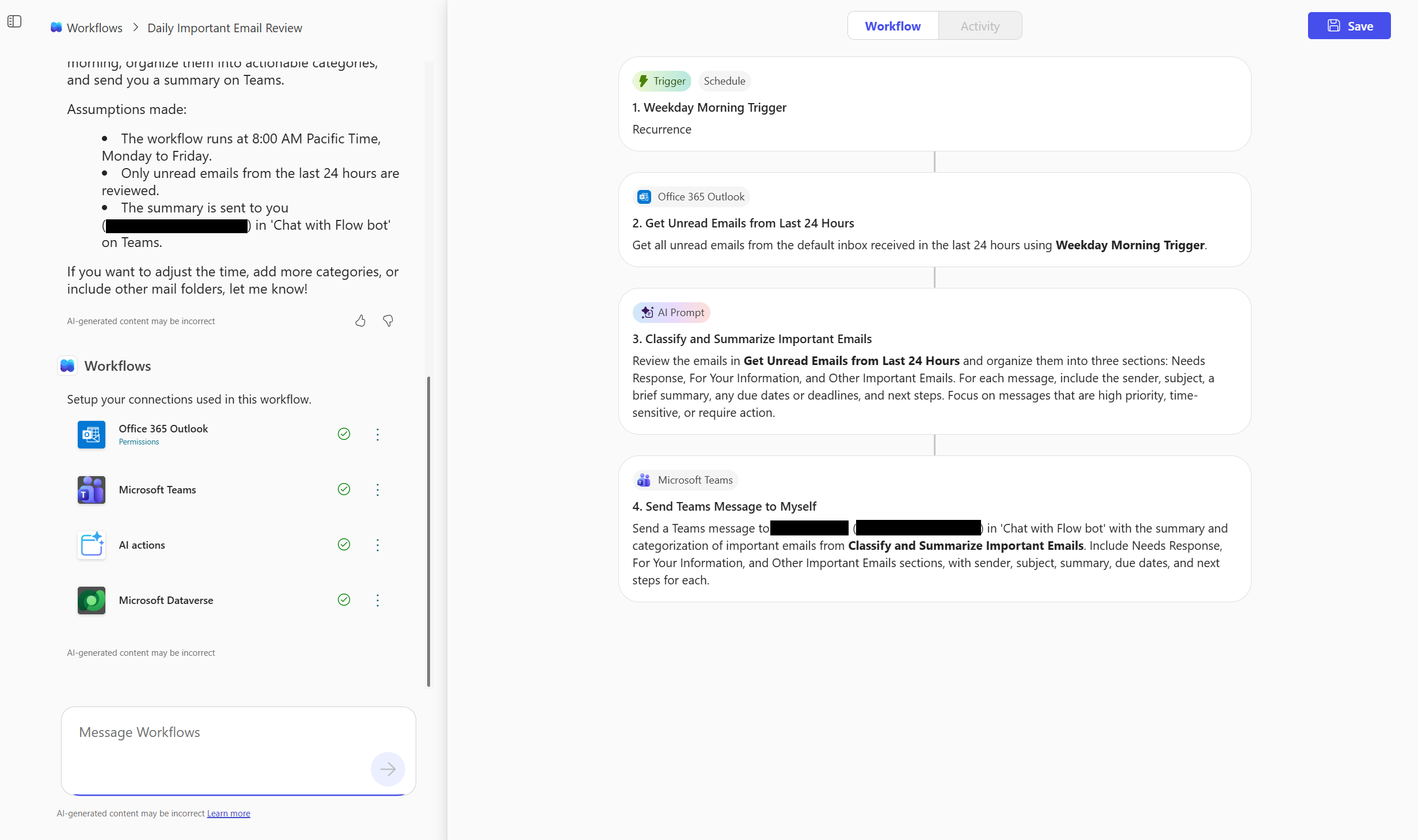
Ein Workflow bewirkt Folgendes:
- Es wird jeden Morgen unter der Woche ausgelöst.
- Es überprüft ungelesene E-Mails der letzten 24 Stunden in Ihrem Standardposteingang.
- Es identifiziert Nachrichten mit hoher Priorität, zeitkritische oder umsetzbare Nachrichten.
- Es organisiert die Ergebnisse in Bedarfsreaktion, Zu Ihrer Information und anderen wichtigen E-Mails.
- Sie enthält Absender, Betreff, Zusammenfassung, Fristen und die nächsten Schritte für jede Nachricht.
Herstellen einer Verbindung mit Microsoft 365-Diensten
Der Workflow-Agent identifiziert und stellt eine Verbindung mit Diensten basierend auf den Namen her, die Sie in Ihrem Prompt angeben.
Erwähnung Sie in Ihrer Eingabeaufforderung:
- Ihr Outlook-Posteingang oder -Postfach: Geben Sie an, wo ungelesene E-Mails überprüft werden sollen.
- Der Teams-Chat oder -Kanal: Geben Sie an, wohin die Zusammenfassung gesendet werden soll.
- Ein KI-Prompt für Dataverse: Definieren Sie, wie die Daten zusammengefasst und organisiert werden sollen (z. B.: "Gruppieren Sie in Bedarfsreaktion, Zu Ihrer Information und andere wichtige E-Mails").
Der Workflows-Agent verwendet Ihr Microsoft 365-Konto, um eine Verbindung mit diesen Diensten herzustellen. Wenn keine Übereinstimmung gefunden wird, werden Sie möglicherweise aufgefordert, den Teams-Kanal oder die SharePoint-Website zu bestätigen oder bereitzustellen.
Testen und Verwalten Ihrer Workflows
Sobald Ihr Workflow erstellt wurde, können Sie ihn direkt auf der Registerkarte Workflow oder Aktivität und auf der Startseite von Workflows testen, überwachen und verwalten.
Testen Sie Ihren Workflow
Sobald Sie Ihren Workflow gespeichert haben, werden Sie aufgefordert, Ihren Workflow im Chat zu testen. Alternativ können Sie oben auf der WorkflowseiteTest auswählen.
Um den Trigger zu simulieren, wählen Sie Test aus.
Überprüfen Sie den Ausführungsverlauf, die Ausgaben und die Fehler.
Führen Sie bei Bedarf einen erneuten Test durch.
Überwachen Sie Ihren Workflow
Um zu sehen, wie Ihr Workflow abgelaufen ist, wählen Sie die Seite "Aktivitäten " aus.
Eine Aufschlüsselung der einzelnen Auslöser und Aktionen wird angezeigt. Jeder Schritt zeigt, ob er erfolgreich war oder fehlgeschlagen ist.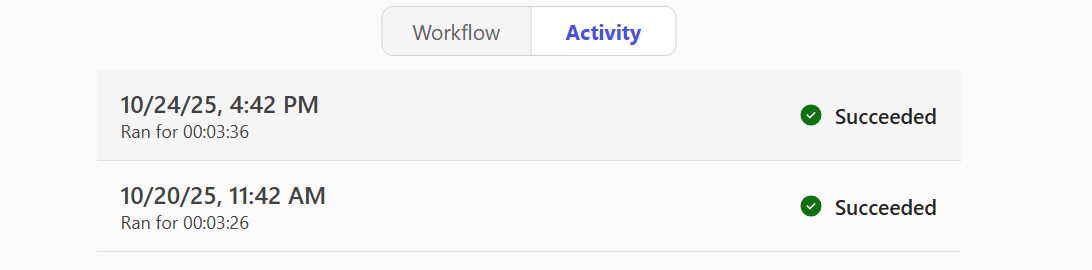
Wählen Sie eine bestimmte Ausführung aus, um detaillierte Einblicke in die Vorgänge zu erhalten.
Verwalten Sie Ihren Workflow
In der Workflowliste können Sie:
- Zeigen Sie alle von Ihnen erstellten Workflows an.
- Aktivieren oder Deaktivieren von Workflows mithilfe der Auslassungspunkte (
 ". Durch das Deaktivieren eines Workflows wird seine Automatisierung angehalten.
 - Workflows dauerhaft löschen. Durch das Löschen eines Workflows wird er vollständig entfernt und kann nicht rückgängig werden.
Unterstützte Connectors und Aktionen
Workflows unterstützt die wichtigsten Microsoft 365-Dienste, die häufig bei der Aufgabenautomatisierung verwendet werden. In der folgenden Tabelle sehen Sie die Liste der Produkte, Funktionen oder Dienste für Microsoft, die Workflows durch Trigger und Aktionen unterstützt.
Was ist ein Trigger?
Ein Trigger ist ein Ereignis, das einen Workflow startet. Beispielsweise möchten Sie eine Benachrichtigung in Microsoft Teams erhalten, wenn Ihnen jemand eine E-Mail sendet. In diesem Fall ist der Erhalt einer E-Mail der Auslöser, der diesen Workflow startet.
Weitere Informationen: Trigger in Flows
Was sind Aktionen?
Eine Aktion ist das, was Sie den Workflow basierend auf dem Ereignis konfigurieren, das das Starten eines Triggers verursacht. Eine Aktion kann beispielsweise das Hochladen einer Datei in eine SharePoint-Website sein.
Weitere Informationen: Aktionen in Flows
| Dienst | Unterstützte Trigger/Aktionen |
|---|---|
| Integriert |
|
| Microsoft Copilot |
|
| Outlook |
|
| Teams |
|
| SharePoint |
|
| Planner | Meine Aufgaben auflisten |
| Genehmigungen |
|
| Office 365-Benutzer |
|
| Dataverse (AIB) | KI-Eingabeaufforderung |
Verwenden Sie für erweiterte Workflows oder zum Herstellen einer Verbindung mit Nicht-Microsoft-Diensten Power Automate oder die Liste aller Connectors, die von Nicht-Microsoft-Partnern veröffentlicht wurden | Microsoft Learn.
Workflowtransparenz und Administratorkontrolle
Admin-Einstellungen
Administratoren steuern die Verfügbarkeit von Workflows mithilfe von Microsoft 365-App-Verwaltungseinstellungen.
So verwalten Sie den Zugriff:
Melden Sie sich beim Microsoft 365 Admin Center an.
Wählen Sie im linken NavigationsbereichCopilot-Einstellungs-Agents>> aus.
Legen Sie den Zugriff je nach Bedarf auf "Alle Benutzer" oder "Bestimmte Benutzer/Gruppen " fest.
Workflows folgt den gleichen Governance- und Complianceregeln wie andere Microsoft 365-Apps.
Weitere Informationen finden Sie unter Verwalten von Agents in Microsoft Copilot.
Verwaltung durch Admins
Microsoft 365 Admin Center
Administratoren können den Workflow-Agent im Microsoft 365 Admin Center unter Copilot-Agents> verwalten. Zu den verfügbaren Steuerelementen gehören:
- Agent aktivieren oder deaktivieren
- Zugriff zuweisen, blockieren oder entfernen
- Steuern Sie die Sichtbarkeit mithilfe von "Benutzern Zugriff auf Agents gewähren"
Der Workflow-Agent respektiert die Einstellungen auf Mandantenebene, die im Microsoft 365 Admin Center und Power Platform Admin Center (PPAC) konfiguriert sind. Diese Einstellungen bestimmen:
- Ob der Workflow-Agent aktiviert ist
- Ob Analysen und Telemetrie erfasst werden
- Welche Copilot-Features stehen Benutzern zur Verfügung?
Die Feedbacksammlung (Daumen hoch/runter, optionale Wörter) wird ausschließlich von M365 für den Workflow-Agent gesteuert.
Power Platform Admin Center
- Datenresidenz: Alle Workflows, die im Mandanten über Workflows Agents erstellt wurden, befinden sich in einer speziellen Umgebung im Mandanten namens Microsoft Copilot Workflows Environment – am geografischen Standort des Mandanten, es sei denn, Sie möchten eine Geo-to-Geo-Migration durchführen.
- DSR- und PPAC-Inventar: Systemadministratoren können Durchführen von Anträgen betroffener Personen (DSRs) für Workflows Agents zum Ausführen des Exports/Löschens einer betroffenen Person für Workflow-Agents. Sie können auch Workflows, Agents , Workflows, die im Mandanten erstellt wurden, im Inventar des Power Platform Admin Centers anzeigen.
- DLP: Standardmäßig lässt die Microsoft Copilot Workflows-Umgebung nur die Connectors zu, die erforderlich sind, um die volle Funktionalität in Workflow-Agents sicherzustellen. Ihre mandantenspezifischen Datenrichtlinien wirken sich nicht auf die Microsoft Copilot Workflows-Umgebung aus.
Beschränkungen
- Überprüfen und testen Sie KI-generierte Workflows immer, bevor Sie sie in der Produktion verwenden.
- Sie können in Workflows erstellte Workflows nicht freigeben.
- Workflows unterstützt eine begrenzte Anzahl von Microsoft 365-Connectors. Nicht-Microsoft-Connectors und benutzerdefinierte Connectors werden nicht unterstützt.
- Workflows können Fehler in vorhandenen Workflows nicht automatisch beheben.
- Da Workflows auf Eingaben in natürlicher Sprache im Chat angewiesen ist, um Speicherorte wie SharePoint-Websites oder Teams-Kanäle anzugeben, kann gelegentlich die falsche Website oder der falsche Kanal identifiziert werden, wenn die Namen mehrdeutig oder ähnlich sind.
- Workflows ist nur in Englisch verfügbar.