
Wichtig
Das Bearbeiten, Umbenennen und Aktualisieren offizieller Marken-Kits ist gemäß den Bestimmungen der Markenmanager-Richtlinie auf Markenmanager beschränkt. Um Zugriff auf diese Markenverwaltungsfunktionen zu erhalten, muss Ihr IT-Administrator Sie zum Markenmanager ernennen. Nachdem Sie als Markenmanager benannt wurden, kann es bis zu 24 Stunden dauern, bis Sie die Genehmigung zum Erstellen offizieller Kits erhalten. Weitere Informationen finden Sie in der Enterprise Brand Manager-Richtlinie .
Hinweis
Für dieses Feature ist eine Microsoft Copilot Premium-Lizenz erforderlich.
Offizielle Marken-Kits in der Microsoft Copilot-App helfen Ihrer Organisation, Präsentationen konsistent mit ihrer visuellen und verbalen Identität zu halten. Aber in der täglichen Arbeit ist es eine ständige Herausforderung, Präsentationen konsistent und markenkonform zu halten. Mitarbeiter verbringen Zeit damit, nach Vorlagen zu suchen, Schriftarten und Farben neu anzuwenden, alte Folien zu kopieren oder Inkonsistenzen zu beheben.
Um diese Herausforderung zu meistern, ermöglicht die Microsoft Copilot-App Markenmanagern das Erstellen und Verwalten offizieller Marken-Kits, die das Branding standardmäßig in Ihrer Organisation konsistent machen. Sie können offizielle Marken-Kits erstellen, bearbeiten, aktualisieren und verwalten, was Ihnen die Autorität gibt, die Markenintegrität zu wahren, während alle Mitarbeiter auf einfache Weise markenkonforme Materialien erstellen können.
Was ist ein Marken-Kit?
Ein Marken-Kit ist eine Sammlung der genehmigten Markenelemente und Richtlinien Ihrer Organisation. Sie bildet die Grundlage für PowerPoint und Microsoft Copilot, um sicherzustellen, dass Präsentationen Ihren Markenstandards entsprechen.
Ein Marken-Kit kann Folgendes enthalten:
- Logos, Farbpaletten und Typografie
- Vorlagen und Layoutmuster
- Symbole und Datenvisualisierungsstile
- Fotoregeln und Bildstile
- Markensprache, Tonfall, Terminologie und Schreibanleitung
- Dos and Don'ts für visuelle und verbale Identität
Vorteile der Verwendung von Marken-Kits
Wenden Sie Ihre Marke konsistent an, indem Sie umfangreiche Ressourcen wie Symbole und Illustrationsbibliotheken, Diagramm- und Datenvisualisierungsstile, Fotorichtlinien und Bildbearbeitungen sowie Abstands-, Kompositions- und Layoutmuster verwenden.
Extrahieren Sie automatisch Markenrichtlinien mithilfe der integrierten KI, die Markenelemente aus Ihren vorhandenen Vorlagen, Richtlinien und Assets identifiziert, z. B. Farbpaletten, Schriftarten und Typografieregeln, Fotostile und Bildbearbeitungen, Layoutstrukturen, Markenstimmmuster sowie visuelle Do's und Don'ts. Überprüfen und verfeinern Sie sie vor der Veröffentlichung.
Sorgen Sie mit dem Markenprüfer für Markenpräsentationen, die Probleme identifizieren und Korrekturvorschläge mit einem Klick machen, die falsche Farben oder Schriftarten, falsch platzierte oder nicht genehmigte Logos, nicht markenkonforme Bilder oder Bildstile, Layout-, Abstands- oder Ausrichtungsprobleme und andere Verstöße gegen die Nutzungsregeln Ihrer Marke beheben.
Verwenden Sie genehmigte Markenobjekte direkt von dort, wo sie bereits gespeichert sind – z. B. SharePoint, OneDrive, Microsoft 365 Organisatorische Objektbibliotheken (OALs) und unterstützte Digital Asset Management (DAM)-Systeme von Drittanbietern –, damit Benutzer aktuelle, konforme Ressourcen im Marken-Kit durchsuchen und anwenden können, ohne Dateien herunterzuladen oder Tools zu wechseln.
Unterstützen Sie mehrere Marken , indem Sie separate Vorlagen, Ressourcen und Standardwerte für jede Marke an einem Ort verwalten.
Arten von Marken-Kits
Offiziell: Sie werden von Markenmanagern verwaltet und werden allen Benutzern im Mandanten über die Registerkarte "Organisation" im Marken-Kit zur Verfügung gestellt.
Freigegeben: Verfügbar für eine ausgewählte Gruppe von Personen basierend auf den vom Ersteller festgelegten Freigabeberechtigungen. Freigegebene Marken-Kits werden auf der Registerkarte "Benutzer " im Marken-Kit angezeigt.
Persönliches: Nur für den Ersteller des Marken-Kits verfügbar. Persönliche Marken-Kits werden auf der Registerkarte "Benutzer " im Marken-Kit angezeigt.
Erstellen und Verwalten eines offiziellen Markenkits in Microsoft Copilot
Erstellen eines offiziellen Markenkits
Greifen Sie mit einer der folgenden Methoden auf den Abschnitt "Erstellen " von Copilot zu:
- Wechseln Sie zu Was möchten Sie erstellen? in einem Webbrowser.
- Wechseln Sie in einem Webbrowser zu Copilot , wählen Sie das Symbol "Apps und mehr " oben links im Fenster und dann das Symbol "Erstellen " aus.
- Öffnen Sie die Copilot-App, wählen Sie das Symbol "Apps und mehr " oben links im Fenster und dann das Symbol "Erstellen " aus.
Wenn Sie dazu aufgefordert werden, melden Sie sich mit einem Konto an, das über ein gültiges Microsoft Copilot-Abonnement verfügt, um auf den Abschnitt "Erstellen" zuzugreifen.
Wählen Sie im Fenster Was möchten Sie erstellen? die Option Mehr... und dann Marken-Kits unter Manager Marken-Kits im angezeigten Menü.

Wählen Sie "+ Marken-Kit hinzufügen" aus.
Benennen Sie im Fenster Marken-Kit erstellen .
Konfigurieren Sie die Ressourcen Ihres Marken-Kits:
Logos: Laden Sie Ihr primäres Logo, sekundäre Logos und Variationen hoch, um eine konsistente Markendarstellung auf allen Materialien sicherzustellen.
Farbe: Definieren Sie die offiziellen Farben Ihrer Marke mit spezifischen Hex-Codes.
Schriftarten: Wählen Sie die Typografie Ihrer Marke aus und laden Sie sie hoch, einschließlich primärer und sekundärer Schriftarten für Überschriften, Fließtext und spezielle Verwendungen.
Bilder und Symbole: Fügen Sie genehmigte Fotos, Grafiken, Symbole und visuelle Elemente hinzu, die dem Stil und den Messagingstandards Ihrer Marke entsprechen.
Vorlagen: Laden Sie Vorlagen für Präsentationen, Dokumente, Social-Media-Beiträge und andere Materialien hoch, um die Designkonsistenz zu gewährleisten. Informationen zum Einrichten von Vorlagen finden Sie unter Mit Copilot für markenkonforme Erklärungen.
Markenstimme: Definieren Sie die Persönlichkeit und den Ton, wie Ihre Marke in Inhalten und Kommunikation klingt.
Markenrichtlinien: Fügen Sie Ihre Markenrichtlinien zu Ihrem Marken-Kit hinzu, indem Sie die Richtlinien-PDF hochladen. Markenrichtlinien definieren in der Regel die visuellen und verbalen Elemente der Marke, einschließlich Logoverwendung, Typografie und Farbpalette. Ihre Markenregeln und -informationen werden während der Einrichtung des Marken-Kits automatisch extrahiert und können bei Bedarf weiter bearbeitet werden.
Stil: Fügen Sie Ihre Bild-, Symbol- und Illustrationsstile hinzu, indem Sie repräsentative Bilder hochladen oder klare Beschreibungen bereitstellen, einschließlich Anleitungen, wie Bilder zusammengestellt werden sollten, welche Emotionen sie hervorrufen sollten und wie sie mit der allgemeinen Ästhetik und Botschaft Ihrer Marke übereinstimmen.
Veröffentlichen Sie das neue offizielle Marken-Kit.


Nach der Veröffentlichung stehen offizielle Marken-Kits zum Generieren von gebrandeten Postern, Bannern und Bildern zur Verfügung. Sie sind in den Design-Editor integriert und machen Branding-Assets für die Inhaltserstellung zugänglich.
Verwenden Sie Ihre Markenkit-Ressourcen in PowerPoint
Nachdem Sie Ihr Marken-Kit eingerichtet haben, wählen Sie es in PowerPoint aus, um mit Copilot markenkonforme Inhalte zu generieren.
Öffnen Sie Ihre Präsentation in PowerPoint und dann den Copilot-Bereich.
Wählen Sie die + Schaltfläche im Copilot-Bereich aus.
Wählen Sie Marke auswählen.
Wählen Sie das Marken-Kit, das Sie für die Präsentation verwenden möchten.
Geben Sie Ihren Prompt ein und verwenden Sie dann Copilot, um Inhalte zu generieren, die dem ausgewählten Marken-Kit entsprechen.
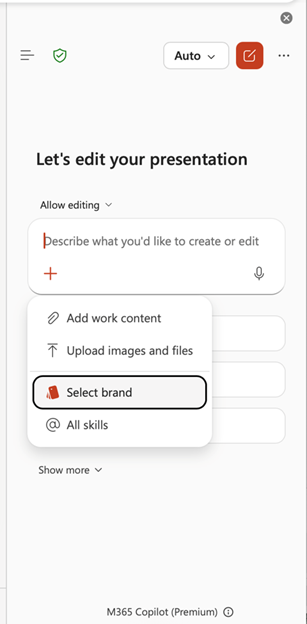
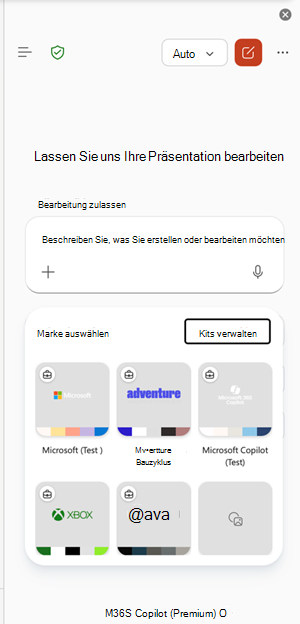
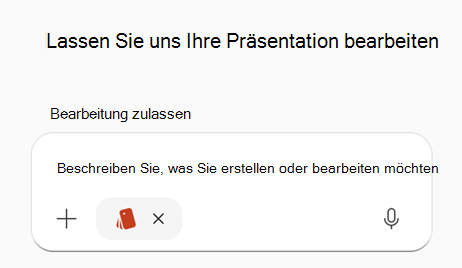
Nachdem Sie ein Marken-Kit ausgewählt haben, verwendet Copilot die genehmigten Vorlagen, Farben, Schriftarten und Ressourcen dieses Kits, um die generierten Folien an die Marke Ihrer Organisation anzupassen.
Verwalten eines offiziellen Markenkits
Wählen Sie die Auslassungspunkte (...) auf der offiziellen Kachel des Marken-Kits aus, um die folgenden Kit-Optionen anzuzeigen:
- Bearbeiten.
- Umbenennen.
- Löschen.
Benutzer in Ihrer Organisation können auf alle automatisch gespeicherten Änderungen zugreifen.
Verwalten mehrerer offizieller Marken-Kits
Wenn Ihre Organisation mehrere Marken verwaltet, z. B. Untermarken, verschiedene Produktlinien oder übernommene Unternehmen, können Sie mehrere Marken-Kits pro Organisation erstellen und pflegen.
Dieser Ansatz ermöglicht Ihnen Folgendes:
- Verwalten Sie separate Sätze von Vorlagen und Ressourcen.
- Weisen Sie jeder Marke unterschiedliche Farben, Schriftarten und Bilder zu.
- Wechseln Sie die Marken-Kits je nach Präsentation.
- Legen Sie markenspezifische Standardwerte fest.
- Stellen Sie sicher, dass jede Marke unabhängig und konsistent ist.
Microsoft Teams, die über mehrere Identitäten hinweg arbeiten, können ohne manuelle Anpassungen genau bleiben.
Verwenden von Ressourcen aus der Organisationsobjektbibliothek (OAL) in Marken-Kits
Die Organisationsobjektbibliothek (Organization Assets Library, OAL) ist eine SharePoint-basierte, mandantenweite Speicherlösung. Wenn Ihre Markenobjekte (Vorlagen, Bilder und Symbole) bereits in einer OAL gespeichert sind, müssen Sie sie nicht erneut hochladen. Sie können OAL-Assets direkt in Ihrem Marken-Kit referenzieren, um eine nahtlose Verwaltung zu ermöglichen. Diese referenzierten Ressourcen verbleiben in Ihrer OAL, können aber jetzt über Copilot über Ihre Marken-Kits verwendet werden.