

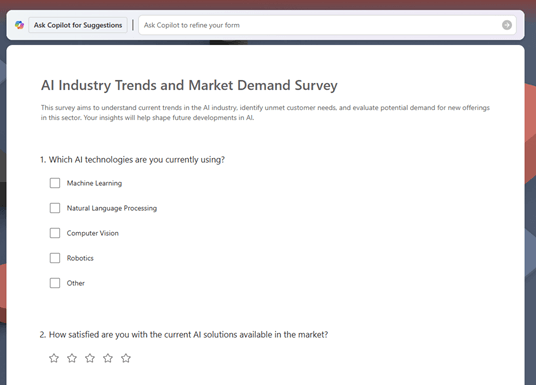
Mit einem einfachen Online-Formular können Sie schnell die benötigten Informationen zusammenstellen – organisiert und alles an einem Ort. Die Microsoft Copilot-App kann helfen.
Hinweis
Wenn Sie ein Geschäfts-, Schul- oder Unikonto verwenden, ist für dieses Feature ein Microsoft Copilot-Abonnement erforderlich.
Hinweis
Um diese Funktion nutzen zu können, benötigen Sie ein berechtigtes Microsoft 365-Abonnement. Wenn Sie Microsoft 365 Single, Family, Premium oder Pro abonniert haben, können einige Copilot-Funktionen Nutzungsbeschränkungen unterliegen und sich im Laufe der Zeit ändern. Erfahren Sie mehr über Copilot-Funktionen und KI-Grenzwerte in Microsoft 365 Single-, Family-, Premium- und Pro-Abonnements.
Erstellen eines Formulars mit der Microsoft Copilot-App
Greifen Sie mit einer der folgenden Methoden auf den Abschnitt "Erstellen " von Copilot zu:
- Wechseln Sie zu Was möchten Sie erstellen? in einem Webbrowser.
- Wechseln Sie in einem Webbrowser zu Copilot , wählen Sie das Symbol "Apps und mehr " oben links im Fenster und dann das Symbol "Erstellen " aus.
- Öffnen Sie die Copilot-App, wählen Sie das Symbol "Apps und mehr " oben links im Fenster und dann das Symbol "Erstellen " aus.
Wenn Sie dazu aufgefordert werden, melden Sie sich mit einem Konto an, das über ein gültiges Microsoft Copilot-Abonnement verfügt, um auf den Abschnitt "Erstellen" zuzugreifen.
Wählen Sie im Fenster Was möchten Sie erstellen? die Option "Formular erstellen" aus. Wenn Sie diese Option nicht sehen, wählen Sie Mehr... und wählen Sie dann im angezeigten Menü die Option Formular .
Wählen Sie bei Bedarf eine Vorlage aus den Abschnitten Umfragen und Formulare mit Copilot erstellen oder Mit Vorlage beginnen aus:
- Wenn Sie eine Vorlage aus Umfragen und Formulare mit Copilot erstellen auswählen, wird ein Browserfenster mit dem Vorlagenformular geöffnet. Füllen Sie die Lücken aus. Je mehr Details Sie Copilot angeben, desto besser werden wahrscheinlich Ihre Ergebnisse sein.
Hinweis
Wenn Sie beim Auswählen einer Vorlage aus "Umfragen und Formulare mit Copilot erstellen" die Fehlermeldung "Wir konnten diese Vorlage nicht öffnen" erhalten, überprüfen Sie die obere rechte Ecke des sich öffnenden Browserfensters, um sicherzustellen, dass Sie angemeldet sind. Das Browserfenster wird möglicherweise innerhalb der Copilot-App geöffnet. Wenn Sie nicht angemeldet sind, wählen Sie "Anmelden " aus, und melden Sie sich dann mit einem Konto an, das über ein gültiges Microsoft Copilot-Abonnement verfügt.
- Wenn Sie eine Vorlage unter "Mit einer Vorlage starten" auswählen, wird im Eingabeaufforderungsfeld " Beschreiben Sie Ihr Formular " eine Eingabeaufforderung angezeigt, die auf der ausgewählten Vorlage basiert. Sie können diesen Prompt unverändert verwenden oder je nach Bedarf Änderungen vornehmen.
Wenn Sie keine Vorlage verwenden, geben Sie Ihre Formularbeschreibung in das Eingabeaufforderungsfeld "Beschreiben Sie Ihr Formular " ein, und teilen Sie Copilot mit, was Ihr Formular enthalten und wie es aussehen soll.
Wenn Sie über Inhalte verfügen, auf denen Ihr Formular basieren soll, z. B. Informationen in Word-, PowerPoint- oder Excel-Dateien, wählen Sie unten links im Eingabeaufforderungsfeld + Datei hinzufügen aus.
Wählen Sie Erstellen ➜ auf der rechten Seite des Eingabeaufforderungsfelds aus, um den Erstellungsprozess zu starten. Copilot generiert Ihr Formular basierend auf der Beschreibung und den Einstellungen, die Sie angegeben haben.
Wenn Sie nach dem Erstellen des Formulars mit dem Formular zufrieden sind, können Sie es versenden, um Antworten zu sammeln. Andernfalls können Sie bei Bedarf weitere Fragen hinzufügen, vorhandene Fragen bearbeiten oder andere Änderungen vornehmen.